
Come trasformare un computer in un WiFi Hotspot per condividere Internet – Guida 2026
In questo articolo, mostreremo come puoi far funzionare il tuo computer come un WiFi Hotspot e condividere la sua connessione Internet con altri dispositivi.
Poco prima di immergerci, torniamo prima alle basi.
Cos'è A Hotspot?
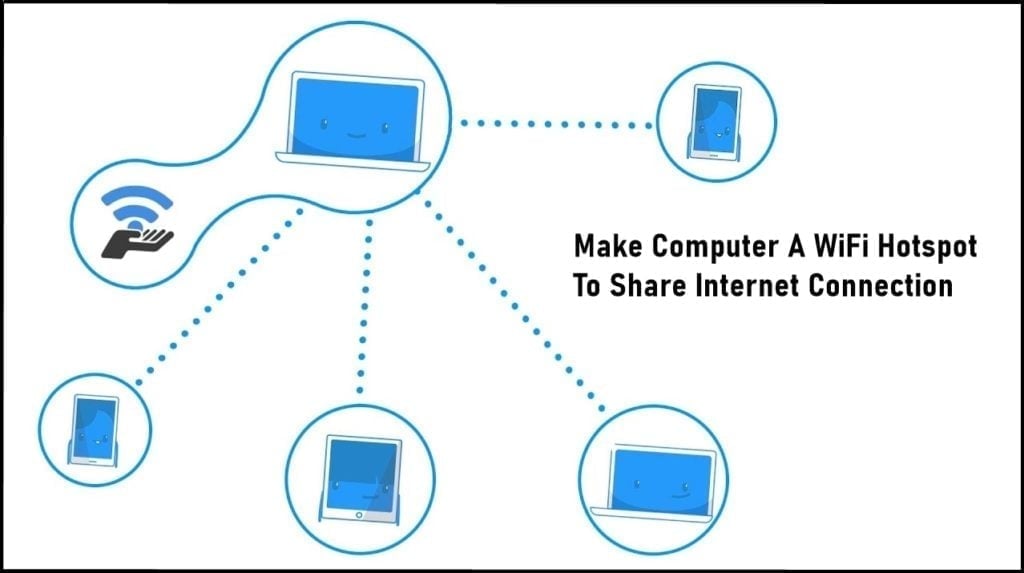
Hotspot è un luogo fisico in cui un dispositivo centrale fornisce l'accesso a Internet a più dispositivi.
Perché trasformare il computer (PC) in un file WiFi Hotspot?
Ammettiamolo, amiamo i nostri dispositivi ma non possiamo sopportare quando non sono collegati, motivo per cui cerchiamo WiFi ovunque andiamo.
Quando aeroporti e hotel ti fanno pagare per dispositivo, non ti piacerebbe poter pagare una sola volta e avere tutto online? E se sei bloccato da qualche parte con solo una connessione Ethernet cablata?
Hai mai desiderato condividere la tua connessione dalla tua scheda USB 4G o dallo smartphone con tethering? O forse condividi il tuo VPN connessione in modo che le tue console Play station / X-box possano accedere a contenuti limitati per regione?
La buona notizia è che ora puoi fare tutto questo e molto altro con un app detto Connectify Hotspot app.
Hotspot consente la tua connessione Windows PC per condividere facilmente la connessione Internet con amici, colleghi e tutti i tuoi dispositivi mobili in modo da poter scambiare file, giocare e molto altro ancora.
Hotspot può anche fungere da ripetitore, aumentando la portata del tuo WiFi segnale. Guarda il video grafico su per rendere il tuo computer come un file WiFi hotspot.
Come si confronta la Connectify Lavoro?

Connectify Hotspot trasforma il tuo computer in un router virtuale. Grazie a “Virtual WiFi"Tecnologia incorporata Windows 7, 8 / 8.1 e 10, il tuo computer può creare un file WiFi hotspot, anche mentre rimane connesso a un altro WiFi rete.
Però, Connectify Hotspot è molto più di un semplice WRapper intorno a questi strumenti da riga di comando. Connectify Hotspot è una suite completa di potenti software di routing (NAT, DNS e DHCP) che ti consente di condividere qualsiasi connessione Internet con qualsiasi dispositivo che utilizza WiFi o Ethernet cablata.
Is Connectify libero?
Connectify offre sia servizi gratuiti che a pagamento. Il piano gratuito si chiama Lite e puoi avere solo un hotspot sessione per 60 minuti.
Puoi sempre riavviare il contatore dei 60 minuti in modo da poter utilizzare il file hotspot ancora. Se non ti piacciono questa e altre limitazioni, ti consigliamo vivamente di eseguire l'upgrade al loro servizio a pagamento per un servizio ininterrotto e l'accesso ad altre funzionalità a pagamento.
Connectify Gratuito vs a pagamento
| Caratteristiche | Hotspot Gratuito (Lite) | Hotspot PRO | Hotspot MAX |
| Condividi Internet da WiFi Reti | ✔ | ✔ | ✔ |
| Condividi Internet da reti Ethernet | ✔ | ✔ | ✔ |
| Condividi VPN collegamenti tramite WiFi | ✔ | ✔ | ✔ |
| Monitoraggio dell'utilizzo della rete in tempo reale per dispositivo | ✔ | ✔ | ✔ |
| Supporto per Emoji e Unicode in Hotspot nomi | ✔ | ✔ | ✔ |
| Blocco degli annunci per i clienti connessi | ✔ | ✔ | ✔ |
| Modalità oscura | ✔ | ✔ | ✔ |
| Condividi Internet da reti 3G e 4G | X | ✔ | ✔ |
| Illimitato Hotspot Uptime | X | ✔ | ✔ |
| Custom Hotspot Naming | X | ✔ | ✔ |
| Controlli firewall per dispositivi collegati | X | ✔ | ✔ |
| Modalità router cablato | X | ✔ | ✔ |
| WiFi Modalità ripetitore | X | X | ✔ |
| Modalità Bridging | X | X | ✔ |
| DHCP personalizzato e controlli IP | X | X | ✔ |
Quando si acquista Connectify Hotspot PRO o MAX, puoi scegliere tra 2 tipi di licenze:
A Per sempre. licenza perpetua, che dà diritto a tutti gli aggiornamenti futuri e alle nuove funzionalità del programma
A Versione 202X licenza, che include aggiornamenti gratuiti solo alla versione corrente.
Come posso usare Connectify Gratuito?
Prima di tutto, vai su Connectify sito web ufficiale e fare clic sul pulsante Download.

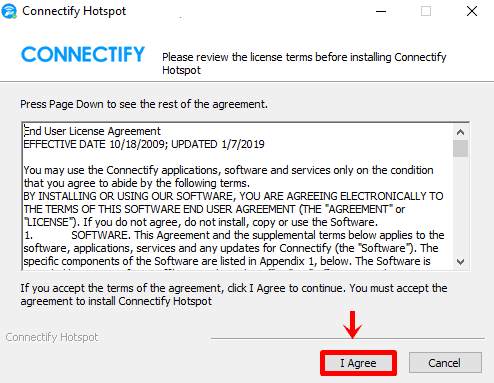
Una volta scaricato, fai doppio clic sul file e scegli Accetto per accettare i termini della licenza.
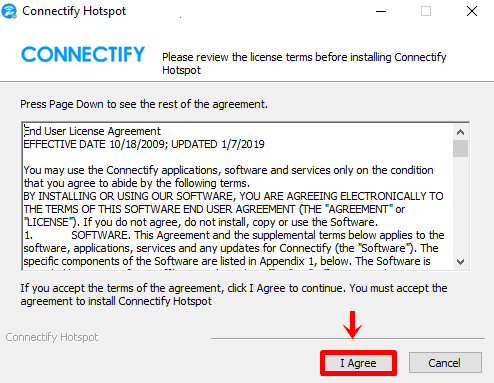
Quindi, fare clic su Concordare nella schermata di gestione dei dati.
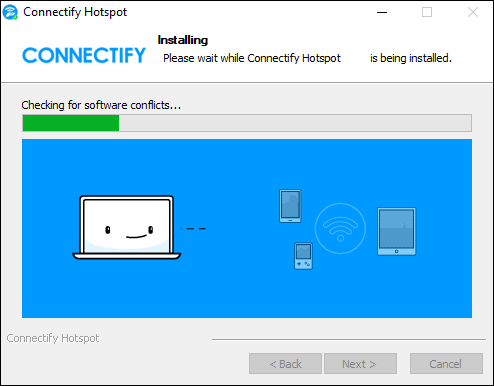
In questo momento, Connectify il software verrà installato.
Per completare l'installazione, scegli Riavvia ora e cliccare su Finitura.

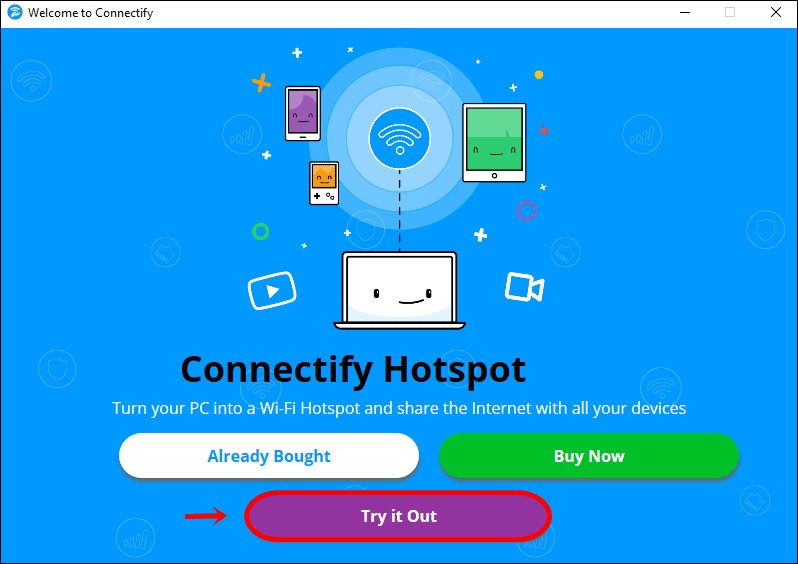
Quando il computer si è riavviato, attendi qualche secondo e apparirà il seguente pop-up. Clicca su Provalo.
Nota: Se non vedi il pop-up, cerca Connectify sull'icona sul desktop e fare doppio clic su di essa.
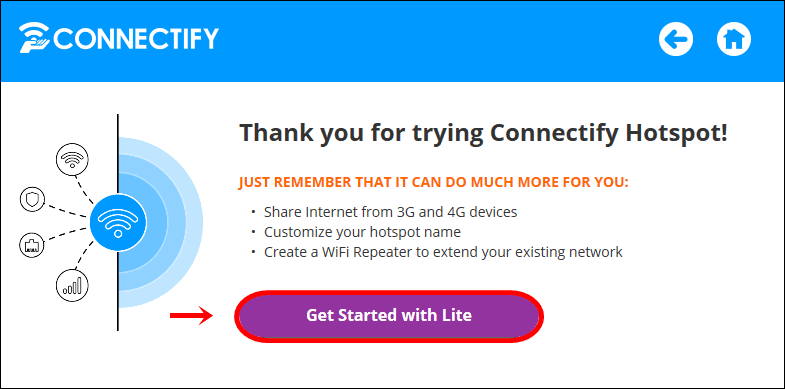
In questa schermata, fare clic su Inizia con Lite per avviare il piano gratuito.
Come mi collego a Connectify Hotspot?
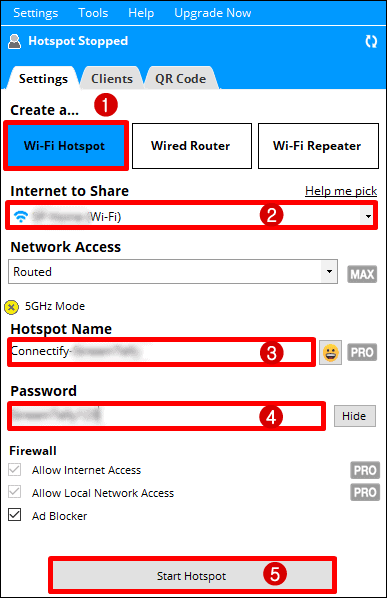
- Assicurati che la modalità di condivisione della connessione Internet sia impostata per creare un file WiFi Hotspot.
2. Quindi, scegli la connessione Internet che desideri condividere con altri dispositivi. Puoi anche condividere il file WiFi rete a cui sei attualmente connesso. Scegliere di Aiutami a scegliere se non sei sicuro di cosa usare.
3. Ora scegli un nome per il tuo hotspot. Gli altri dispositivi vedranno una rete wireless con questo nome (a volte chiamato e SSID).
Nota: Gli utenti a pagamento possono scegliere qualsiasi nome per il loro Hotspot. Gli utenti gratuiti (lite) devono iniziare con il nome Connectify-
4. Quindi, scegli la password che altri dispositivi utilizzano per connettersi al tuo hotspot. Questo è ciò che dai alle persone per consentire loro di connettersi a questo hotspot.
5. Clic Inizio Hotspot pulsante in basso e attendere alcuni secondi.
Questo è tutto! il tuo computer ora agirà come un file WiFi hotspot e puoi cercare il file WiFi Hotspot nome che hai creato e connettiti ad esso.
Dispositivi collegati al tuo Hotspot
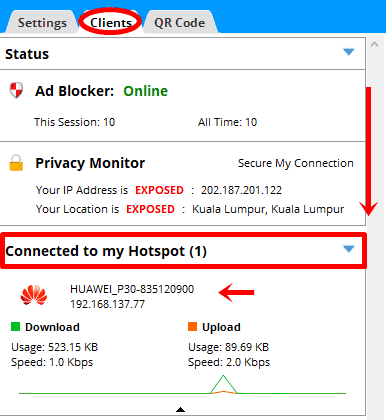
Nel Clienti scheda, puoi vedere tutti i dispositivi collegati al tuo hotspot.
Perché ConnectifyIl monitor della privacy di sta mostrando che sono esposto?
Ogni volta che ti connetti a Internet, ai tuoi dispositivi verrà assegnato un indirizzo IP e la tua posizione potrà essere vista da chiunque su Internet.
Connectify Il monitoraggio della privacy lo rileva e mostrerà se i dettagli della tua connessione sono esposti o meno.
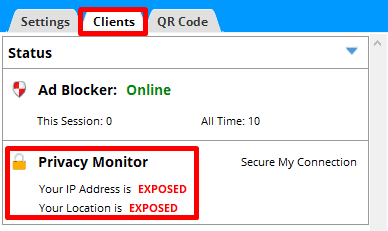
Se sei esposto e soprattutto se sei in pubblico WiFi, chiunque abbia una cattiva intenzione può vedere cosa stai facendo online e potrebbe rubare dati dal tuo dispositivo.
Per proteggere la tua privacy, dovrai utilizzare un file VPN servizio, che crittograferà la tua connessione attraverso un servizio sicuro e nasconde la tua posizione / indirizzo IP reale in modo da poter accedere a Internet in modo anonimo.
Come posso proteggere la mia connessione gratuitamente?
Consiglio vivamente questo utilizzo nascondimi gratis VPN servizio per proteggere la tua connessione.
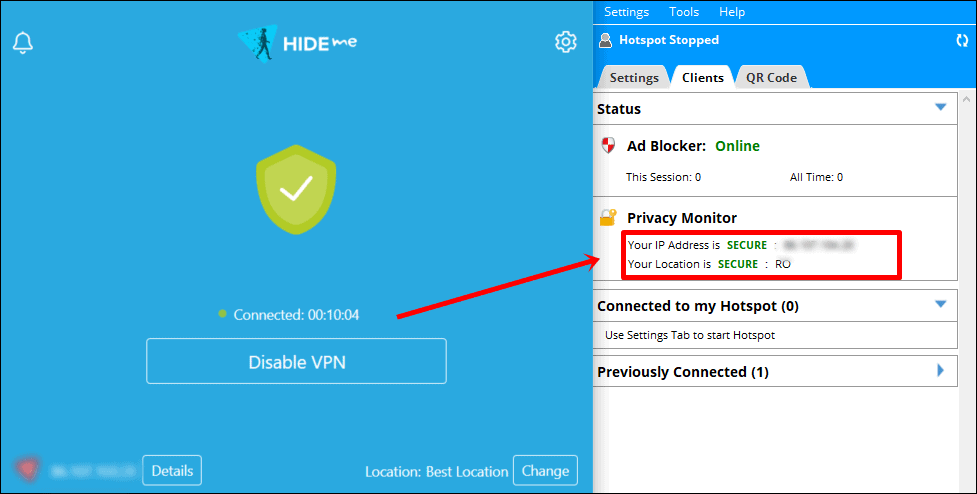
Una volta che sei connesso al VPN, Privacy Monitor indicherà che il tuo IP e la tua posizione sono protetti. Se non lo vedi, riavvia semplicemente il file Connectify app.
Posso condividere A VPN Connessione finita Hotspot?
Sì, puoi farlo se sei sul loro piano Pro / Max. A tale scopo, attenersi alla procedura seguente:
- Avvia hide.me VPN app e connettiti al VPN.
- Una volta connesso, avvia il file Connectify app sul tuo computer.
- Infine, scegli nascondimi (VPN) come Internet da condividere e fare clic su Inizio Hotspot.
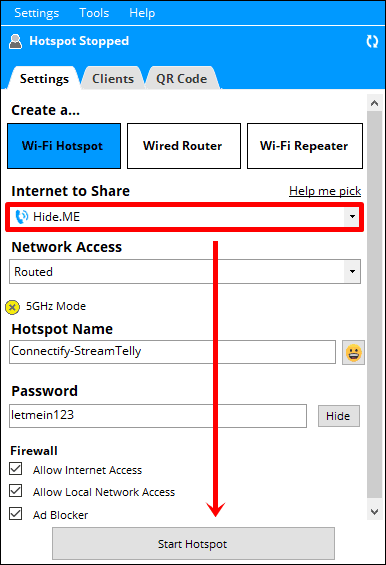
Questo è tutto! Tutti i dispositivi collegati al tuo hotspot sarà sul sicuro VPN collegamento e protetto.
Come potenziare WiFi Segnale utilizzando Connectify?
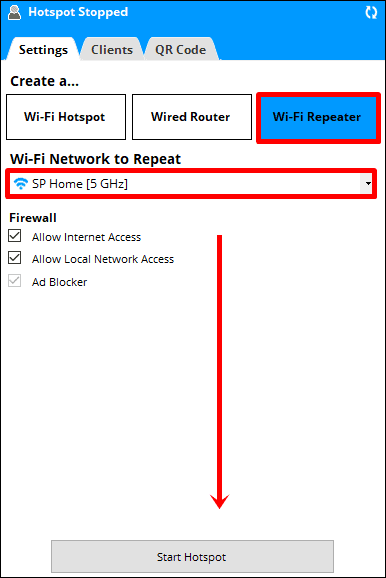
Se hai un piano a pagamento (Max), puoi utilizzare il tuo computer per estendere il segnale / raggio wireless del router di casa / ufficio / hotel utilizzando Connectify app.
- Per farlo, corri Connectify Hotspot. Clicca il WiFi Ripetitore pulsante in alto a destra.
- Scegliere il WiFi rete che desideri estendere da Wi-Fi Elenco a discesa Rete da ripetere.
- Infine, fai clic sul Inizio Hotspot pulsante e Connectify Hotspot inizia ad agire come un WiFi estendere app e potenzia il tuo WiFi segnale immediatamente.
Domande frequenti

Is Connectify Sicuro?
Assolutamente! Il loro software ha una grande sicurezza di sicurezza e utilizza anche una delle crittografie più potenti che è WPA-2 Personal (AES).
Connectify Requisiti di sistema
Connectify Hotspot supporta Windows 7, Windows 8, Windows 8.1 Windows 10 o Windows Server 2012 e versioni successive.
Quanti dispositivi possono essere collegati ad A Hotspot?
Connectify Hotspot non limita il numero di dispositivi client, ma è possibile raggiungere il limite supportato dall'adattatore wireless.
Il limite effettivo dipenderà dall'adattatore wireless stesso, ma la maggior parte degli adattatori comuni raggiunge il limite da qualche parte nell'intervallo di 10-20 client.
Dovrai anche considerare la tua larghezza di banda. Dì se sei su una linea a 100 Mbps e hai 4 dispositivi collegati. Ognuno di loro condividerà la larghezza di banda di conseguenza. cioè 25 Mbps max per dispositivo.
Per qualsiasi altra domanda relativa a Connectify, per favore vai al loro pagina delle FAQ e se hai bisogno di aiuto, contattali a supporto@connectify. Me.
Conclusione
Abbiamo usato personalmente Connectify Hotspot negli ultimi 3 anni, in particolare per consentire alle nostre console di gioco di aggirare i servizi con restrizioni regionali.
Nel complesso, siamo rimasti colpiti da questo software e il servizio a pagamento ha aggiunto così tanto valore al nostro utilizzo quotidiano.
Per favore, segui il mio WhatsApp Channel per gli ultimi aggiornamenti. Puoi anche Contattami se hai bisogno di ulteriore assistenza.


