
Come impostare Google o qualsiasi DNS su Android – Guida 2026
Impostato Googleo qualsiasi DNS presente sul sistema Android del tuo dispositivo. L'operazione dovrebbe richiedere meno di 5 minuti.
Poco prima, leggiamo un po' di DNS.
Cos'è il DNS?

DNS sta per domain name system e viene utilizzato per tradurre un nome di dominio (sito web) in un indirizzo IP in modo che il computer/serverpossiamo capire.
Ogni sito Web ha il proprio indirizzo IP e sarebbe difficile per gli umani ricordarlo. Pertanto, il DNS è utile quando devi solo ricordare il nome del sito Web e il sistema DNS lo convertirà in un indirizzo IP in modo che il tuo computer possa capire e indirizzarti al sito Web che desideri visitare.
Pensa a dover ricordare tutti i numeri di telefono dei tuoi amici. sarebbe difficile. Quindi salveresti i loro numeri con il loro nome nella tua rubrica. La prossima volta che vorrai chiamarli/sms, dovrai solo trovare i loro nomi e il tuo telefono capirà.
Perché impostare Google DNS su Android (o qualsiasi altro)?
Navigazione in Internet più veloce
Alcuni ISP dispongono di una sorta di filtri in esecuzione in background che possono ritardare le query DNS su Internet. Passando a Google I DNS spesso risolvono questo problema.
Servizio DNS affidabile
Se la connessione è frequente e intermittente, uno dei modi per verificarlo è modificare il DNS server. Se ti aiuta, il tuo ISP serverI messaggi non sono affidabili o potrebbero essere sovraccarichi.
Migliore protezione
Alcuni servizi DNS forniscono un ulteriore livello di protezione e sono noti per bloccare phishing siti web. Questo può tenerti al sicuro online.
Accesso ai contenuti bloccati
Proprio come a VPN servizio, utilizzo Google Il DNS ti consente di accedere ai siti Web bloccati soprattutto in un Paese in cui la connessione Internet è limitata. L'unica differenza con a VPN, viene fornito con sicurezza e la tua connessione è crittografata.
Come uso Google DNS su Android?
È possibile impostare Google DNS (o qualsiasi altro) sul tuo dispositivo utilizzando un file app o manualmente. Il modo più semplice sarebbe usare un file app. Consulta entrambe le guide di seguito:
Aggiungi Google/DNS personalizzato utilizzando An App
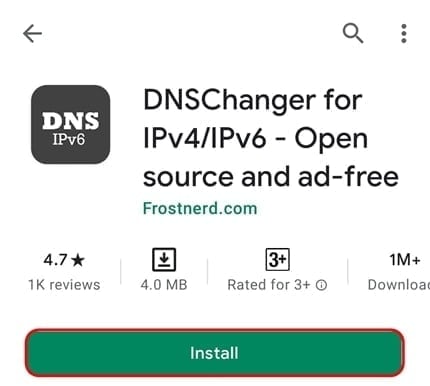
Scaricare DNS Changer App da Play Store or direttamente se non hai accesso a Play Store.
Una volta scaricato, fai clic su Installazione.
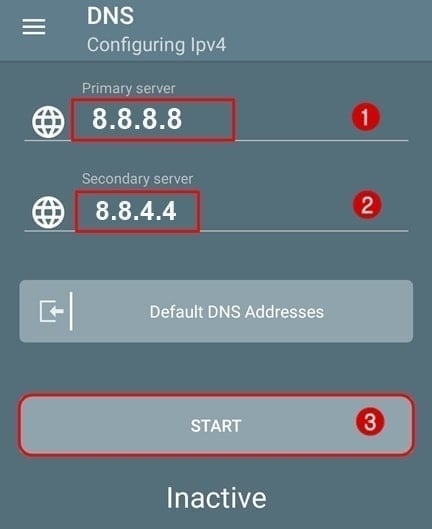
Quindi, apri il app e inserisci il seguente DNS servers come di seguito nel app e seleziona ENTRA IN
- Primario Server: 8.8.8.8
- Secondario Server: 8.8.4.4
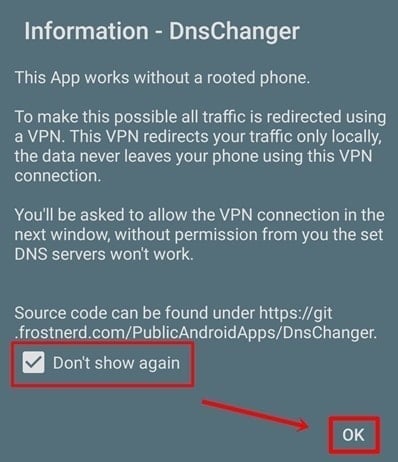
Nelle informazioni di DnsChanger, selezionare OK.
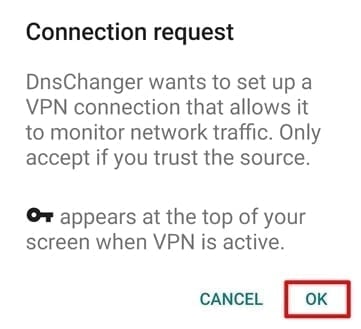
Quando viene visualizzato il messaggio di richiesta di connessione, selezionare OK
Se vedi il Active stato, hai configurato il tuo dispositivo. Quindi, vai alla schermata iniziale.
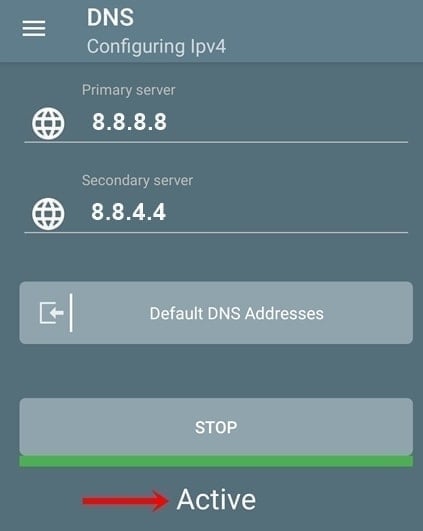
Nota: Se non vuoi più usare il file Google Servizio DNS, basta toccare STOP.
Aggiungi Google/DNS personalizzato manualmente (senza App)
Nota: Queste istruzioni sono state scritte in base a dispositivi Android generici e i passaggi dovrebbero essere simili per la maggior parte dei dispositivi Android.
Apri il tuo Impostazioni profilo menu.
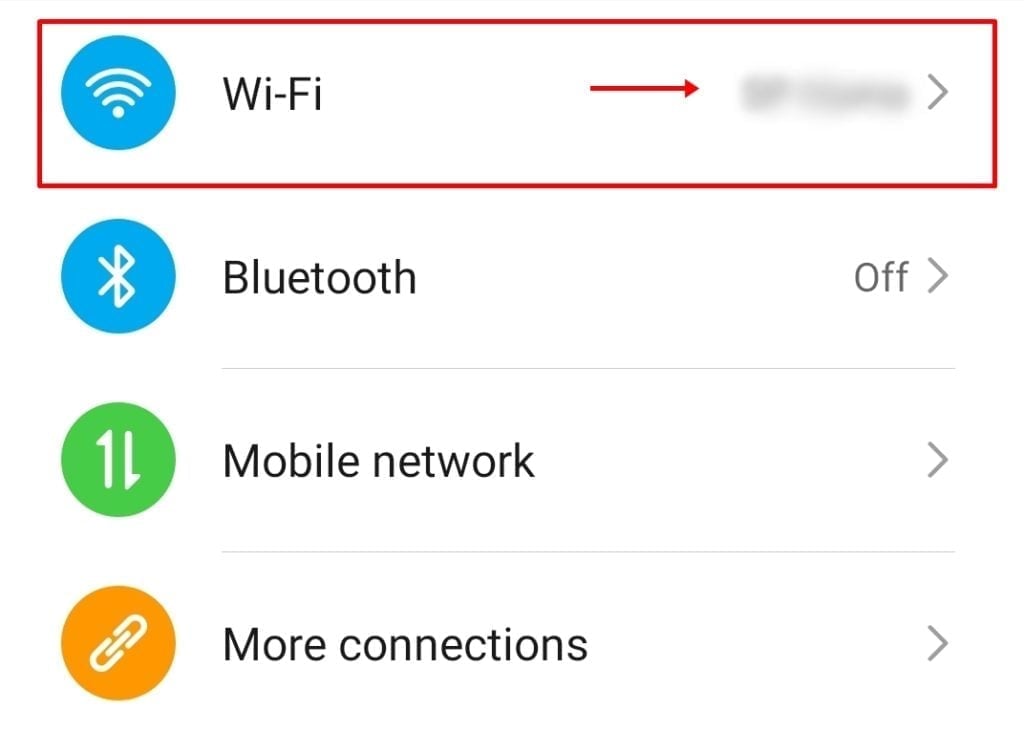
Vai su WiFi
Tieni premuto sul wireless (WiFi) nome della rete e toccare Modifica rete.
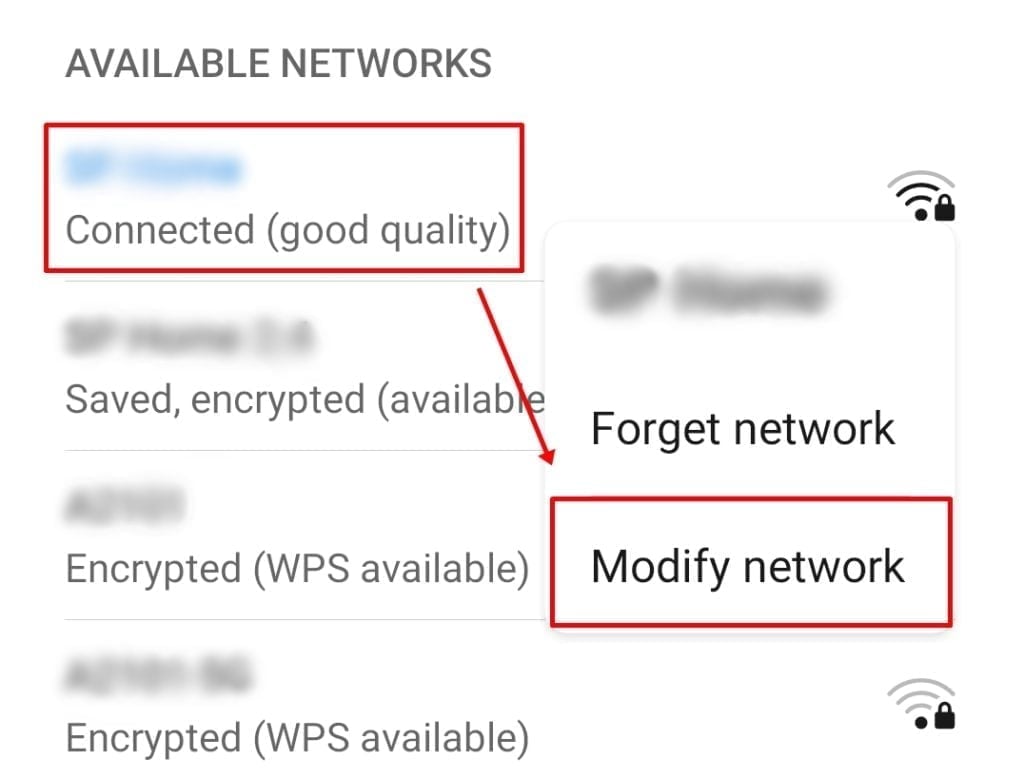
Ora potresti ottenere le seguenti opzioni;
- Mostra password
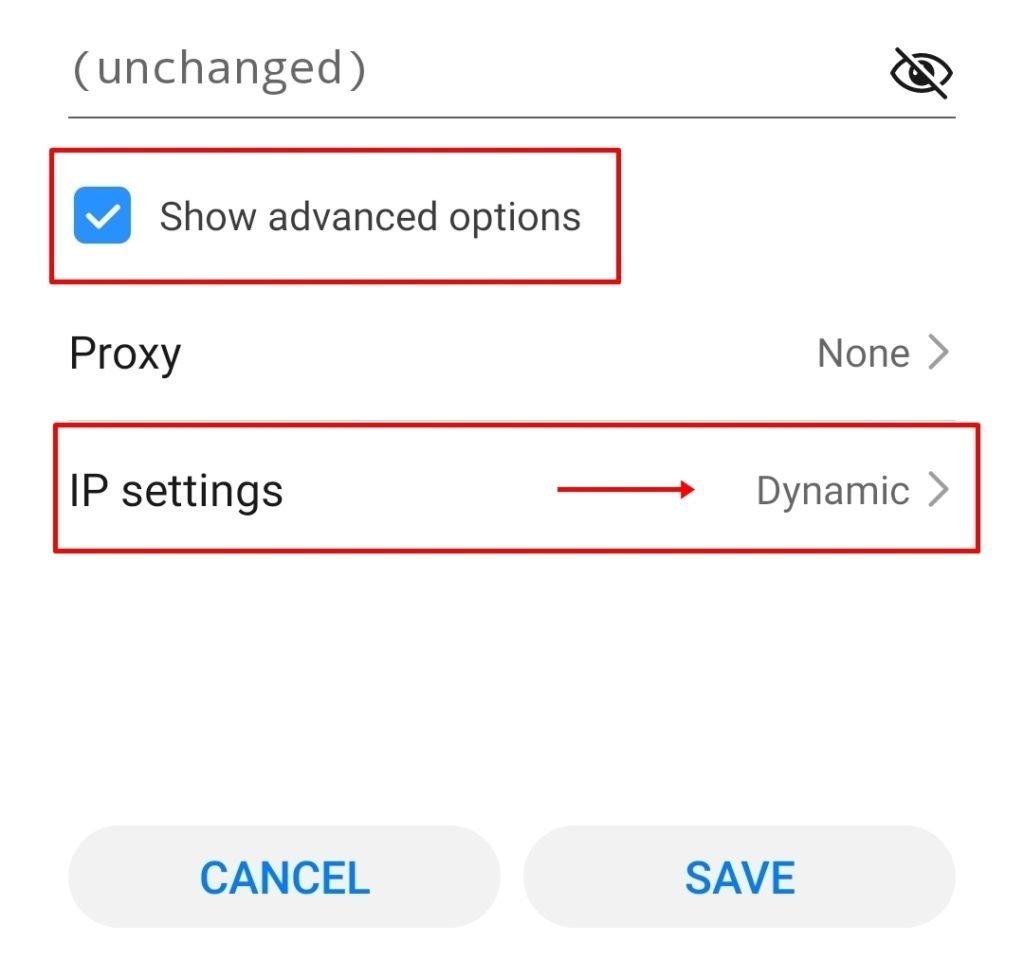
- Mostra le opzioni avanzate
Tocca la seconda opzione: Mostra le opzioni avanzate
Quindi, tocca Impostazioni IP
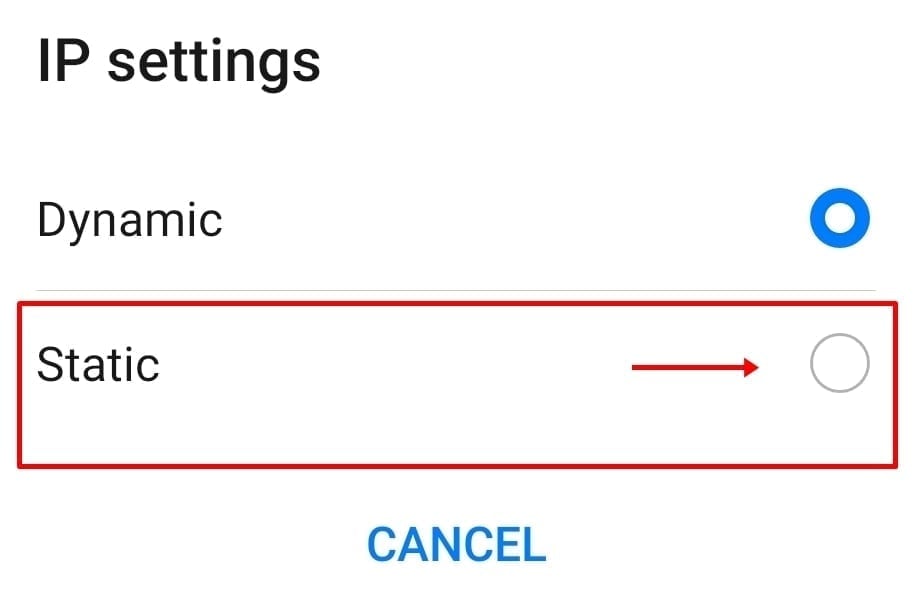
Nel menu delle impostazioni IP, scegli statica.
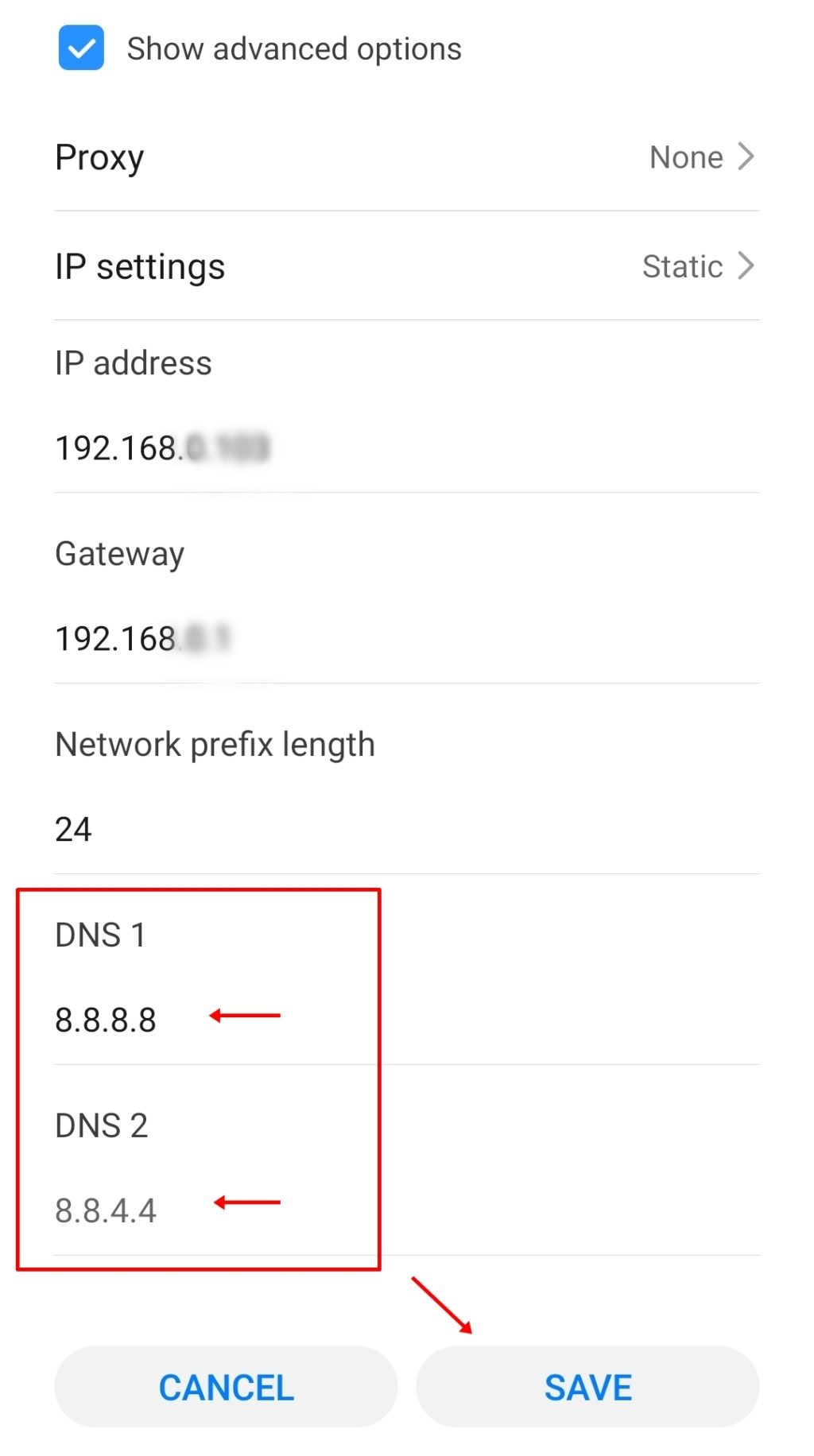
Ora dovresti vedere il tuo indirizzo IP, il gateway, le informazioni sul prefisso di rete. Lascialo così com'è.
Scorri la pagina verso il basso e dovresti vedere l'opzione DNS.
Tocca DNS 1 ed entra 8.8.8.8
Tocca DNS 2 ed entra 8.8.4.4
Infine, fare clic Salva per salvare le modifiche.
Questo è tutto! hai finito. Le tue query DNS verranno ora gestite da Google Sistema DNS.
Qual è il DNS più veloce Server?
Dipende da dove ti connetti, dalla latenza della tua connessione, ecc.!
Uno dei modi migliori per saperlo è eseguire un test. Se hai un Windows computer, scarica gratuitamente Benchmark DNS strumento e installalo.
Quindi, avvialo, fai clic su Nomeservers scheda e fare clic su Esegui benchmark. Attendi qualche minuto e avrai il DNS più veloce serverDipende dalla tua connessione.
In questo esempio, il DNS più veloce server poiché la mia connessione proviene da Quad9 (9.9.9.9) e lo utilizzerei.

Posso usare altri DNS servers?
Assolutamente! Se conosci un fornitore affidabile, segui semplicemente gli stessi passaggi precedenti ma invece di utilizzare Googledegli indirizzi DNS, inserisci il DNS dell'altro provider.
Di seguito sono riportati altri provider DNS affidabili noti che puoi utilizzare gratuitamente:
Cloudflare
- 1.1.1.1
- 1.0.0.1
Aprire DNS
- 208.67.222.222
- 208.67.220.220
Comodo Secure DNS
- 8.26.56.26
- 8.20.247.20
Quad9
- 9.9.9.9
- 149.112.112.112
VeriSign DNS
- 64.6.64.6
- 64.6.65.6
Smart DNS servizio per Android

Vuoi accedere a più di 600 canali TV da qualsiasi parte del mondo?
Se sì, puoi usare un file Smart DNS INSTALLAZIONE e tutto ciò che devi fare è semplicemente utilizzare il loro indirizzo DNS sul tuo dispositivo.
A partire da $ 4 al mese, il loro abbonamento è davvero economico ed è un buon affare.
Questo è anche un ottimo servizio per coloro che vogliono annullare il loro costoso abbonamento alla TV via cavo e cercare un'alternativa più economica.
Conclusione
Se il DNS del tuo ISP server le prestazioni non sono buone, ad esempio una latenza elevata e/o la connessione è limitata, cambiare il DNS sarebbe l'opzione migliore per te.
Per favore, segui il mio WhatsApp Channel per gli ultimi aggiornamenti. Puoi anche Contattami se hai bisogno di ulteriore assistenza.


