
Come impostare a Proxy Server per PS4 & PS5 - Guida 2026
In questo articolo, ti guideremo su come configurare il tuo PlayStation PS4 and PS5 utilizzare un proxy server.
Prima di entrare nelle istruzioni, ti suggerisco di leggere di più sull'argomento di seguito;
Cos'è A Proxy Server?

A proxy server funge da ponte tra Internet e il tuo dispositivo. Tutti i dati instradati tramite a proxy server andrete a appear provenga dall'indirizzo IP del proxy piuttosto che il tuo. Infatti il traffico viene instradato come richiesto dal ponte che lo attraversa proxy server crea, portando la tua richiesta attraverso il percorso.
Il tuo traffico Internet potrebbe essere crittografato da alcuni proxy, nascondendolo al tuo provider di servizi Internet (ISP). Inoltre, i proxy modificano il tuo indirizzo IP, il che potrebbe aiutarti ad accedere a siti Web o servizi limitati per regione.
Cos'è A Proxy Server Usato per?
Potrebbe essere necessario connettersi a un file Proxy Server per giocare ai giochi online in modo che la connessione ti sia consentita. Puoi anche usare a proxy server per modificare la tua posizione per scaricare giochi con limitazioni regionali e molto altro.
Quale Proxy Il fornitore è il migliore?
Smartproxy eccelle nel regno dei proxy residenziali, che sono collegati a dispositivi specifici piuttosto che a data center. Questa distinzione è fondamentale quando si mira a imitare il comportamento umano autentico durante l'utilizzo di bot di web scraping o mentre si gioca su a PS4 & PS5.
Questo servizio ti garantisce l'accesso a un ampio pool di oltre 65+ milioni di indirizzi IP, permettendoti di ruotarli per ogni azione che esegui. Inoltre, i loro proxy sono distribuiti in oltre 195 paesi, offrendo funzionalità di targeting a livello di città, consentendoti di concentrarti su uno stato specifico e accedere a giochi limitati.
Smartproxy offre il più veloce proxy residenziali sul mercato – circa 500 ms, a seconda del paese – con un impressionante tasso di successo del 99.74%.
Puoi ottenere uno sconto fino al 50% su tutti gli Smartproxy prodotti oggi o prova semplicemente una prova senza rischi di 3 giorni da 100 MB tramite il pulsante in basso.
Proxy Server Impostare

Esistono due metodi con cui puoi connettere il tuo PS4/PS5 ad uno proxy server.
Primo metodo (difficile): Impostare un proxy server sul tuo computer. È quindi possibile condividere il file proxy connessione al tuo PS4, PS5o semplicemente qualsiasi dispositivo che supporti la connessione Internet.
Per fare ciò, fare clic sui collegamenti seguenti e seguire le istruzioni.
Secondo metodo (facile): Puoi connetterti a una Smart proxy server direttamente dal tuo PS4, PS5 senza la necessità di avere un computer che funga da a proxy server. Per configurarlo, espandi le istruzioni seguenti:
Vai a Smartproxy sito web, fare clic su Prova gratis pulsante, scegli un piano e crea un account. Non preoccuparti, tutti i loro piani prevedono una prova gratuita di 3 giorni.
Nell'opzione di pagamento, scegli il prova gratuita pulsante e proseguire con l'opzione di pagamento.
Successivamente, allo Smart Proxy sito web, fare clic su Autenticazione scheda e poi il IP inseriti nella whitelist collegamento seguito da Aggiungi IP pulsante.
Ora vedrai il tuo indirizzo IP elencato automaticamente. Clicca sul + Aggiungi pulsante.

Quindi, fare clic su Proxy Impostare scheda, scegli la posizione in cui desideri che si trovi il tuo dispositivo apporecchio. Infine prendi nota del proxy server indirizzo e il numero di porta. Queste sono le informazioni che dovrai inserire nel tuo PS4/PS5 e leggero dispositivo.

Per la guida passo passo alla configurazione, guarda il video qui sotto.
Collegamento PS4/PS5 Ad A Proxy Server
Una volta che hai il file proxy server in esecuzione sul tuo computer o se hai scelto di utilizzare smartproxy, dovrai riconfigurare la connessione Internet sul tuo PlayStation.
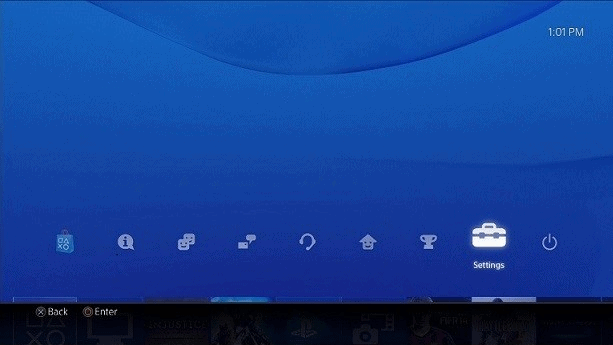
Per farlo, vai su Impostazioni profilo dalla schermata principale del tuo PlayStation.
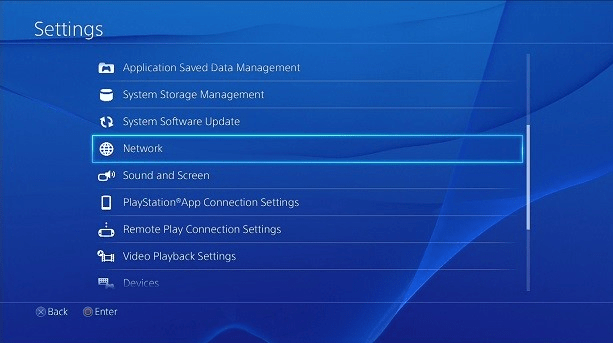
Quindi, seleziona Reti.
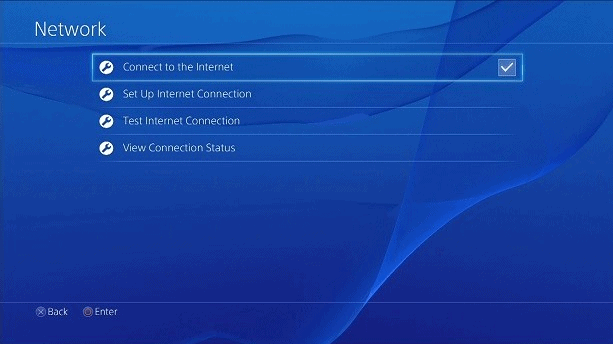
Seleziona Connettiti a Internet.
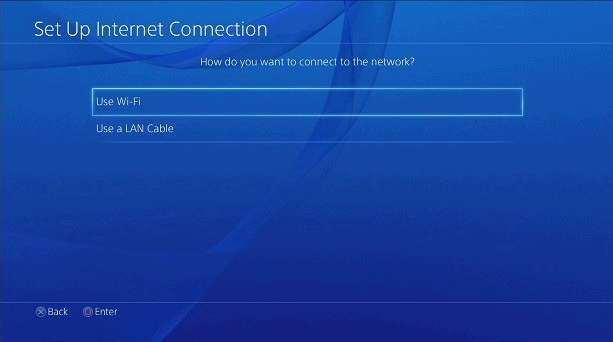
Ora seleziona il tuo metodo di connessione, Usa il Wi-Fi (senza fili) or Usa un cavo LAN (cablato).
Nota: Se ti connetti in modalità wireless, devi selezionare il tuo WiFi nome della rete e immettere la password prima di poter procedere.
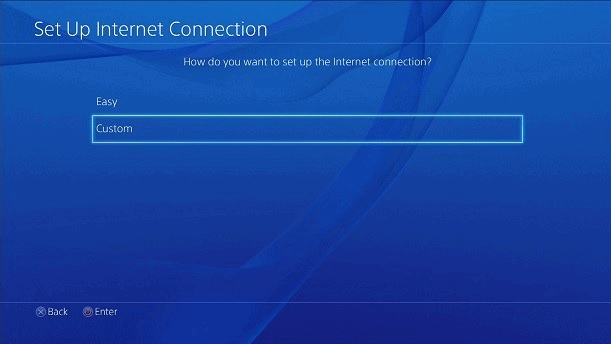
Seleziona Custom.
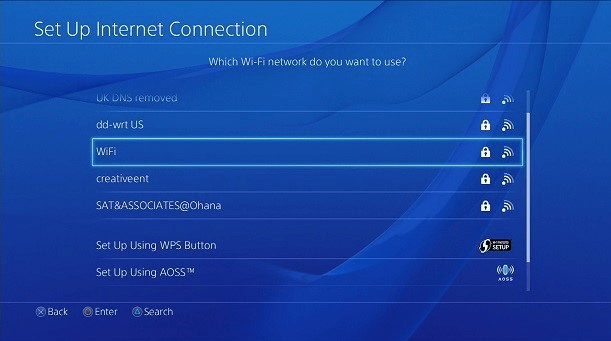
Se è stato selezionato Wi-Fi in precedenza, selezionare il nome della connessione wireless che si desidera utilizzare.
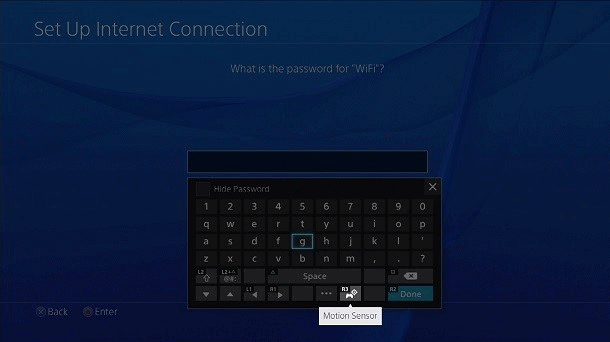
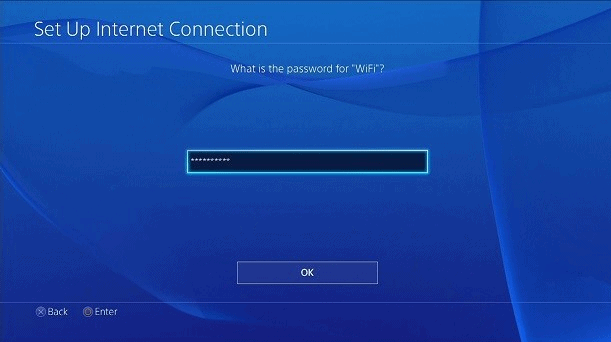
Digita il tuo WiFi password quindi selezionare Fatto and OK.
In DHCP Host Name, scegli Non specificare.
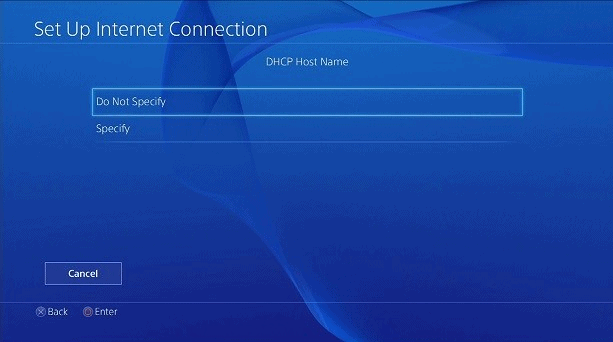
Lasciare Impostazioni DNS on Automatico.
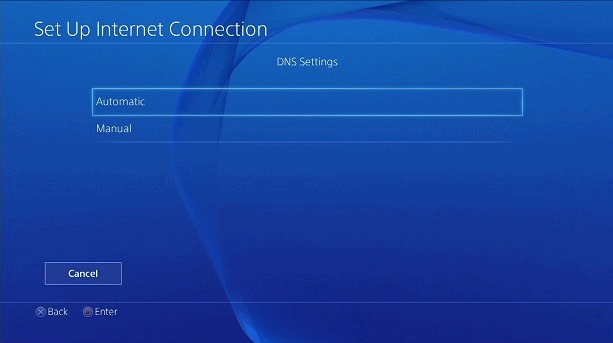
Lasciare Impostazioni MTU on Automatico.
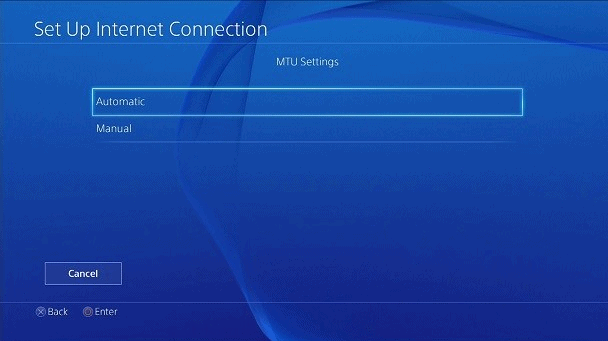
Sotto Proxy Server, selezionare Usa il .
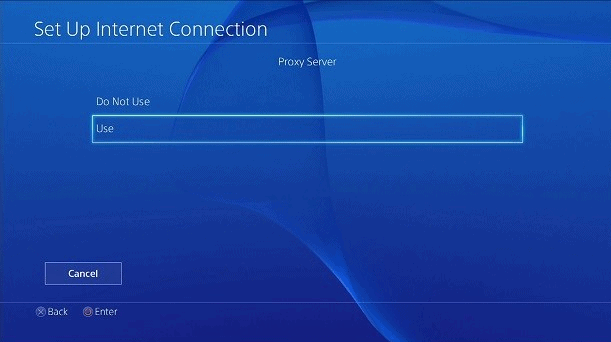
Sulla Proxy Server pagina, inserire la Proxy Indirizzo e numero di porta forniti da Smartproxy. Se hai impostato il file proxy server manualmente, inserisci l'indirizzo IP locale del tuo computer e il numero di porta a cui è collegato proxy app spettacoli.
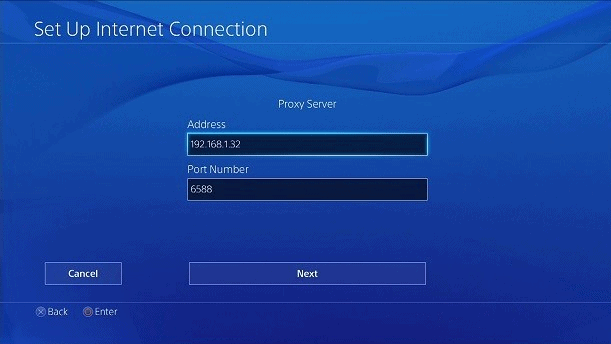
Se hai seguito il nostro Proxy Server istruzioni per il tuo computer, la porta sarebbe 6588 per Windows PC o 8080 MacOS.
Clicchi Avanti una volta che hai finito.
Test Proxy Server Connessione attiva PlayStation
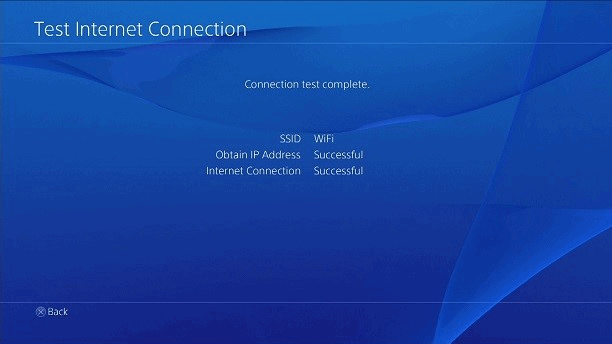
Scorri fino in fondo a destra senza apportare altre modifiche alla connessione finché non ti viene richiesto Salva le impostazioni ed eseguire il Test come richiesto.
Se il test di connessione dice Riuscito, il tuo file PlayStation è ora connesso tramite Proxy Server hai configurato sul tuo computer o Smartproxy.
Domande frequenti
Ho bisogno di un file Proxy Server Per me PS4 / PS5?
No, non lo fai! A meno che tu non abbia un motivo specifico per usarlo. (Latenza di gioco, cambio di posizione, download di giochi con limitazioni regionali, ecc.)
Posso scaricare con limitazioni regionali Appfiglio PlayStation?
Sì, puoi ma dovrai cambia il tuo PSN regione prima.
Conclusione
L'unico lato negativo del manuale proxy server configurazione è che dovrai accendere il computer ogni volta che desideri utilizzare il proxy server. Utilizzo intelligenteproxy è la soluzione migliore in assoluto.
Se non preferisci questa opzione, leggi il altre opzioni che puoi considerare per ottenere ciò che volevi.
Per favore, segui il mio WhatsApp Channel per gli ultimi aggiornamenti. Puoi anche Contattami se hai bisogno di ulteriore assistenza.


