
Bagaimana mengatur Google atau DNS Apa Pun di Android – Panduan 2026
set Googleatau DNS apa pun pada sistem Android untuk perangkat Anda dan prosesnya akan memakan waktu kurang dari 5 menit.
Sebelum itu, mari kita baca sedikit tentang DNS.
Apa itu DNS?
DNS singkatan dari sistem nama domain dan digunakan untuk menerjemahkan nama domain (situs web) menjadi alamat IP sehingga komputer/serveraku bisa mengerti.
Setiap situs web memiliki alamat IP sendiri dan akan sulit bagi manusia untuk mengingatnya. Oleh karena itu, DNS sangat berguna ketika Anda hanya perlu mengingat nama situs web dan sistem DNS akan mengubahnya menjadi alamat IP sehingga komputer Anda dapat memahami dan mengarahkan Anda ke situs web yang ingin Anda kunjungi.
Pikirkan tentang harus mengingat semua nomor telepon teman Anda. itu akan sulit. Jadi Anda akan menyimpan nomor mereka dengan nama mereka di buku telepon Anda. Lain kali Anda ingin menelepon / mengirim SMS, Anda hanya perlu menemukan nama mereka dan telepon Anda akan mengerti.
Mengapa Tetapkan Google DNS Di Android (atau lainnya)?
Berselancar Internet Lebih Cepat
Beberapa ISP memiliki semacam filter yang berjalan di latar belakangnya yang dapat menunda permintaan DNS melalui Internet. Beralih ke Google DNS sering kali mengatasi masalah ini.
Layanan DNS yang andal
Jika Anda sering mengalami koneksi terputus-putus, salah satu cara untuk memeriksanya adalah dengan mengubah DNS Anda server. Jika itu membantu Anda, ISP Anda servers tidak dapat diandalkan atau mungkin kelebihan beban.
Perlindungan yang lebih baik
Beberapa layanan DNS memberikan lapisan perlindungan ekstra dan diketahui memblokir Phishing situs web. Ini dapat membuat Anda tetap aman saat online.
Akses Konten yang Diblokir
Sama seperti a VPN layanan, menggunakan Google DNS memungkinkan Anda mengakses situs web yang diblokir terutama di negara yang koneksi Internetnya dibatasi. Satu-satunya perbedaan dengan a VPN, itu datang dengan keamanan dan koneksi Anda dienkripsi.
Bagaimana Saya Menggunakan? Google DNS di Android?
Anda dapat mengatur Google DNS (Atau lainnya) di perangkat Anda menggunakan app atau secara manual. Cara termudah adalah menggunakan app. Silakan lihat kedua panduan di bawah ini:
Add Google/DNS Khusus Menggunakan An App
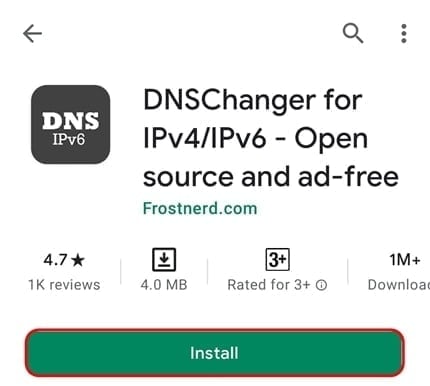
Unduh DNS Changer App dari Play Store or langsung jika Anda tidak memiliki akses ke Play Store.
Setelah Anda mengunduhnya, klik Install.
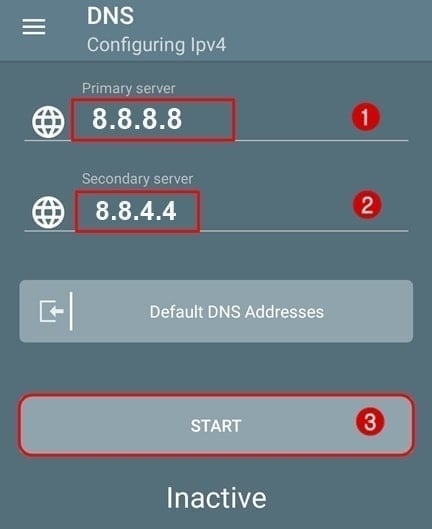
Selanjutnya, Buka app dan masukkan DNS berikut servers seperti di bawah ini app dan pilih MULAI
- primer Server: 8.8.8.8
- Sekunder Server: 8.8.4.4
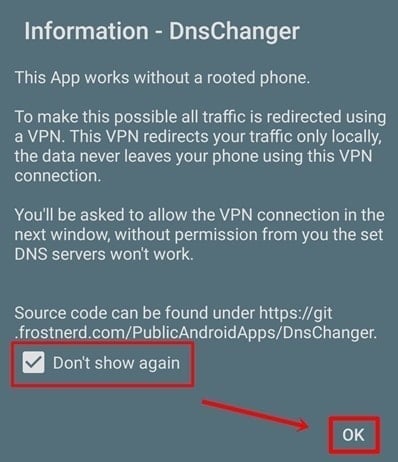
Pada informasi DnsChanger, pilih OK.
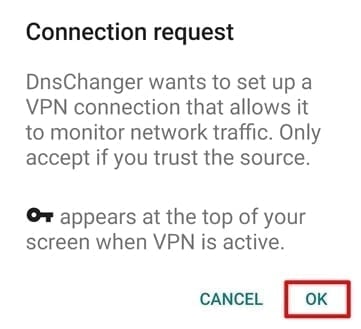
Saat Anda melihat pesan Permintaan sambungan, pilih OK
Jika Anda melihat Aktif status, Anda telah mengkonfigurasi perangkat Anda. Selanjutnya, buka layar beranda Anda.
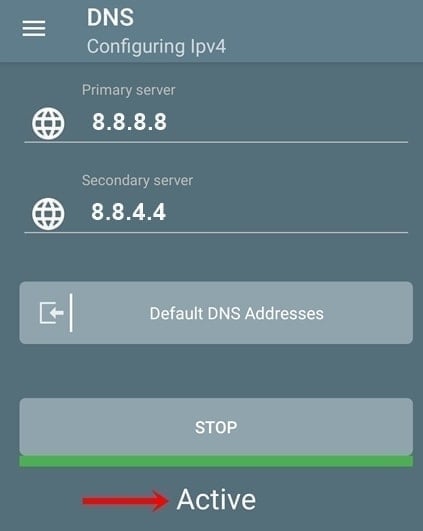
Catatan: Jika Anda tidak ingin lagi menggunakan file Google Layanan DNS, cukup ketuk BERHENTI.
Add Google/DNS Kustom Secara Manual (Tanpa App)
Catatan: Instruksi ini ditulis berdasarkan perangkat Android generik dan langkah-langkahnya harus serupa untuk sebagian besar perangkat Android.
Buka dirimu Pengaturan menu.
Pergi ke WiFi
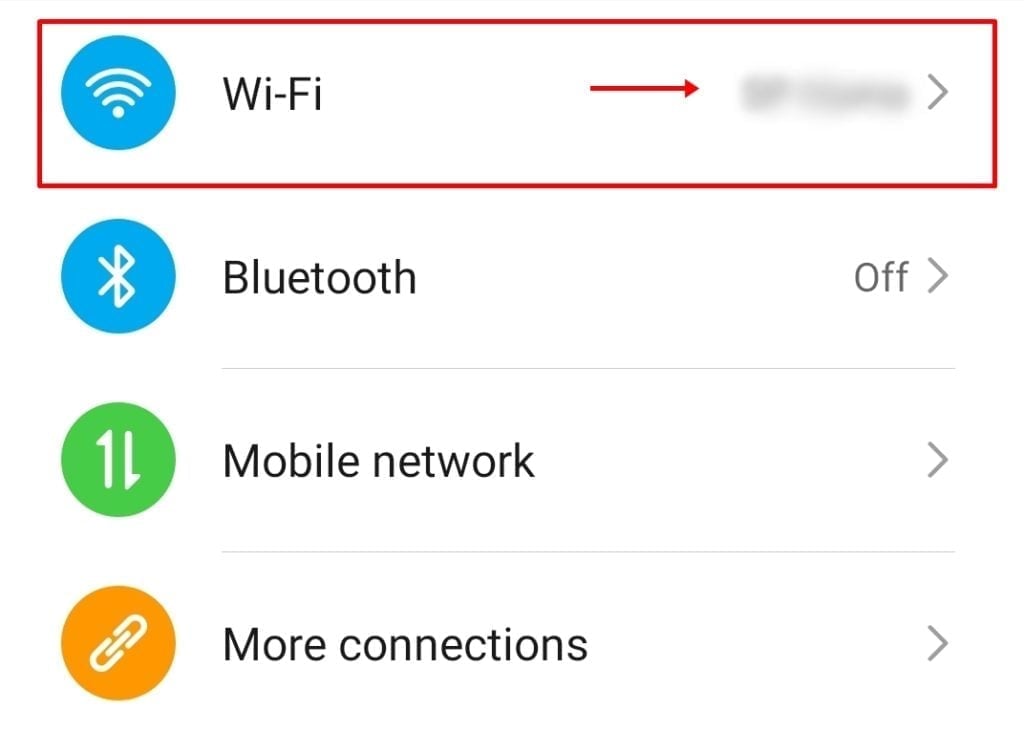
Tekan dan tahan ke nirkabel Anda (WiFi) nama jaringan dan ketuk Ubah Jaringan.
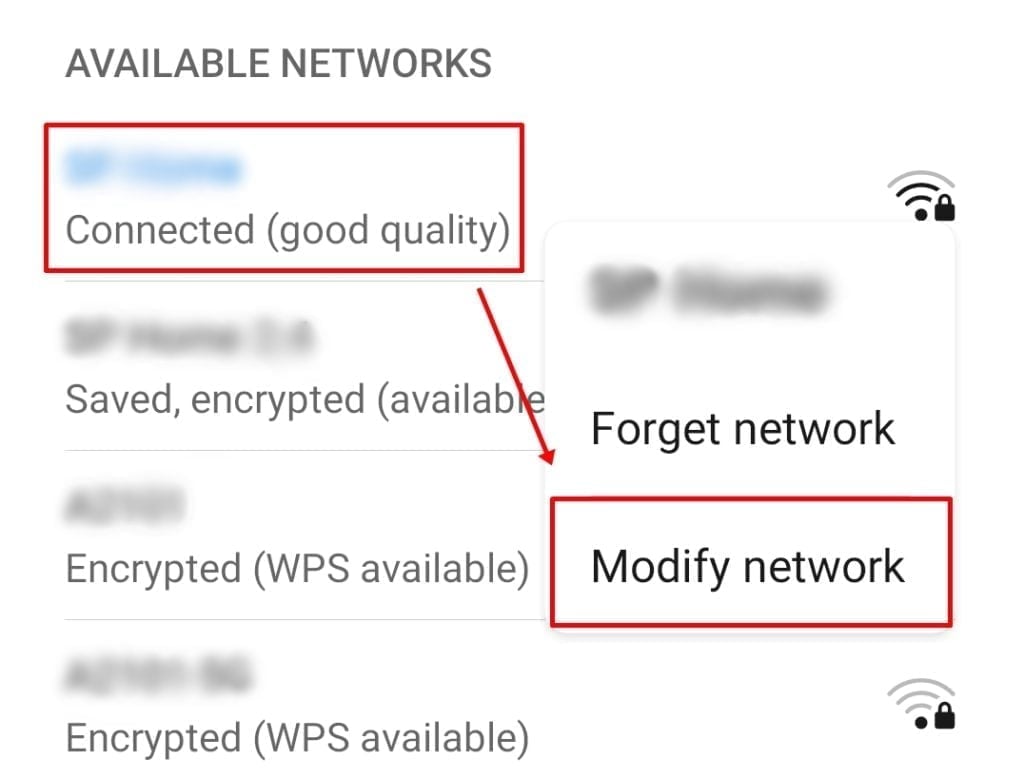
Sekarang, Anda mungkin mendapatkan opsi berikut;
- Tampilkan Kata Sandi
- Tampilkan opsi lanjutan
Ketuk opsi kedua: Tampilkan opsi lanjutan
Selanjutnya, ketuk pengaturan IP
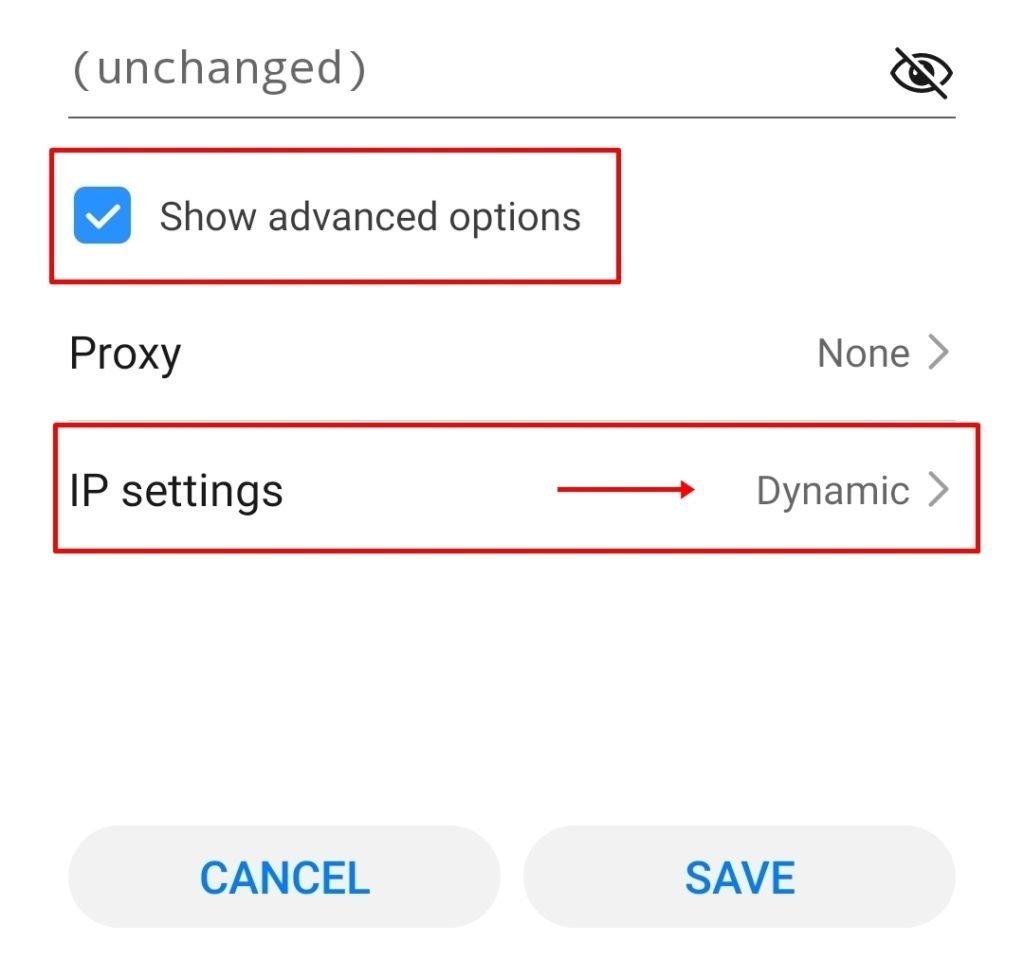
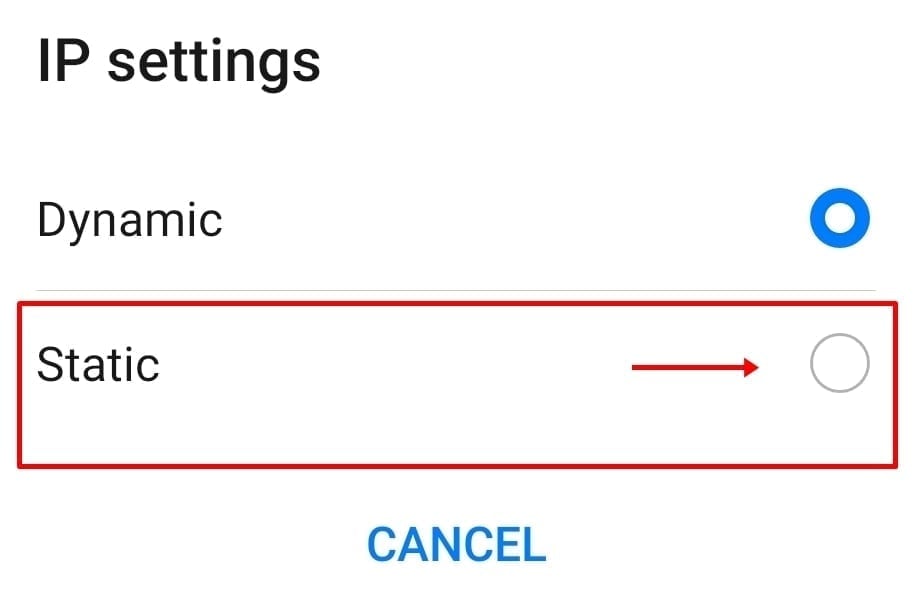
Di menu pengaturan IP, pilih Statis.
Anda sekarang harus melihat alamat IP Anda, Gateway, informasi awalan Jaringan. Biarkan saja apa adanya.
Gulir ke bawah halaman dan Anda akan melihat opsi DNS.
ketuk DNS 1 dan masuk 8.8.8.8
ketuk DNS 2 dan masuk 8.8.4.4
Akhirnya, klik Simpan untuk menyimpan perubahan Anda.
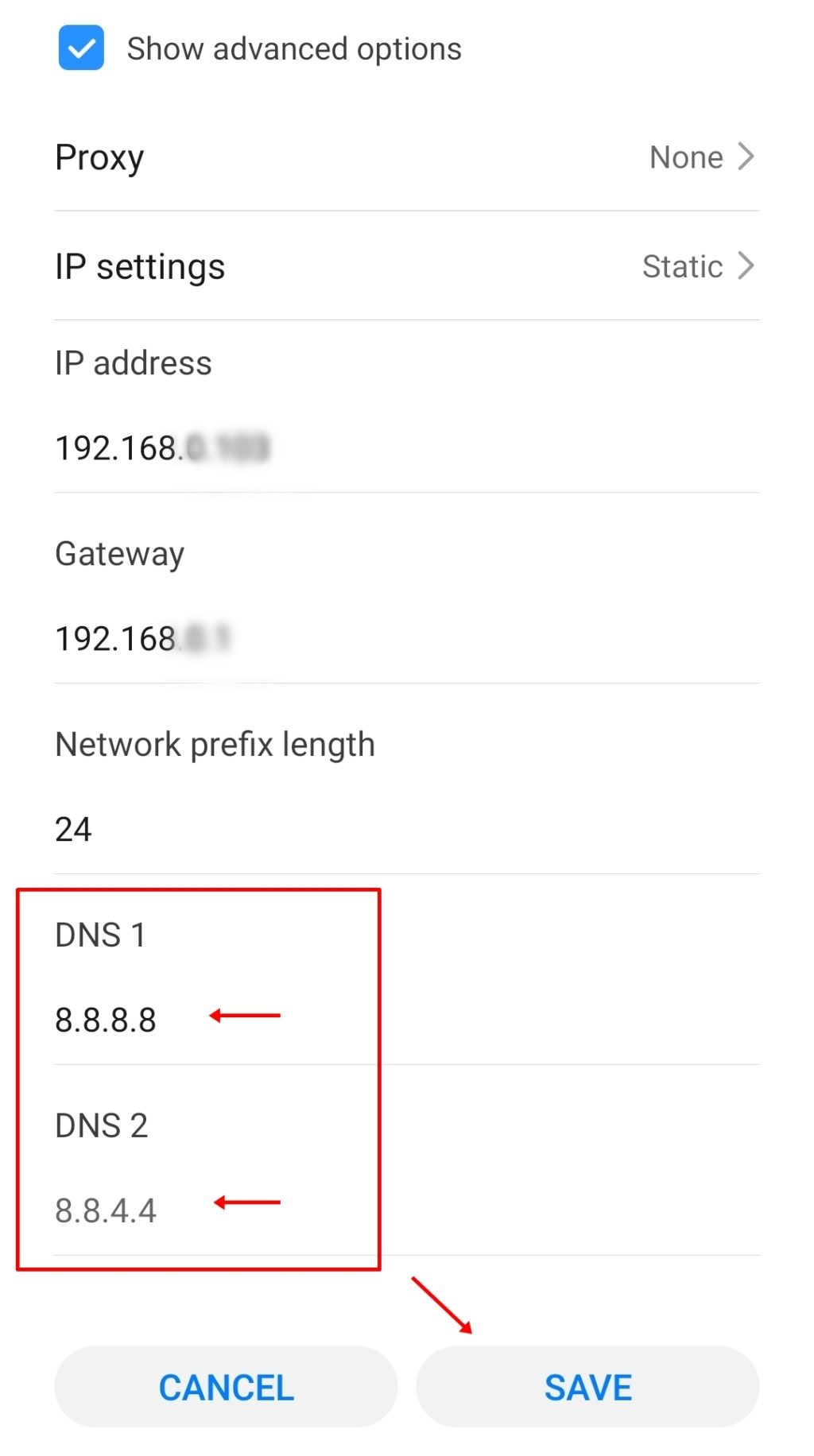
Itu dia! kamu sudah selesai. Permintaan DNS Anda sekarang akan ditangani oleh Google sistem DNS.
Yang Merupakan DNS Tercepat Server?
Itu tergantung dari mana Anda terhubung, latensi koneksi Anda, dll!
Salah satu cara terbaik untuk mengetahui hal ini adalah dengan melakukan tes. Jika Anda memiliki file Windows komputer, unduh gratis Tolok Ukur DNS alat dan menginstalnya.
Selanjutnya, luncurkan, klik Namaservers tab dan klik Jalankan Benchmark. Tunggu beberapa menit dan Anda akan mendapatkan DNS tercepat serverberdasarkan koneksi Anda.
Dalam contoh ini, DNS tercepat server karena koneksi saya dari Quad9 (9.9.9.9) dan saya akan menggunakannya.

Bisakah saya menggunakan DNS lain servers?
Sangat! Jika Anda mengetahui penyedia tepercaya, cukup ikuti langkah-langkah yang sama di atas tetapi alih-alih menggunakan Googlealamat DNS, masukkan DNS penyedia lainnya.
Di bawah ini adalah penyedia DNS tepercaya lain yang dapat Anda gunakan secara gratis:
cloudflare
- 1.1.1.1
- 1.0.0.1
Buka DNS
- 208.67.222.222
- 208.67.220.220
Comodo DNS Aman
- 8.26.56.26
- 8.20.247.20
Quad9
- 9.9.9.9
- 149.112.112.112
DNS VeriSign
- 64.6.64.6
- 64.6.65.6
Smart DNS layanan untuk Android

Apakah Anda ingin mengakses lebih dari 600+ saluran TV dari mana saja di dunia?
Jika ya, maka Anda dapat menggunakan file Smart DNS layanan dan yang perlu Anda lakukan hanyalah menggunakan alamat DNS mereka di perangkat Anda.
Serendah $ 4 per bulan, langganan mereka sangat murah dan sangat murah.
Ini juga merupakan layanan yang bagus bagi mereka yang ingin membatalkan langganan TV kabel yang mahal dan mencari alternatif yang lebih murah.
Kesimpulan
Jika DNS ISP Anda server kinerjanya tidak bagus, yaitu latensi tinggi dan/atau koneksi Anda terbatas, mengubah DNS adalah pilihan terbaik bagi Anda.
Silahkan ikuti saya WhatsApp Channel untuk pembaruan terkini. Anda juga bisa Hubungi Saya jika Anda memerlukan bantuan lebih lanjut.


