
Cara Mengatur Proxy Server untuk PS4 & PS5 – Panduan 2026
Pada artikel ini, kami akan memandu Anda tentang cara mengkonfigurasi file PlayStation PS4 ke PS5 menggunakan proxy server.
Sebelum kita masuk ke petunjuknya, saya menyarankan Anda membaca lebih lanjut tentang topik di bawah ini;
Apa itu A Proxy Server?

A proxy server berfungsi sebagai jembatan antara internet dan perangkat Anda. Setiap data yang dirutekan melalui a proxy server akan apptelinga berasal dari alamat IP proxy daripada milikmu sendiri. Padahal, lalu lintas dialihkan sesuai permintaan jembatan yang ada proxy server buat, membawa permintaan Anda melalui jalur.
Lalu lintas internet Anda mungkin dienkripsi oleh proxy tertentu, menyembunyikannya dari penyedia layanan internet (ISP) Anda. Selain itu, proxy mengubah alamat IP Anda yang dapat membantu Anda mengakses situs web atau layanan yang dibatasi wilayah.
Apa itu A Proxy Server Digunakan untuk?
Anda mungkin perlu terhubung ke Proxy Server untuk bermain game online sehingga koneksi diperbolehkan untuk Anda. Anda juga dapat menggunakan a proxy server untuk mengubah lokasi Anda untuk mengunduh game yang dibatasi wilayah dan banyak lagi.
Yang Proxy Penyedia Apakah Yang Terbaik?
Cerdasproxy unggul dalam bidang proxy perumahan, yang terhubung ke perangkat tertentu, bukan pusat data. Perbedaan ini sangat penting ketika Anda ingin meniru perilaku manusia yang sebenarnya saat menggunakan bot pengikis web atau bermain game di a PS4 & PS5.
Layanan ini memberi Anda akses ke kumpulan luas lebih dari 65+ juta alamat IP, memungkinkan Anda merotasinya untuk setiap tindakan yang Anda lakukan. Selain itu, proxy mereka tersebar di 195+ negara, menawarkan kemampuan penargetan tingkat kota, memungkinkan Anda fokus pada negara bagian tertentu dan mengakses game yang dibatasi.
Cerdasproxy menawarkan yang tercepat proxy perumahan di pasar – sekitar 500 ms, tergantung negaranya – dengan tingkat keberhasilan yang mengesankan sebesar 99.74%.
Anda bisa mendapatkan diskon hingga 50% untuk semua Smartproxy produk hari ini atau coba saja uji coba bebas risiko 3 MB selama 100 hari melalui tombol di bawah.
Proxy Server Pengaturan

Ada dua metode untuk menghubungkan Anda PS4/PS5 ke proxy server.
Metode Pertama (Sulit): Mengatur proxy server di komputer Anda. Anda kemudian dapat membagikannya proxy koneksi ke Anda PS4, PS5, atau sembarang perangkat yang mendukung koneksi Internet.
Untuk melakukannya, silakan klik tautan di bawah dan ikuti petunjuknya.
Cara Kedua (Mudah): Anda dapat terhubung ke Smart proxy server langsung dari Anda PS4, PS5 tanpa perlu memiliki komputer untuk bertindak sebagai proxy server. Untuk menyiapkannya, harap perluas petunjuk di bawah ini:
Pergi ke Cerdasproxy situs web, klik pada Coba gratis tombol, pilih paket dan buat akun. Jangan khawatir, semua paket mereka dilengkapi dengan uji coba gratis selama 3 hari.
Pada opsi pembayaran, pilih percobaan gratis tombol dan lanjutkan dengan opsi pembayaran.
Selanjutnya, di Smart Proxy situs web, klik pada Otentikasi tab dan kemudian IP yang masuk daftar putih tautan diikuti oleh Tambahkan alamat IP .
Anda sekarang akan melihat alamat IP Anda terdaftar secara otomatis. Klik pada + Tambahkan .

Selanjutnya, klik Proxy Pengaturan tab, pilih lokasi di mana Anda ingin perangkat Anda berada appmendengarkan. Akhirnya perhatikan proxy server alamat dan nomor port. Ini adalah informasi yang perlu Anda masukkan ke dalam PS4/PS5 perangkat.

Untuk panduan pengaturan langkah demi langkah, silakan lihat video di bawah ini.
Menghubungkan PS4/PS5 Untuk A Proxy Server
Setelah Anda memiliki proxy server berjalan di komputer Anda atau jika Anda memilih untuk menggunakan smartproxy, Anda harus mengkonfigurasi ulang koneksi Internet di Anda PlayStation.
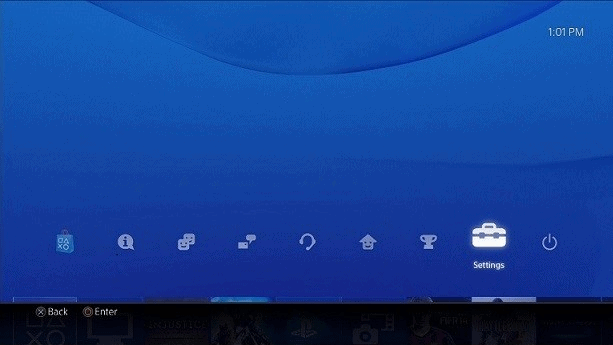
Untuk melakukannya, silakan buka Pengaturan dari layar utama Anda PlayStation.
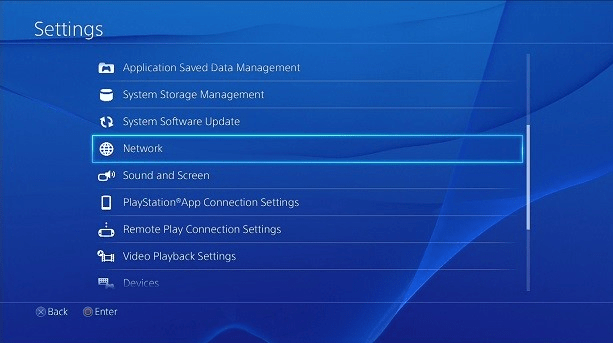
Selanjutnya, Pilih jaringan.
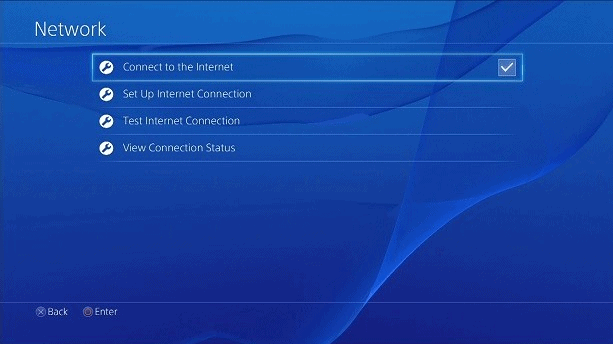
Pilih Terhubung dengan internet.
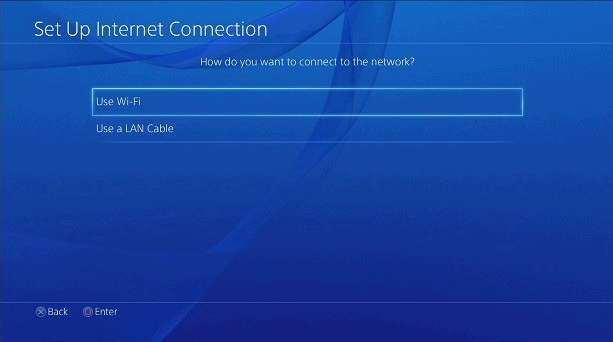
Sekarang pilih metode koneksi Anda, penggunaan Wi-Fi (nirkabel) or Gunakan Kabel LAN (berkabel).
Catatan: Jika Anda menghubungkan tanpa kabel, Anda harus memilih WiFi nama jaringan dan masukkan kata sandi sebelum Anda dapat melanjutkan.
Pilih Kustom.
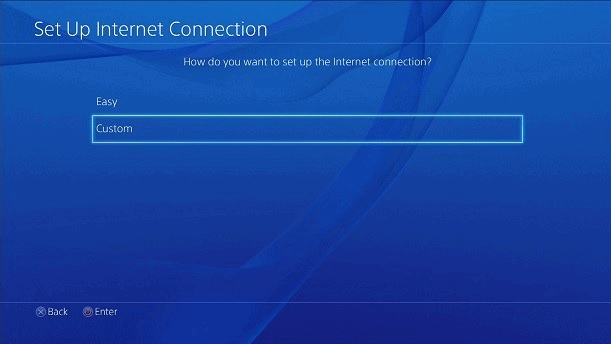
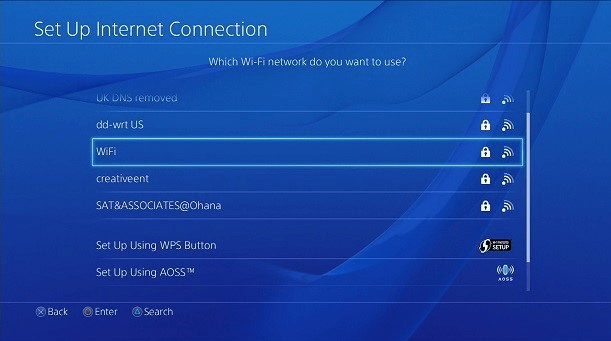
Jika Anda memilih Wi-Fi sebelumnya, silakan pilih nama koneksi nirkabel yang ingin Anda gunakan.
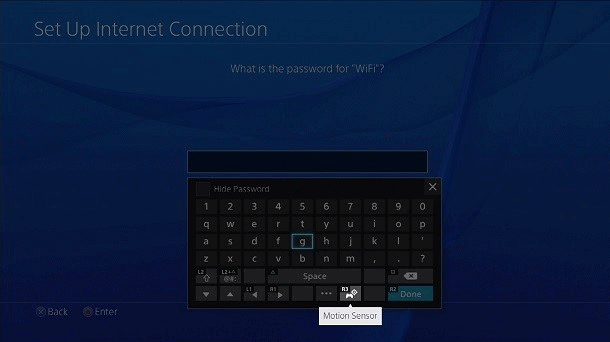
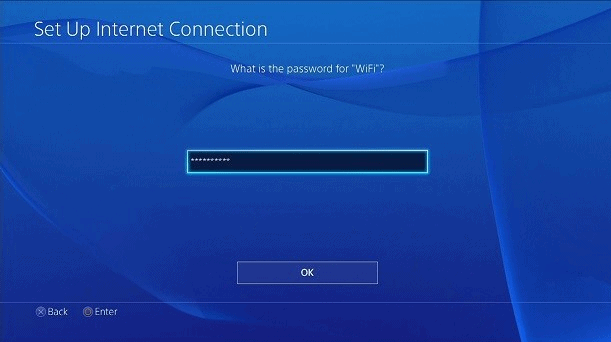
Masukkan kunci Anda WiFi kata sandi lalu pilih Done ke OK.
Di Nama Host DHCP, pilih Jangan Tentukan.
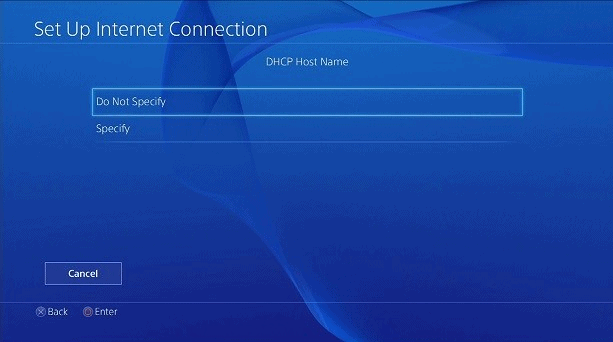
Meninggalkan Pengaturan DNS on secara otomatis.
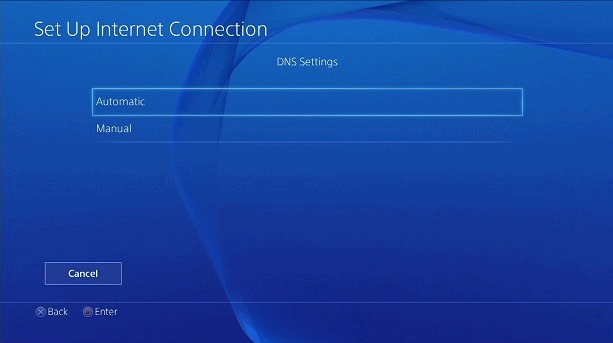
Meninggalkan Pengaturan MTU on secara otomatis.
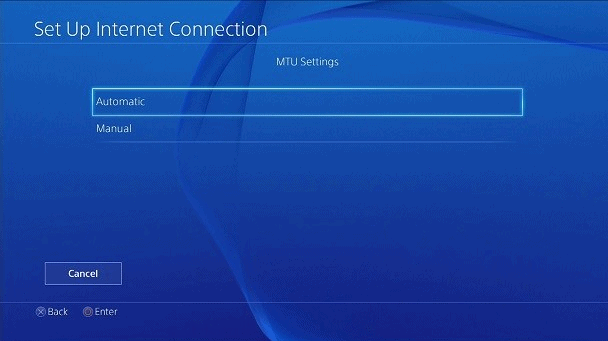
Bawah Proxy Server, pilih penggunaan.
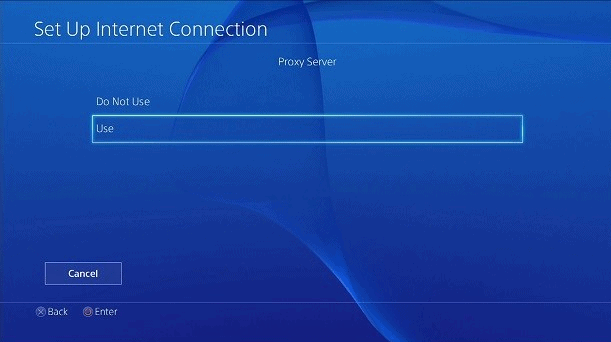
pada Proxy Server halaman, masukkan Proxy Alamat dan nomor Port diberikan oleh Smartproxy. Jika Anda sudah mengaturnya proxy server secara manual, silakan masukkan alamat IP Lokal komputer Anda dan nomor port yang proxy app menunjukkan.
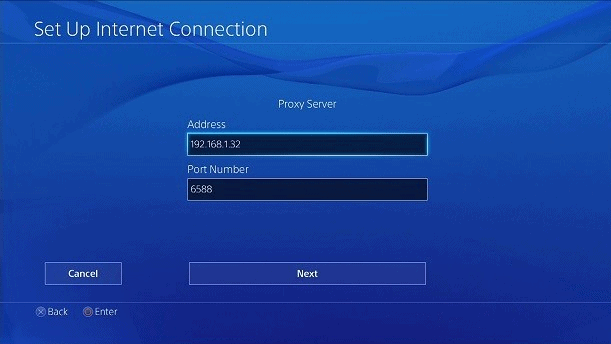
Jika Anda telah mengikuti kami Proxy Server instruksi untuk komputer Anda, portnya adalah 6588 untuk Windows PC atau 8080 MacOS.
Klik Selanjutnya setelah selesai.
uji Proxy Server Koneksi Aktif PlayStation
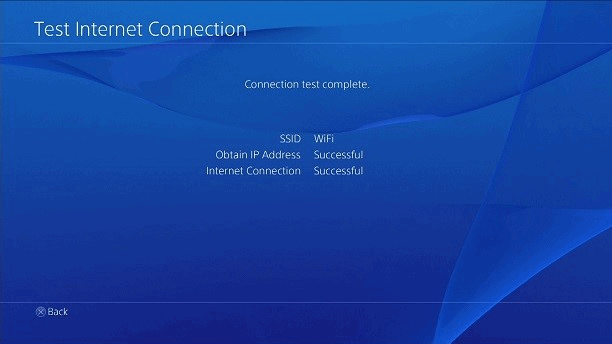
Gulir terus ke kanan tanpa melakukan perubahan apa pun pada koneksi Anda sampai Anda diminta Simpan pengaturan dan jalankan uji seperti yang diminta.
Jika pengujian koneksi Anda mengatakan Berhasil, Anda PlayStation sekarang terhubung melalui Proxy Server Anda telah mengaturnya di komputer atau Smartproxy.
Pertanyaan yang Sering Diajukan
Apakah Saya Membutuhkan A Proxy Server Untuk ku PS4 / PS5?
Tidak, kamu tidak melakukannya! Kecuali Anda punya alasan khusus untuk menggunakannya. (Latensi game, mengubah lokasi, mengunduh game yang dibatasi wilayah, dll)
Bisakah saya mengunduh dengan batasan wilayah Apps Aktif PlayStation?
Ya, Anda bisa tetapi Anda harus melakukannya ubah-Mu PSN wilayah pertama.
Kesimpulan
Satu-satunya kelemahan dari manual ini proxy server pengaturannya adalah Anda harus menyalakan komputer kapan pun Anda ingin menggunakan proxy server. Menggunakan Cerdasproxy adalah solusi terbaik secara keseluruhan.
Jika Anda tidak menyukai opsi ini, harap baca pilihan lain yang dapat Anda pertimbangkan untuk mencapai apa yang Anda inginkan.
Silahkan ikuti saya WhatsApp Channel untuk pembaruan terkini. Anda juga bisa Hubungi Saya jika Anda memerlukan bantuan lebih lanjut.


