
Comment régler Google ou tout DNS sur Android – Guide 2026
complet » Googleou n'importe quel DNS sur le système Android pour votre appareil et cela devrait prendre moins de 5 minutes.
Juste avant cela, lisons un peu le DNS.
Qu'est-ce que DNS?

DNS signifie système de noms de domaine et il est utilisé pour traduire un nom de domaine (site Web) en adresse IP afin que l'ordinateur/servers peuvent comprendre.
Chaque site Web a sa propre adresse IP et il serait difficile pour les humains de s'en souvenir. Par conséquent, le DNS est pratique lorsque vous avez juste besoin de vous souvenir du nom du site Web et le système DNS le convertira en une adresse IP afin que votre ordinateur puisse comprendre et vous diriger vers le site Web que vous vouliez visiter.
Pensez à devoir vous souvenir de tous les numéros de téléphone de vos amis. ce serait difficile. Ainsi, vous enregistreriez leurs numéros avec leur nom dans votre annuaire téléphonique. La prochaine fois que vous voudrez les appeler ou leur envoyer un SMS, il vous suffira de trouver leur(s) nom(s) et votre téléphone comprendra.
Pourquoi définir Google DNS sur Android (ou autre) ?
Navigation Internet plus rapide
Certains FAI exécutent des sortes de filtres en arrière-plan qui peuvent retarder les requêtes DNS sur Internet. Passer à Google Le DNS résout souvent ce problème.
Service DNS fiable
Si vous bénéficiez d'une connexion intermittente fréquente, l'un des moyens de vérifier consiste à modifier votre DNS. server. Si cela vous aide, votre FAI servers ne sont pas fiables ou peuvent être surchargés.
Meilleure protection
Certains services DNS offrent une couche de protection supplémentaire et sont connus pour bloquer phishing sites Internet. Cela peut vous protéger en ligne.
Accéder au contenu bloqué
Comme un VPN service, utilisation Google DNS vous permet d'accéder à des sites Web bloqués notamment dans un pays où la connexion Internet est restreinte. La seule différence avec un VPN, il est livré avec la sécurité et votre connexion est cryptée.
Comment utiliser Google DNS sur Android ?
Vous pouvez mettre en place Google DNS (ou tout autre) sur votre appareil en utilisant un app ou manuellement. Le moyen le plus simple serait d'utiliser un app. Veuillez consulter les deux guides ci-dessous :
Ajouter Google/DNS personnalisé utilisant un App
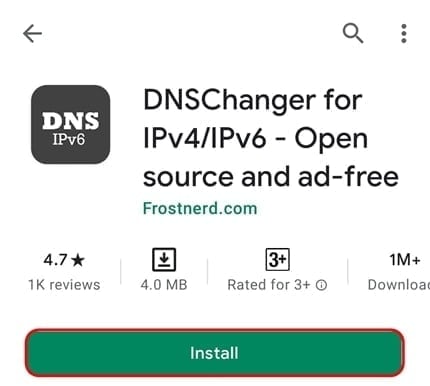
Télécharger Changeur de DNS App à partir de Play Store or directement si vous n'avez pas accès à Play Store.
Une fois que vous l'avez téléchargé, cliquez sur Installer.
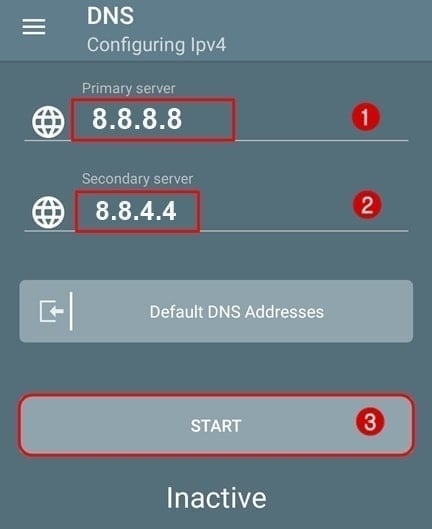
Ensuite, ouvrez le app et entrez le DNS suivant servers comme ci-dessous dans le app et sélectionnez La START
- Primaire Server: 8.8.8.8
- Secondaire Server: 8.8.4.4
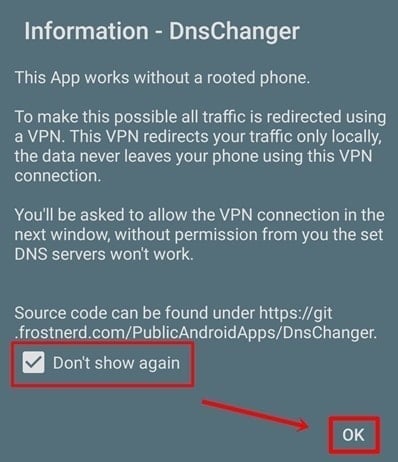
Dans les informations DnsChanger, sélectionnez OK.
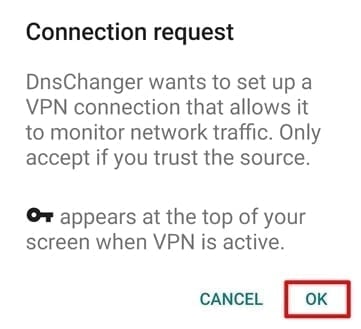
Lorsque vous voyez le message de demande de connexion, sélectionnez OK
Si vous voyez le Active statut, vous avez configuré votre appareil. Ensuite, allez simplement sur votre écran d'accueil.
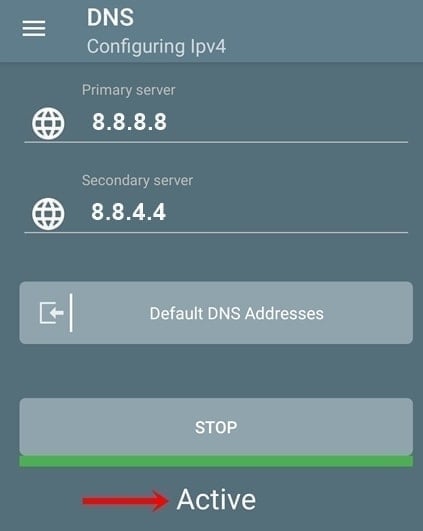
À noter: Si vous ne souhaitez plus utiliser le Google Service DNS, appuyez simplement sur STOP.
Ajouter Google/DNS personnalisé manuellement (sans App)
À noter: Ces instructions ont été écrites sur la base d'appareils Android génériques et les étapes devraient être similaires pour la plupart des appareils Android.
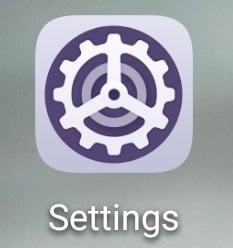
Ouvrez votre Paramètres menu.
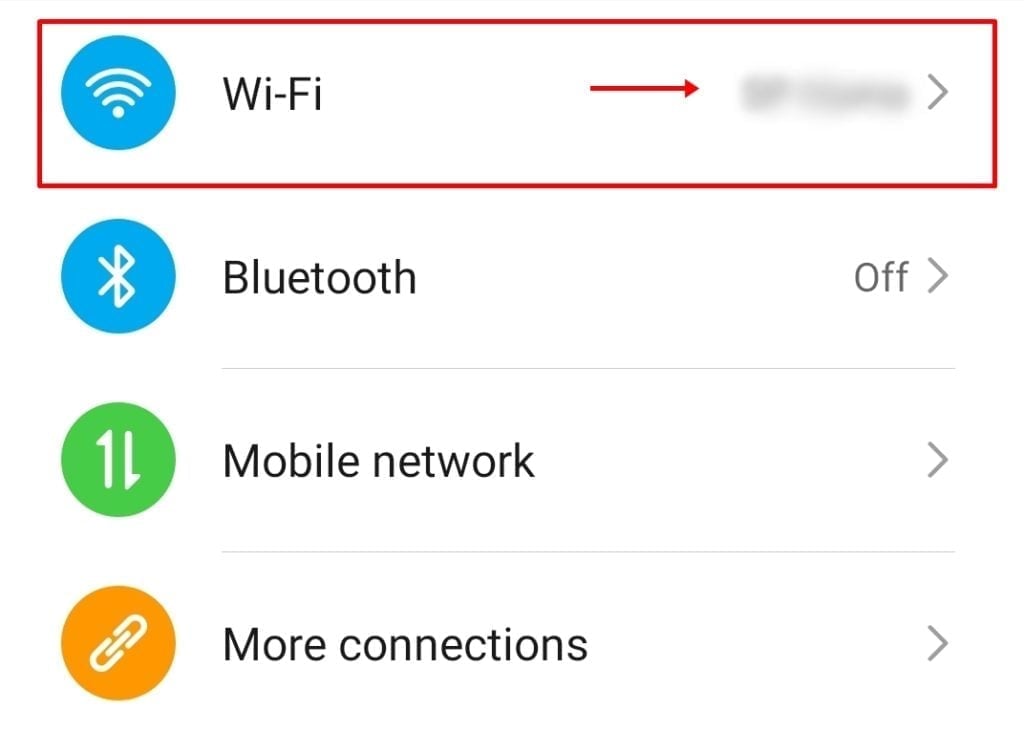
Allez dans WiFi
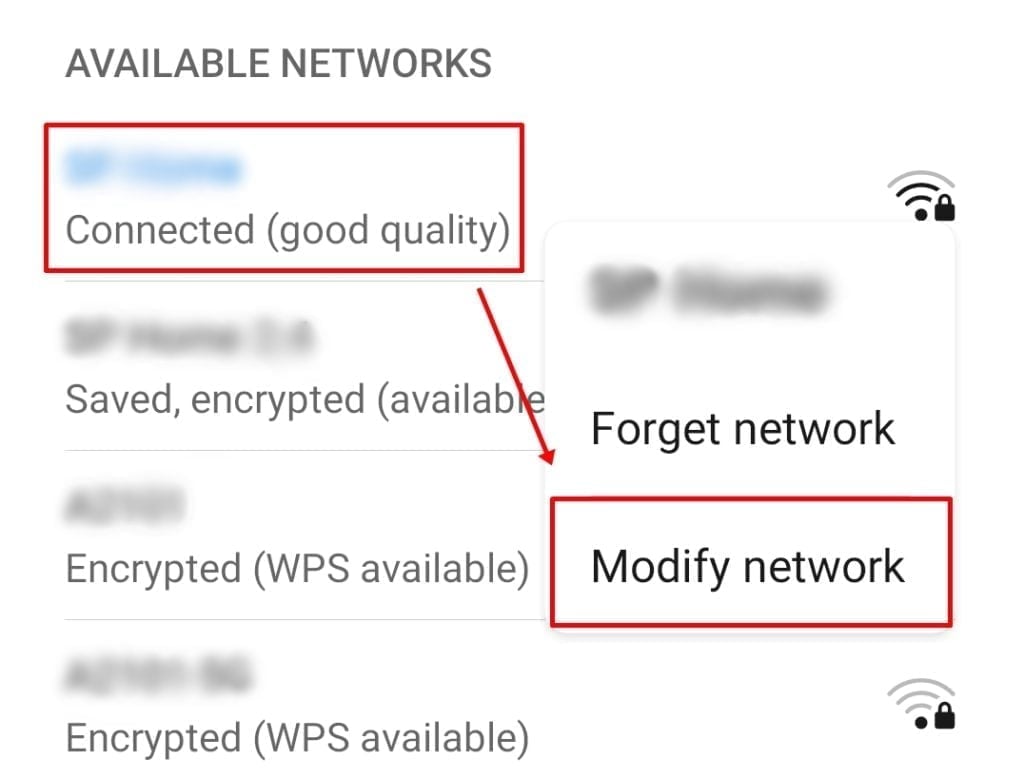
Appuyez et maintenez sur votre sans fil (WiFi) nom du réseau et appuyez sur Modifier le réseau.
Maintenant, vous obtenez peut-être les options suivantes;
- Montrer le mot de passe
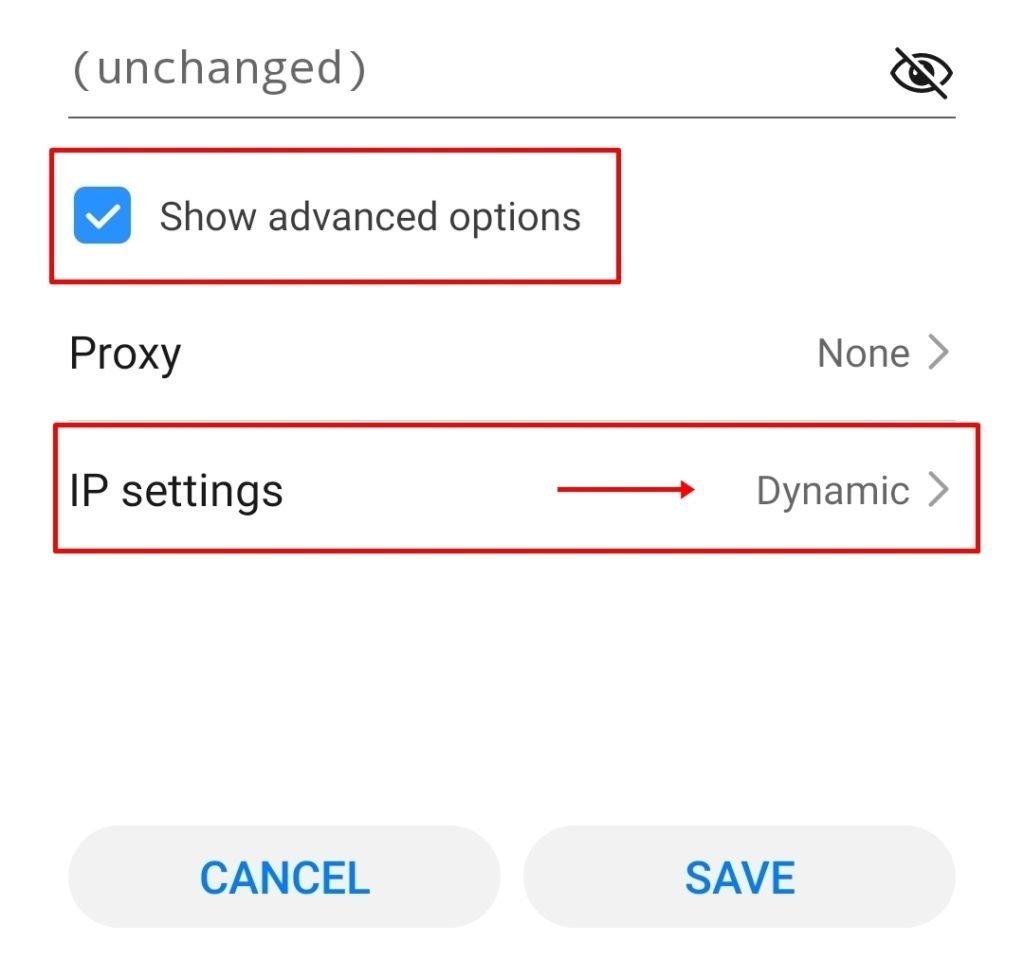
- Afficher les options avancées
Appuyez sur la deuxième option: Afficher les options avancées
Ensuite, appuyez sur Paramètres IP
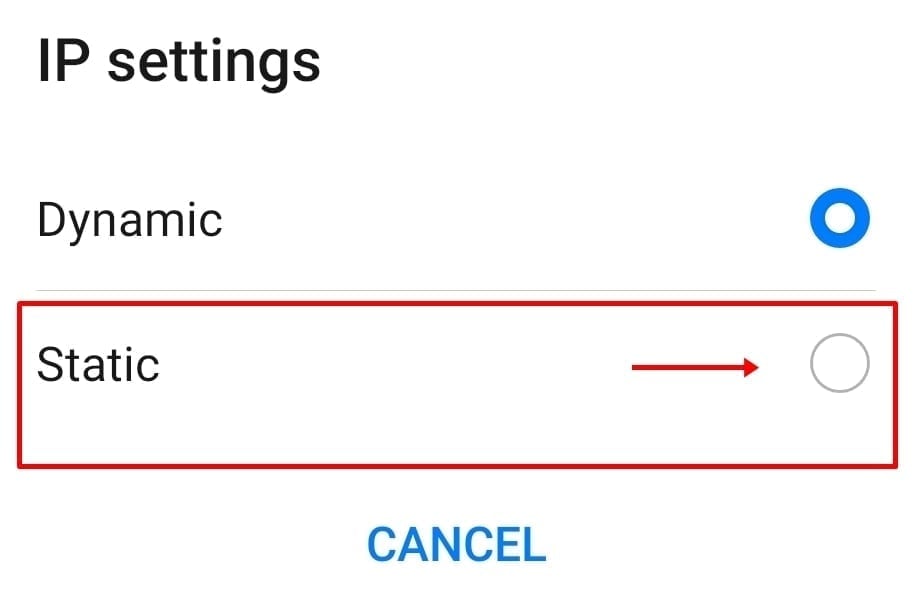
Dans le menu des paramètres IP, choisissez Statique.
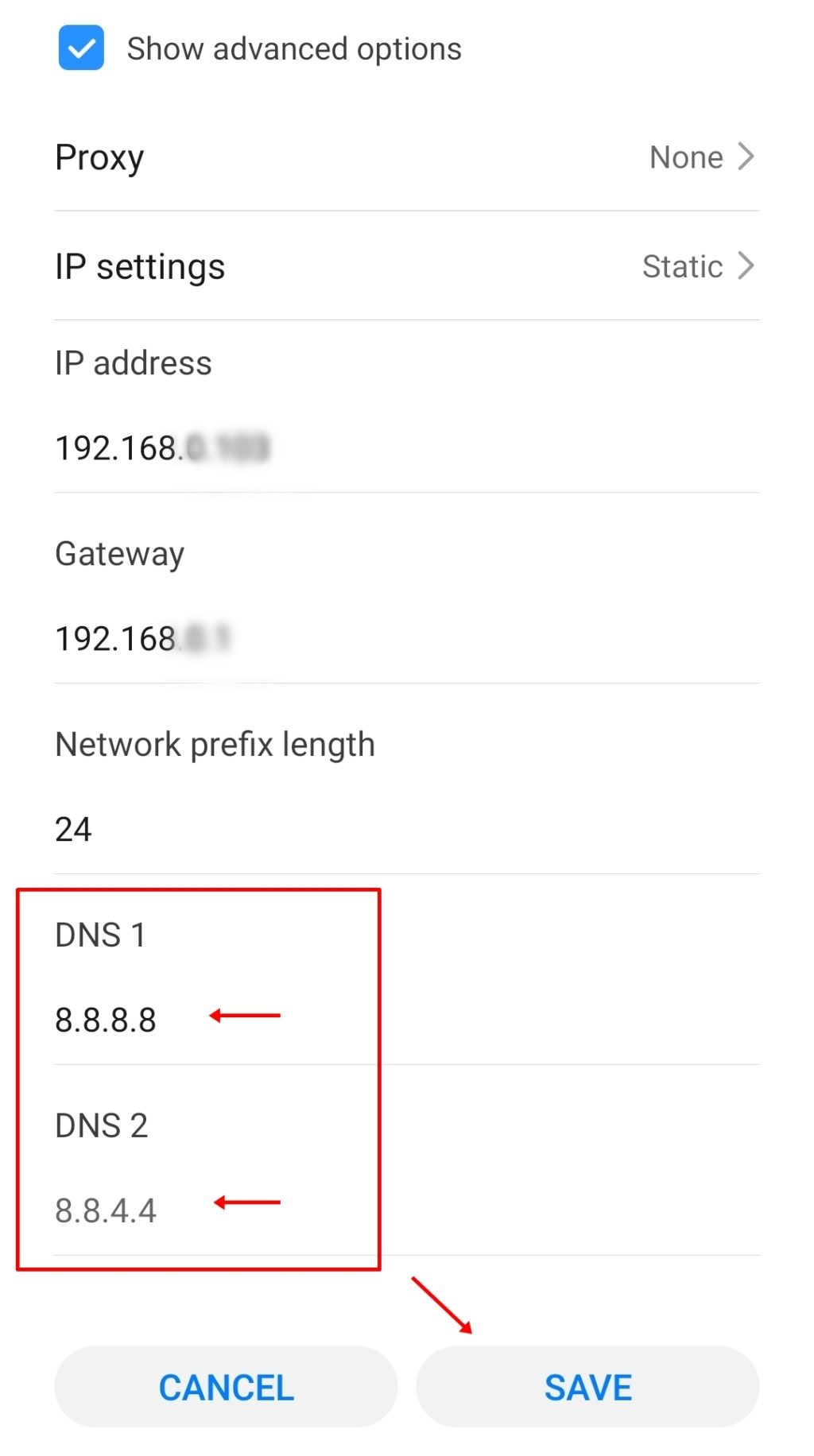
Vous devriez maintenant voir votre adresse IP, votre passerelle, les informations de préfixe réseau. Laissez-le tel quel.
Faites défiler la page et vous devriez voir l'option DNS.
Appuyez sur DNS 1 et entrez 8.8.8.8
Appuyez sur DNS 2 et entrez 8.8.4.4
Enfin, cliquez sur Enregistrer enregistrer vos modifications
C'est ça! vous avez terminé. Vos requêtes DNS seront désormais traitées par le Google Système DNS.
Quel est le DNS le plus rapide Server?
Cela dépend d'où vous vous connectez, de la latence de votre connexion, etc.
L'un des meilleurs moyens de le savoir est d'effectuer un test. Si tu as un Windows ordinateur, téléchargez gratuitement un DNS Benchmark outil et installez-le.
Ensuite, lancez-le, cliquez sur le Nomservers onglet et cliquez sur Exécuter le Benchmark. Attendez quelques minutes et vous aurez le DNS le plus rapide serverest basé sur votre connexion.
Dans cet exemple, le DNS le plus rapide server car ma connexion provient de Quad9 (9.9.9.9) et je l'utiliserais.

Puis-je utiliser un autre DNS servers?
Absolument! Si vous connaissez un fournisseur de confiance, suivez simplement les mêmes étapes ci-dessus mais au lieu d'utiliser GoogleAdresses DNS de, entrez le DNS de l'autre fournisseur.
Vous trouverez ci-dessous d'autres fournisseurs DNS de confiance connus que vous pouvez utiliser gratuitement:
Cloudflare
- 1.1.1.1
- 1.0.0.1
Open DNS
- 208.67.222.222
- 208.67.220.220
Comodo Secure DNS
- 8.26.56.26
- 8.20.247.20
Quad9
- 9.9.9.9
- 149.112.112.112
DNS Verisign
- 64.6.64.6
- 64.6.65.6
Smart DNS service pour Android

Souhaitez-vous accéder à plus de 600 chaînes de télévision depuis n’importe où dans le monde ?
Si oui, vous pouvez utiliser un Smart DNS service et tout ce que vous avez à faire est simplement d'utiliser leur adresse DNS sur votre appareil.
Aussi bas que 4 $ par mois, leur abonnement est vraiment bon marché et c'est une bonne affaire.
C'est également un excellent service pour ceux qui souhaitent annuler leur cher abonnement à la télévision par câble et rechercher une alternative moins chère.
Conclusion
Si le DNS de votre FAI server les performances ne sont pas bonnes, c'est-à-dire une latence élevée et/ou vous êtes dans une connexion restreinte, changer votre DNS serait la meilleure option pour vous.
Veuillez suivre mon WhatsApp Channel pour les dernières mises à jour. Vous pouvez également Contact si vous avez besoin d'aide supplémentaire.


