
Comment configurer un Proxy Server pour PS4 & PS5 - Guide 2026
Dans cet article, nous allons vous guider sur la façon de configurer votre PlayStation PS4 et PS5 d'utiliser un proxy server.
Avant d'entrer dans les instructions, je vous suggère de lire davantage sur le sujet ci-dessous ;
Qu'est-ce qu'un Proxy Server?

A proxy server sert de pont entre Internet et votre appareil. Toutes les données acheminées via un proxy server vont appear pour provenir de l’adresse IP du proxy plutôt que le vôtre. En effet, le trafic est acheminé selon la demande du pont que le proxy server crée, portant votre demande à travers le chemin.
Votre trafic Internet peut être crypté par certains proxys, le cachant à votre fournisseur d'accès Internet (FAI). De plus, les proxys modifient votre adresse IP, ce qui peut vous aider à accéder à des sites Web ou à des services restreints à une région.
Qu'est-ce qu'un Proxy Server Utilisé pour?
Vous devrez peut-être vous connecter à un Proxy Server pour jouer à des jeux en ligne afin que la connexion vous soit autorisée. Vous pouvez également utiliser un proxy server pour changer votre emplacement pour télécharger des jeux restreints à une région et bien d’autres.
Laquelle Proxy Le fournisseur est-il le meilleur ?
Smartproxy excelle dans le domaine des proxys résidentiels, qui sont liés à des appareils spécifiques plutôt qu'à des centres de données. Cette distinction est cruciale lorsque vous souhaitez imiter un véritable comportement humain tout en utilisant des robots de grattage Web ou en jouant sur un site Web. PS4 & PS5.
Ce service vous donne accès à un vaste pool de plus de 65 millions d'adresses IP, vous permettant de les alterner pour chaque action que vous effectuez. De plus, leurs proxys sont répartis dans plus de 195 pays, offrant des capacités de ciblage au niveau des villes, vous permettant de vous concentrer sur un état spécifique et d'accéder à des jeux restreints.
Smartproxy offre le plus rapide procurations résidentielles sur le marché – environ 500 ms, selon les pays – avec un taux de réussite impressionnant de 99.74 %.
Vous pouvez obtenir jusqu'à 50 % de réduction sur tous les Smartproxy produits aujourd'hui ou essayez simplement un essai sans risque de 3 jours de 100 Mo via le bouton ci-dessous.
Proxy Server installation

Il existe deux méthodes pour connecter votre PS4/PS5 aux proxy server.
Première méthode (difficile) : Mettre en place un proxy server sur ton ordinateur. Vous pourrez ensuite partager le proxy connexion à votre PS4, PS5, ou tout autre appareil prenant en charge la connexion Internet.
Pour ce faire, veuillez cliquer sur le(s) lien(s) ci-dessous et suivre les instructions.
Deuxième méthode (facile) : Vous pouvez vous connecter à un Smart proxy server directement depuis votre PS4, PS5 sans avoir besoin d'un ordinateur pour faire office de proxy server. Pour configurer cela, veuillez développer les instructions ci-dessous :
Aller au Smartproxy site Internet, cliquez sur le Essayer gratuitement bouton, choisissez un forfait et créez un compte. Ne vous inquiétez pas, tous leurs forfaits sont accompagnés d'un essai gratuit de 3 jours.
À l'option de paiement, choisissez le essai gratuit et continuez avec l'option de paiement.
Ensuite, au Smart Proxy site Internet, cliquez sur le Authentification onglet puis le IP sur liste blanche lien suivi du Ajouter une adresse IP .
Vous verrez maintenant votre adresse IP répertoriée automatiquement. Clique sur le + Ajouter .

Ensuite, cliquez sur Proxy installation , choisissez un emplacement où vous souhaitez que votre appareil appl'oreille. Enfin, notez le proxy server l'adresse et le numéro de port. Ce sont les informations que vous devrez saisir dans votre PS4/PS5 appareil.

Pour un guide de configuration étape par étape, veuillez regarder la vidéo ci-dessous.
Connecter PS4/PS5 à un Proxy Server
Une fois que vous avez le proxy server en cours d'exécution sur votre ordinateur ou si vous avez choisi d'utiliser smartproxy, vous devrez reconfigurer la connexion Internet sur votre PlayStation.
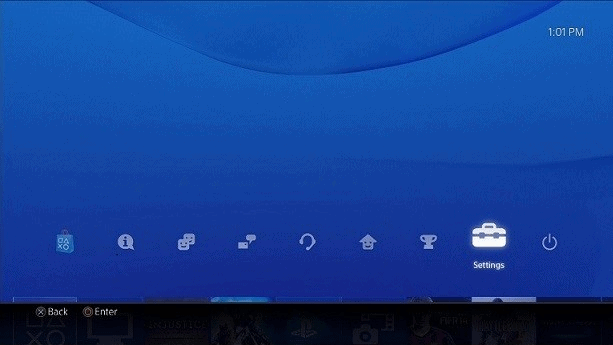
Pour ce faire, rendez-vous sur Paramètres depuis l'écran principal de votre PlayStation.
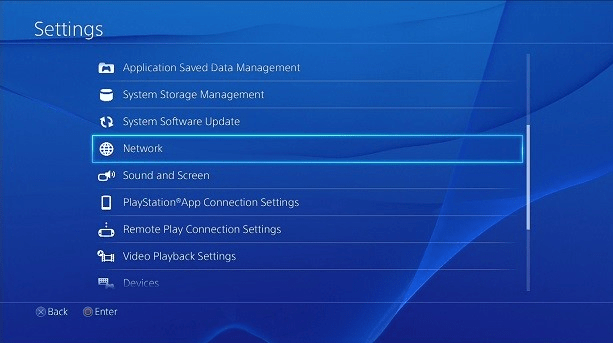
Ensuite, sélectionnez Réseau.
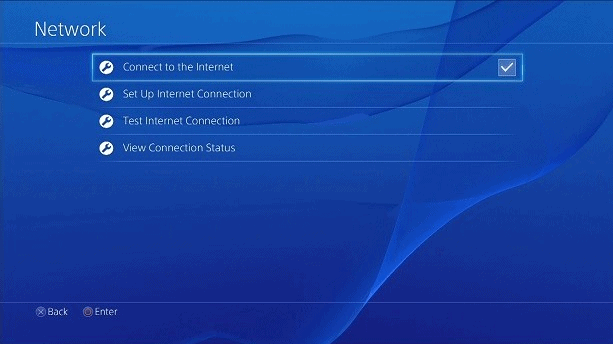
Choisir Connecter à Internet.
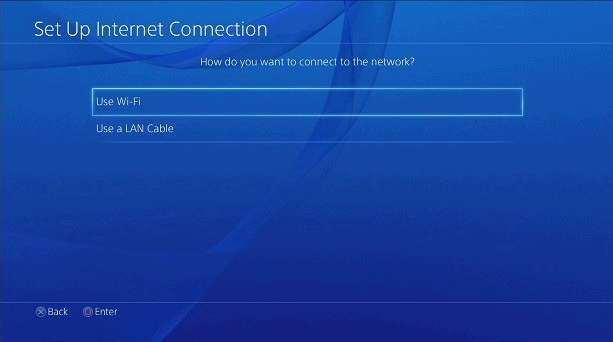
Sélectionnez maintenant votre méthode de connexion, Utilisez le Wi-Fi (sans fil) or Utilisez un câble LAN (câblé).
À noter: Si vous vous connectez sans fil, vous devez sélectionner votre WiFi nom du réseau et entrez le mot de passe avant de pouvoir continuer.
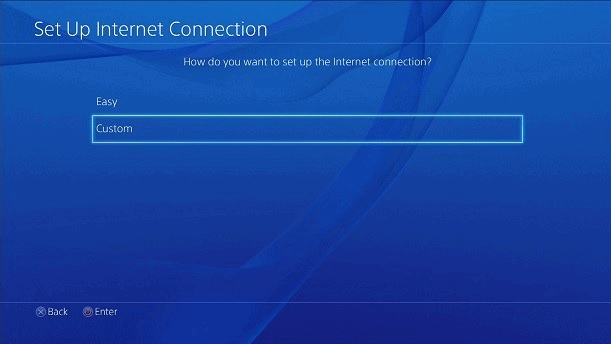
Choisir Encadrement Sur Mesure.
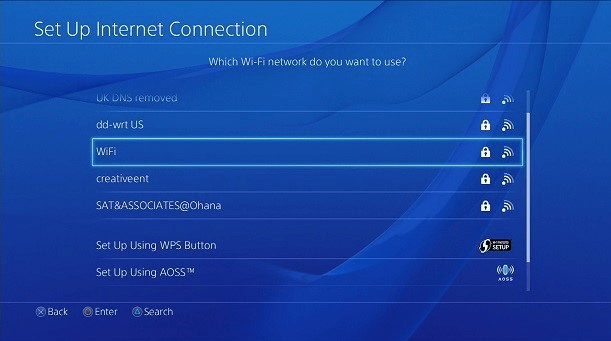
Si vous avez sélectionné Wi-Fi plus tôt, veuillez sélectionner le nom de la connexion sans fil que vous souhaitez utiliser.
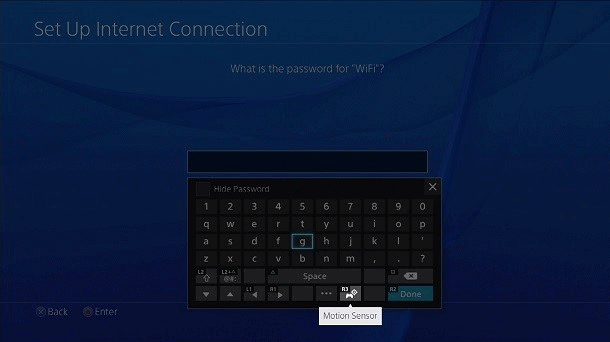
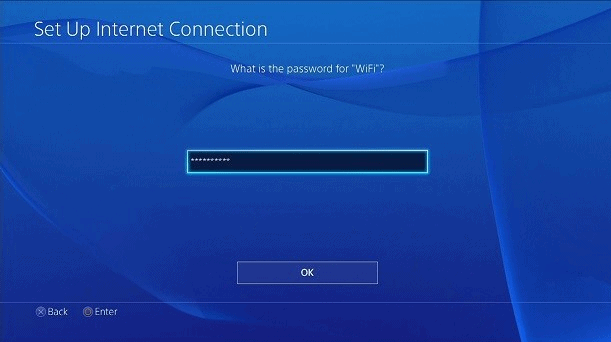
Entrez votre WiFi mot de passe puis sélectionnez OK et OK.
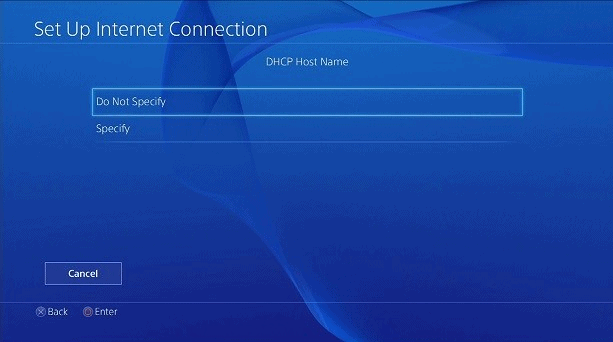
Au nom d'hôte DHCP, choisissez Ne précise pas.
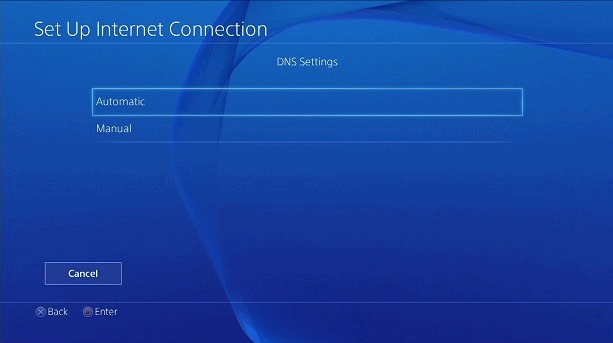
Quitter Paramètres DNS on Automatique.
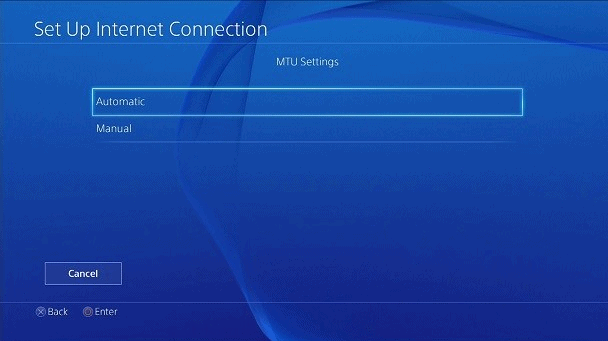
Quitter Paramètres MTU on Automatique.
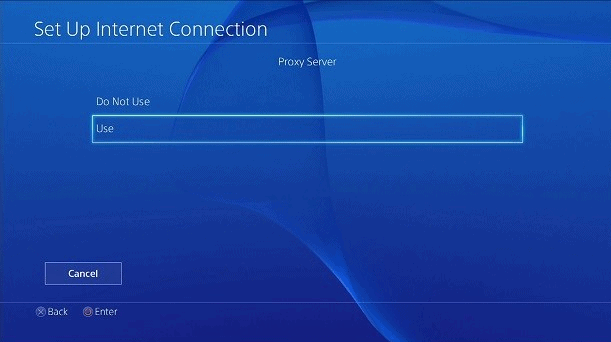
Sous Proxy Server, sélectionnez Utilisez le .
Sur le Proxy Server page, entrez le Proxy Adresse et numéro de port donnés par Smartproxy. Si vous avez configuré le proxy server manuellement, veuillez saisir l'adresse IP locale de votre ordinateur et le numéro de port que le proxy app spectacles.
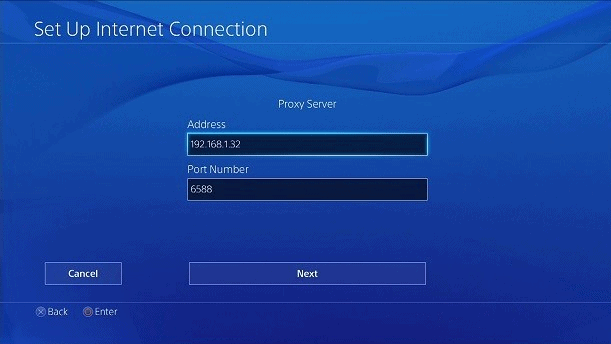
Si vous avez suivi notre Proxy Server instructions pour votre ordinateur, le port serait 6588 pour Windows PC ou 8080 MacOS.
Cliquez à nouveau Suivant Une fois que vous avez terminé.
Test Proxy Server Connexion activée PlayStation
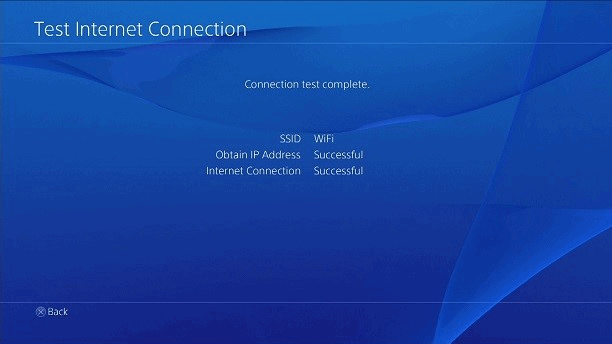
Faites défiler complètement vers la droite sans apporter d'autres modifications à votre connexion jusqu'à ce que vous soyez invité à Enregistrer les paramètres et exécutez le Test comme demandé.
Si votre test de connexion indique Réussi, votre PlayStation est maintenant connecté via le Proxy Server vous avez configuré sur votre ordinateur ou Smartproxy.
Questions fréquemment posées
Ai-je besoin d'un Proxy Server Pour mon PS4 / PS5?
Non, ce n'est pas le cas ! Sauf si vous avez une raison particulière de l’utiliser. (Latence de jeu, changement d'emplacement, téléchargement de jeux restreints à une région, etc.)
Puis-je télécharger des fichiers restreints à une région Apps Marche PlayStation?
Oui, vous pouvez mais vous devrez change ton PSN région d'abord.
Conclusion
Le seul bémol du manuel proxy server configuration est que vous devrez allumer votre ordinateur chaque fois que vous souhaitez utiliser le proxy server. Utiliser intelligentproxy est globalement la meilleure solution.
Si vous ne préférez pas cette option, veuillez lire le autres options que vous pouvez envisager pour réaliser ce que vous vouliez.
Veuillez suivre mon WhatsApp Channel pour les dernières mises à jour. Vous pouvez également Contact si vous avez besoin d'aide supplémentaire.


