
วิธีการตั้งค่า Proxy Server สำหรับ PS4 & PS5 – คู่มือ 2026
ในบทความนี้ เราจะแนะนำคุณเกี่ยวกับวิธีการกำหนดค่าของคุณ PlayStation PS4 และ PS5 ที่จะใช้ proxy server.
ก่อนที่เราจะพูดถึงคำแนะนำ ฉันขอแนะนำให้คุณอ่านเพิ่มเติมเกี่ยวกับหัวข้อด้านล่าง
A. คืออะไร Proxy Server?

A proxy server ทำหน้าที่เป็นสะพานเชื่อมระหว่างอินเทอร์เน็ตและอุปกรณ์ของคุณ ข้อมูลใด ๆ ที่ถูกส่งผ่าน proxy server จะ appหูที่จะมาจากที่อยู่ IP ของ proxy แทนที่จะเป็นของคุณเอง ในความเป็นจริงการจราจรมีการกำหนดเส้นทางตามที่ร้องขอโดยสะพานที่ proxy server สร้างโดยดำเนินการตามคำขอของคุณผ่านเส้นทาง
การรับส่งข้อมูลอินเทอร์เน็ตของคุณอาจถูกเข้ารหัสโดยพรอกซีบางตัว โดยซ่อนไม่ให้ผู้ให้บริการอินเทอร์เน็ต (ISP) ของคุณ นอกจากนี้ พรอกซีจะเปลี่ยนที่อยู่ IP ของคุณซึ่งอาจช่วยให้คุณเข้าถึงเว็บไซต์หรือบริการที่จำกัดภูมิภาคได้
A. คืออะไร Proxy Server ใช้สำหรับ?
คุณอาจต้องเชื่อมต่อกับ Proxy Server เพื่อเล่นเกมออนไลน์เพื่อให้คุณเชื่อมต่อได้ คุณยังสามารถใช้ proxy server เพื่อเปลี่ยนตำแหน่งของคุณเพื่อดาวน์โหลดเกมที่จำกัดภูมิภาคและอื่นๆ อีกมากมาย
ที่ Proxy ผู้ให้บริการที่ดีที่สุด?
สมาร์ทproxy เป็นเลิศในด้านพรอกซีสำหรับที่พักอาศัย ซึ่งเชื่อมโยงกับอุปกรณ์เฉพาะมากกว่าศูนย์ข้อมูล ความแตกต่างนี้มีความสำคัญอย่างยิ่งเมื่อคุณตั้งเป้าที่จะเลียนแบบพฤติกรรมของมนุษย์อย่างแท้จริงในขณะที่ใช้บอทขูดเว็บหรือเล่นเกมบน PS4 & PS5.
บริการนี้ให้สิทธิ์คุณในการเข้าถึงแหล่งรวมที่อยู่ IP ที่กว้างขวางมากกว่า 65+ ล้านที่อยู่ ซึ่งช่วยให้คุณสามารถหมุนเวียนที่อยู่สำหรับการดำเนินการแต่ละอย่างที่คุณทำ นอกจากนี้ พร็อกซีของพวกเขายังกระจายอยู่ในกว่า 195 ประเทศ ซึ่งนำเสนอความสามารถในการกำหนดเป้าหมายระดับเมือง ช่วยให้คุณสามารถมุ่งเน้นไปที่รัฐเฉพาะและเข้าถึงเกมที่ถูกจำกัดได้
สมาร์ทproxy ให้เร็วที่สุด ผู้รับมอบฉันทะที่อยู่อาศัย ในตลาด – ประมาณ 500 มิลลิวินาที ขึ้นอยู่กับประเทศ – ด้วยอัตราความสำเร็จที่น่าประทับใจ 99.74%
คุณสามารถรับส่วนลดสูงสุดถึง 50% สำหรับสมาร์ททุกรุ่นproxy ผลิตภัณฑ์วันนี้หรือเพียงทดลองใช้ 3MB โดยไม่มีความเสี่ยง 100 วันผ่านปุ่มด้านล่าง
Proxy Server การติดตั้ง

มีสองวิธีที่คุณสามารถเชื่อมต่อได้ PS4/PS5 ไปยัง proxy server.
วิธีแรก (ยาก): ตั้งค่าไฟล์ proxy server บนคอมพิวเตอร์ของคุณ จากนั้นคุณสามารถแบ่งปัน proxy การเชื่อมต่อกับของคุณ PS4, PS5หรือเพียงอุปกรณ์ใดๆ ที่รองรับการเชื่อมต่ออินเทอร์เน็ต
โดยคลิกที่ลิงก์ด้านล่างและปฏิบัติตามคำแนะนำ
วิธีที่สอง (ง่าย): คุณสามารถเชื่อมต่อกับสมาร์ท proxy server โดยตรงจากคุณ PS4, PS5 โดยไม่ต้องมีคอมพิวเตอร์มาทำหน้าที่เป็น proxy server- หากต้องการตั้งค่านี้ โปรดขยายคำแนะนำด้านล่าง:
ไปที่ สมาร์ทproxy เว็บไซต์ คลิกที่ ทดลองฟรี ปุ่ม เลือกแผนและสร้างบัญชี ไม่ต้องกังวล แผนทั้งหมดมาพร้อมกับการทดลองใช้ฟรี 3 วัน
ที่ตัวเลือกการชำระเงิน ให้เลือก ทดลองฟรี ปุ่มและดำเนินการต่อด้วยตัวเลือกการชำระเงิน
ต่อไปที่สมาร์ท Proxy เว็บไซต์ คลิกที่ การยืนยันตัวตน แท็บจากนั้น IP ที่อนุญาตพิเศษ ลิงค์ตามด้วย เพิ่มไอพี ปุ่ม
ตอนนี้คุณจะเห็นที่อยู่ IP ของคุณแสดงโดยอัตโนมัติ คลิกที่ + เพิ่ม ปุ่ม

จากนั้นคลิกที่ Proxy การติดตั้ง ให้เลือกตำแหน่งที่คุณต้องการให้อุปกรณ์ของคุณไป appหูเข้า ในที่สุดก็จดบันทึก proxy server ที่อยู่และหมายเลขพอร์ต นี่คือข้อมูลที่คุณจะต้องป้อนในของคุณ PS4/PS5 เครื่อง

สำหรับคำแนะนำการตั้งค่าทีละขั้นตอน โปรดดูวิดีโอด้านล่าง
การเชื่อมต่อ PS4/PS5 ถึงอา Proxy Server
เมื่อคุณมี proxy server ทำงานบนคอมพิวเตอร์ของคุณหรือหากคุณเลือกใช้สมาร์ทproxyคุณจะต้องกำหนดค่าการเชื่อมต่ออินเทอร์เน็ตบนอุปกรณ์ของคุณใหม่ PlayStation.
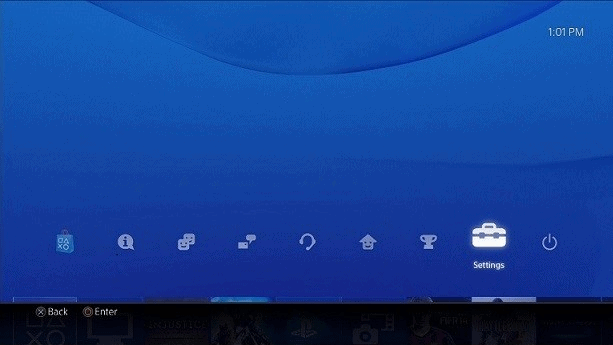
โดยไปที่ การตั้งค่า จากหน้าจอหลักของคุณ PlayStation.
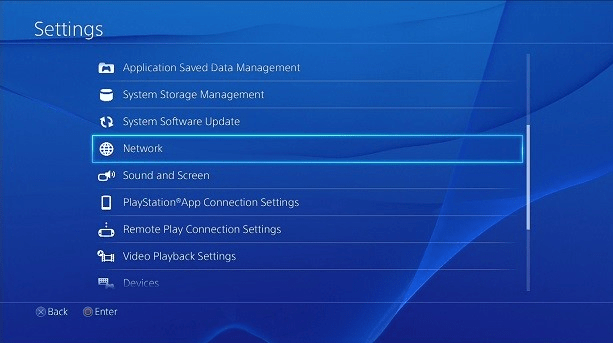
ถัดไป เลือก เครือข่าย.
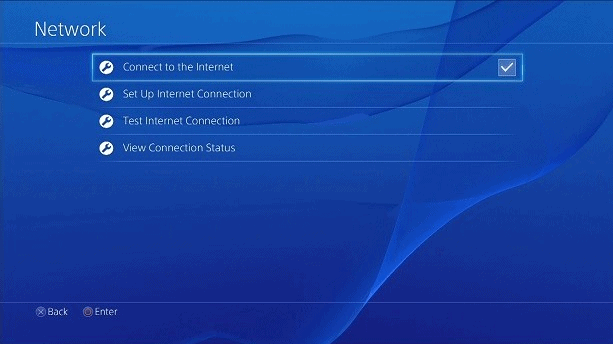
เลือก เชื่อมต่อกับอินเทอร์เน็ต.
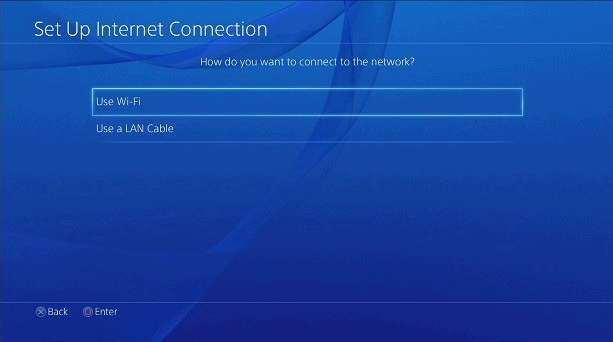
ตอนนี้เลือกวิธีการเชื่อมต่อของคุณ ใช้ Wi-Fi (ไร้สาย) or ใช้สาย LAN (แบบมีสาย).
หมายเหตุ หากคุณกำลังเชื่อมต่อแบบไร้สาย คุณต้องเลือกของคุณ WiFi ชื่อเครือข่ายและป้อนรหัสผ่านก่อนดำเนินการต่อ
เลือก แผ่นกระดาษ.
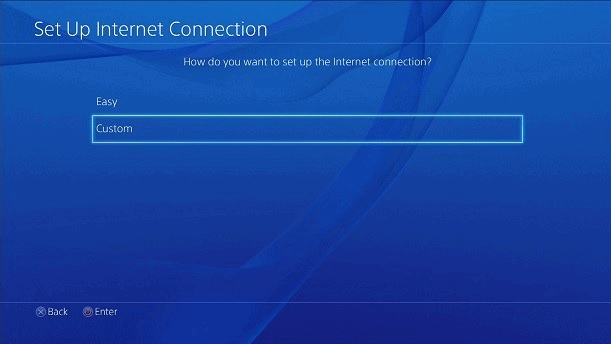
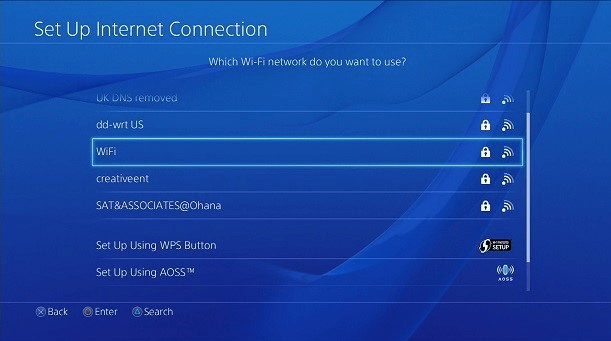
หากคุณเลือก Wi-Fi ก่อนหน้านี้ โปรดเลือกชื่อการเชื่อมต่อไร้สายที่คุณต้องการใช้
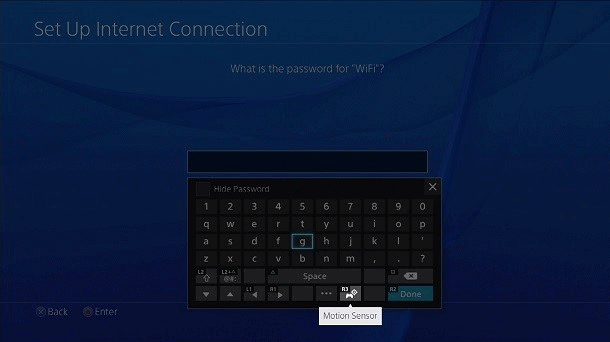
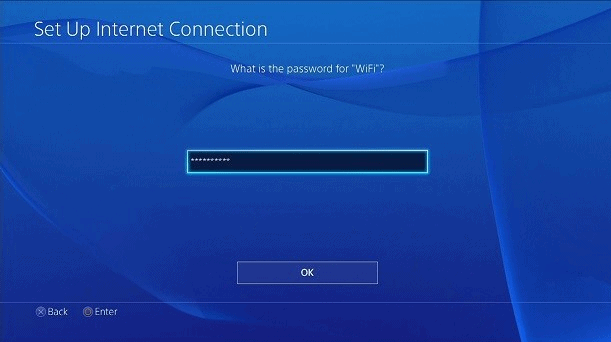
พิมพ์รหัสของคุณ WiFi รหัสผ่าน จากนั้นเลือก เสร็จสิ้น และ OK.
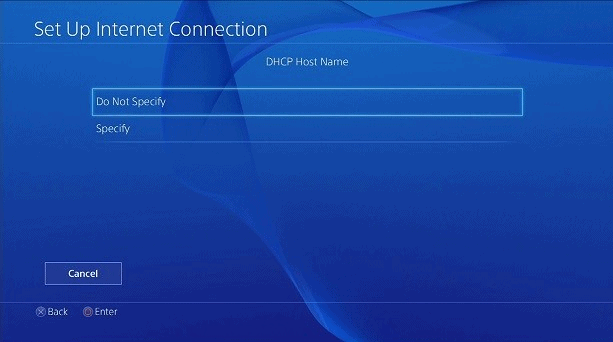
ที่ชื่อโฮสต์ DHCP เลือก ไม่ระบุ.
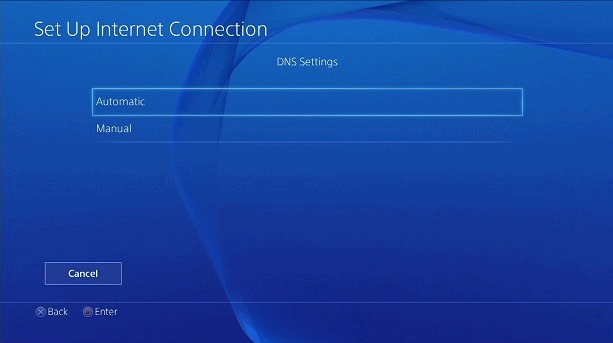
ทิ้ง การตั้งค่า DNS on อัตโนมัติ.
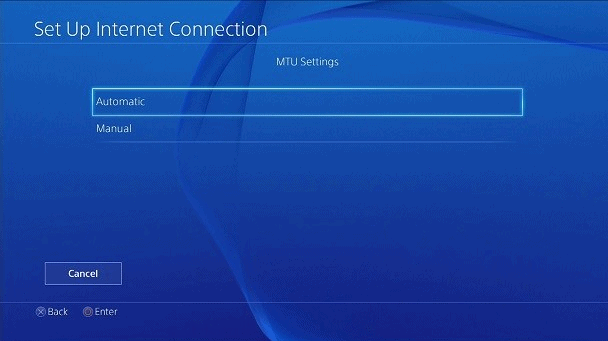
ทิ้ง การตั้งค่า MTU on อัตโนมัติ.
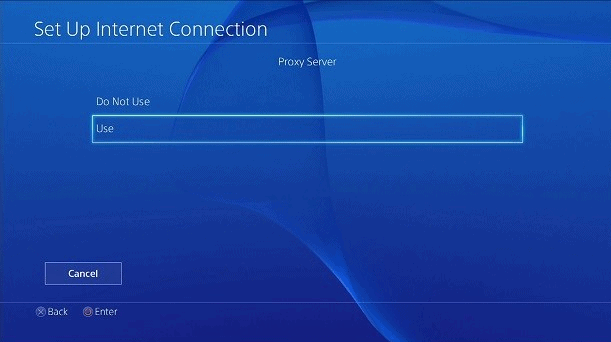
ภายใต้ Proxy Serverให้เลือก ใช้.
เกี่ยวกับ Proxy Server หน้า ให้ป้อน Proxy ที่อยู่และหมายเลขพอร์ตที่กำหนดโดย Smartproxy- หากคุณได้ตั้งค่า proxy server ด้วยตนเองโปรดป้อนที่อยู่ IP ภายในเครื่องคอมพิวเตอร์ของคุณและหมายเลขพอร์ตที่ proxy app แสดงให้เห็นว่า
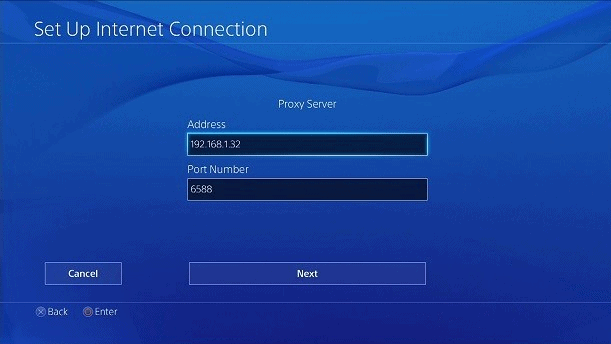
หากคุณได้ติดตามเรา Proxy Server คำแนะนำสำหรับคอมพิวเตอร์ของคุณ พอร์ตจะเป็น 6588 สำหรับ Windows PC หรือ 8080 MacOS
คลิก ถัดไป เมื่อคุณทำเสร็จแล้ว
เอกสาร Proxy Server การเชื่อมต่อเปิดอยู่ PlayStation
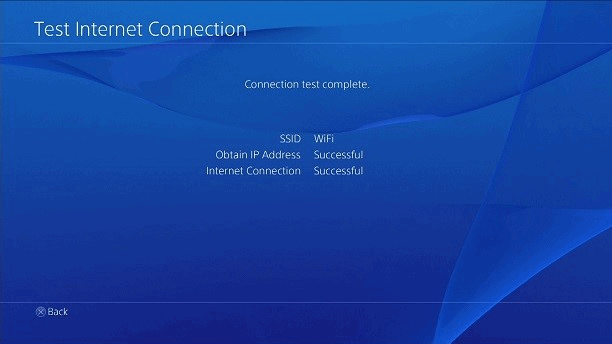
เลื่อนไปทางขวาจนสุดโดยไม่ทำการเปลี่ยนแปลงใดๆ กับการเชื่อมต่อของคุณจนกว่าคุณจะได้รับแจ้ง ลด การตั้งค่าและเรียกใช้ เอกสาร ตามที่ได้รับแจ้ง
หากการทดสอบการเชื่อมต่อของคุณระบุว่าสำเร็จ แสดงว่าคุณ PlayStation ขณะนี้เชื่อมต่อผ่าน Proxy Server คุณได้ตั้งค่าบนคอมพิวเตอร์หรือสมาร์ทของคุณproxy.
คำถามที่พบบ่อย (FAQs)
ฉันต้องการ A Proxy Server สำหรับฉัน PS4 / PS5?
ไม่ คุณทำไม่ได้! เว้นแต่คุณจะมีเหตุผลเฉพาะเจาะจงที่จะใช้มัน (เวลาแฝงในการเล่นเกม การเปลี่ยนสถานที่ การดาวน์โหลดเกมที่จำกัดภูมิภาค ฯลฯ)
ฉันสามารถดาวน์โหลดแบบจำกัดภูมิภาคได้หรือไม่ Appลูกชาย PlayStation?
ใช่ คุณทำได้ แต่คุณต้องทำ เปลี่ยนของคุณ PSN ภูมิภาค ก่อน
สรุป
ข้อเสียเพียงอย่างเดียวของคู่มือ proxy server การตั้งค่าคือคุณจะต้องเปิดคอมพิวเตอร์ทุกครั้งที่คุณต้องการใช้ proxy server- การใช้สมาร์ทproxy เป็นทางออกที่ดีที่สุดโดยรวม
หากคุณไม่ชอบตัวเลือกนี้ โปรดอ่าน ตัวเลือกอื่น ซึ่งคุณสามารถพิจารณาเพื่อให้บรรลุสิ่งที่คุณต้องการ
โปรดติดตามฉัน WhatsApp Channel สำหรับการอัปเดตล่าสุด คุณยังสามารถ ติดต่อฉัน หากคุณต้องการความช่วยเหลือเพิ่มเติม


