
วิธีการตั้งค่า Proxy Server บน macOS – คู่มือปี 2026
ในบทความนี้ เราจะแสดงวิธีการตั้งค่า proxy server บนคอมพิวเตอร์ macOS ของคุณ
ก่อนที่เราจะเจาะลึกคำแนะนำ ฉันขอแนะนำให้คุณอ่านเพิ่มเติมเกี่ยวกับหัวข้อต่อไปนี้
A. คืออะไร Proxy Server?

A proxy server ทำหน้าที่เป็นสะพานเชื่อมระหว่างอินเทอร์เน็ตและอุปกรณ์ของคุณ ข้อมูลใด ๆ ที่ส่งผ่าน proxy server appหูที่จะมาจาก proxyที่อยู่ IP ของ ไม่ใช่ของคุณเอง ในความเป็นจริง การจราจรถูกกำหนดเส้นทางตามความต้องการของสะพานที่สร้างขึ้นโดย proxy server และส่งต่อคำขอของคุณผ่านเส้นทางนั้น
การรับส่งข้อมูลอินเทอร์เน็ตของคุณอาจถูกเข้ารหัสโดยพรอกซีบางตัว โดยซ่อนไม่ให้ผู้ให้บริการอินเทอร์เน็ต (ISP) ของคุณ นอกจากนี้ ก proxy เปลี่ยนที่อยู่ IP ของคุณ ซึ่งจะทำให้คุณเข้าถึงเว็บไซต์หรือบริการในพื้นที่จำกัดได้ง่ายขึ้น
ที่ Proxy ผู้ให้บริการที่ดีที่สุด?
สมาร์ทproxy เป็นเลิศในด้านพรอกซีสำหรับที่พักอาศัย ซึ่งเชื่อมโยงกับอุปกรณ์เฉพาะมากกว่าศูนย์ข้อมูล ความแตกต่างนี้มีความสำคัญอย่างยิ่งเมื่อคุณตั้งเป้าที่จะเลียนแบบพฤติกรรมของมนุษย์อย่างแท้จริงในขณะที่ใช้บอทขูดเว็บหรือเล่นเกมบน PS4 & PS5.
บริการนี้ให้สิทธิ์คุณในการเข้าถึงแหล่งรวมที่อยู่ IP ที่กว้างขวางมากกว่า 65+ ล้านที่อยู่ ซึ่งช่วยให้คุณสามารถหมุนเวียนที่อยู่สำหรับการดำเนินการแต่ละอย่างที่คุณทำ นอกจากนี้ พร็อกซีของพวกเขายังกระจายอยู่ในกว่า 195 ประเทศ ซึ่งนำเสนอความสามารถในการกำหนดเป้าหมายระดับเมือง ช่วยให้คุณสามารถมุ่งเน้นไปที่รัฐเฉพาะและเข้าถึงเกมที่ถูกจำกัดได้
สมาร์ทproxy ให้เร็วที่สุด ผู้รับมอบฉันทะที่อยู่อาศัย ในตลาด – ประมาณ 500 มิลลิวินาที ขึ้นอยู่กับประเทศ – ด้วยอัตราความสำเร็จที่น่าประทับใจ 99.74%
คุณสามารถรับส่วนลดสูงสุดถึง 50% สำหรับสมาร์ททุกรุ่นproxy ผลิตภัณฑ์วันนี้หรือเพียงทดลองใช้ 3MB โดยไม่มีความเสี่ยง 100 วันผ่านปุ่มด้านล่าง
Proxy Server การติดตั้ง
มีสองวิธีที่คุณสามารถตั้งค่าคอมพิวเตอร์ของคุณเป็น proxy server.
วิธีแรก (ง่าย): คุณสามารถเชื่อมต่อกับ สมาร์ท proxy server โดยตรงจากคุณ PS4, PS5 หรือเพียงอุปกรณ์ใดๆ ที่ไม่จำเป็นต้องมีคอมพิวเตอร์ทำหน้าที่เป็น proxy server- หากต้องการตั้งค่านี้ โปรดขยายคำแนะนำด้านล่าง:
ไปที่ สมาร์ทproxy เว็บไซต์ คลิกที่ ทดลองฟรี ปุ่ม เลือกแผนและสร้างบัญชี ไม่ต้องกังวล แผนทั้งหมดมาพร้อมกับการทดลองใช้ฟรี 3 วัน
ที่ตัวเลือกการชำระเงิน ให้เลือก ทดลองฟรี ปุ่มและดำเนินการต่อด้วยตัวเลือกการชำระเงิน
ต่อไปที่สมาร์ท Proxy เว็บไซต์ คลิกที่ การยืนยันตัวตน แท็บจากนั้น IP ที่อนุญาตพิเศษ ลิงค์ตามด้วย เพิ่มไอพี ปุ่ม
ตอนนี้คุณจะเห็นที่อยู่ IP ของคุณแสดงโดยอัตโนมัติ คลิกที่ + เพิ่ม ปุ่ม

จากนั้นคลิกที่ Proxy การติดตั้ง ให้เลือกตำแหน่งที่คุณต้องการให้อุปกรณ์ของคุณไป appหูเข้า ในที่สุดก็จดบันทึก proxy server ที่อยู่และหมายเลขพอร์ต นี่คือข้อมูลที่คุณจะต้องป้อนในของคุณ PS4/PS5 เครื่อง

สำหรับคำแนะนำการตั้งค่าทีละขั้นตอน โปรดดูวิดีโอด้านล่าง
วิธีที่สอง (ยาก): ตั้งค่าไฟล์ proxy server บนคอมพิวเตอร์ของคุณ จากนั้นคุณสามารถแบ่งปัน proxy การเชื่อมต่อกับอุปกรณ์อื่น ๆ ของคุณที่รองรับการเชื่อมต่ออินเทอร์เน็ต
โดยทำตามคำแนะนำเพื่อตั้งค่า Squidman Proxy Server ด้านล่าง
การติดตั้ง Squidman Proxy Server
ดาวน์โหลด Squidman เวอร์ชั่นล่าสุด
คุณจะได้รับแจ้งให้ยืนยันว่าคุณต้องการดาวน์โหลดต่อ คลิก ต่อ.

เมื่อดาวน์โหลดแล้ว Finder จะแสดงขึ้นมาในหน้าต่างใหม่ ลากไอคอน Squidman เข้าไปที่ appโฟลเดอร์ lication
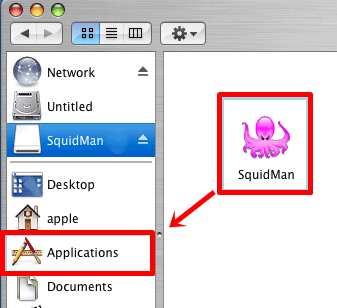
ไปที่ การใช้งาน โฟลเดอร์และดับเบิลคลิกที่ไฟล์ สควิดแมน ไอคอนเพื่อติดตั้ง
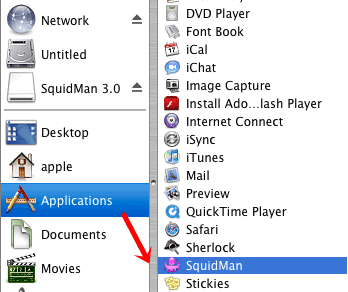
เมื่อติดตั้งสำเร็จจะได้หน้าต่างด้านล่าง

Proxy Server องค์ประกอบ
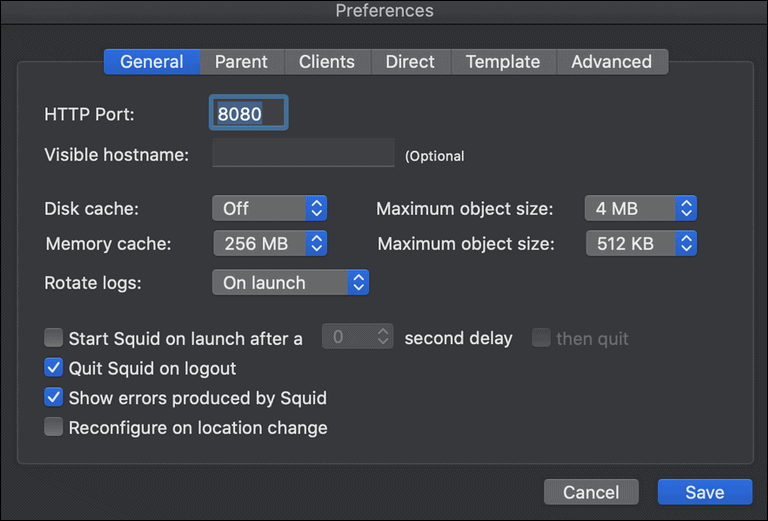
เปิด SquidMan แล้วไปที่ของคุณ การตั้งค่า. ภายใต้ ทั่วไป แท็บ คุณจะมี พอร์ต HTTP ตั้งค่าให้ 8080.
หากต้องการ คุณสามารถเปลี่ยนสิ่งนี้หรือปล่อยไว้ตามที่เป็นอยู่
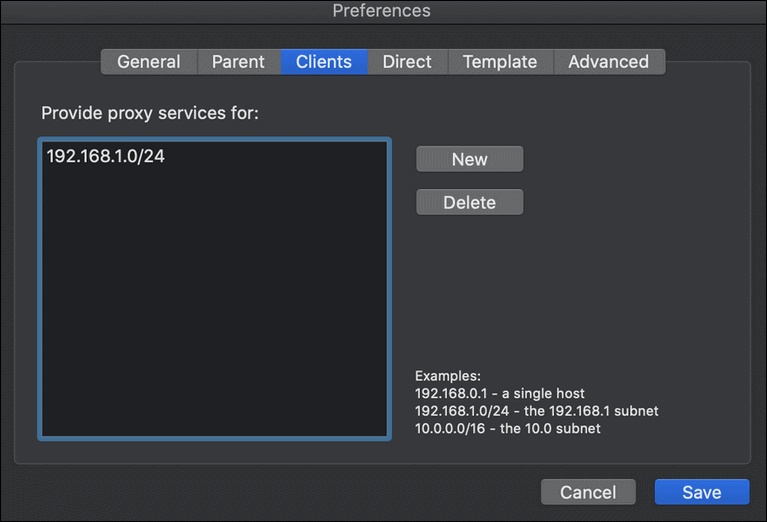
ถัดไปไปที่ Clients แท็บและป้อนช่วง IP สำหรับอุปกรณ์ (ไคลเอ็นต์) ของคุณ โดยคลิกที่ ใหม่ และเพิ่มช่วง IP ของคุณ
ในตัวอย่างนี้ ฉันได้ป้อน 192.168.1.0/24 เพื่ออนุญาตให้อุปกรณ์ใด ๆ บนเครือข่ายท้องถิ่นของฉันเชื่อมต่อกับ proxy server.
เมื่อคุณเพิ่มแล้ว ให้คลิกที่ ลด เพื่อบันทึกการตั้งค่า
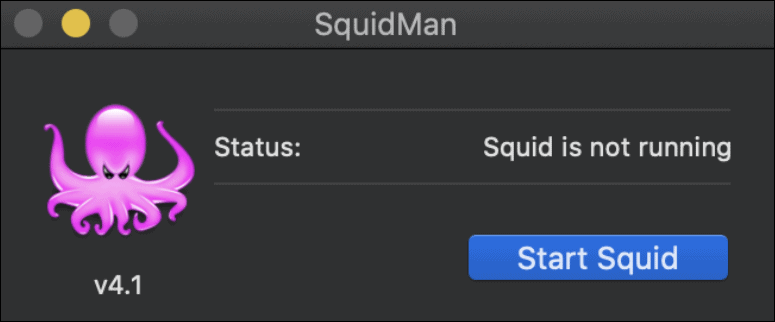
สุดท้ายคลิกที่ เริ่มปลาหมึก เพื่อเริ่มต้น proxy server.
เชื่อมต่อกับ Proxy Server
เมื่อเห็นข้อความว่า ปลาหมึกกำลังวิ่งที่ proxy server มีการใช้งานอยู่แล้ว
หากต้องการเชื่อมต่อ เพียงเพิ่ม ที่อยู่ IP ในเครื่องของ macOS ของคุณ กับ proxy server หมายเลขพอร์ตเริ่มต้น 8080 บนอุปกรณ์ที่คุณต้องการเชื่อมต่อ proxy server.
ตัวอย่างเช่น ฉันจะเพิ่มข้อมูลต่อไปนี้เป็น proxy server ในของฉัน PlayStation Proxy Server การตั้งค่า
- โฮสต์ / ที่อยู่: 192.168.1.211 (นี่คือ IP คอมพิวเตอร์ของฉันที่ฉันตั้งค่าไว้ Proxy Server)
- Proxy หมายเลขพอร์ต: 8080 (นี่คือค่าเริ่มต้น Proxy หมายเลขพอร์ต)

ฉันจะค้นหาที่อยู่ IP ในเครื่องของคอมพิวเตอร์ macOS ได้อย่างไร
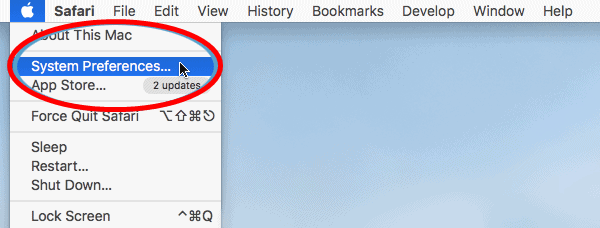
คลิกที่ Apple โลโก้ที่ด้านบนซ้ายตามด้วย การตั้งค่าระบบ.
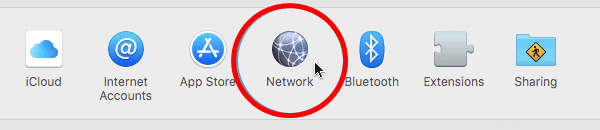
ถัดไปคลิกที่ เครือข่าย ไอคอน
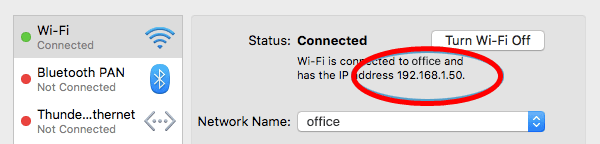
ตอนนี้ เลือกการเชื่อมต่อเครือข่ายที่ใช้งานของคุณทางด้านซ้าย
ในตัวอย่างนี้ macOS ของฉันเชื่อมต่อผ่านการเชื่อมต่อไร้สาย ดังนั้นฉันจะคลิก Wi-Fi บนแท็บด้านซ้าย
เมื่อฉันดำเนินการแล้ว ฉันจะสามารถเห็นที่อยู่ IP ทางด้านขวา นี่คือที่อยู่ IP ในเครื่อง macOS ของฉัน
ฉันจะทดสอบได้อย่างไรว่าไฟล์ Proxy Server กำลังทำงาน?
หากคุณต้องการที่จะทดสอบ proxy server การเชื่อมต่อ โปรดปฏิบัติตามขั้นตอนด้านล่าง:
คลิกที่ Apple โลโก้ที่ด้านบนซ้ายตามด้วย การตั้งค่าระบบ.
ถัดไปคลิกที่ เครือข่าย ไอคอน เลือกของคุณ WiFi/ การเชื่อมต่ออีเธอร์เน็ตทางด้านซ้ายและคลิกที่ ค้นหาระดับสูง ที่ด้านขวา
ตอนนี้คลิกที่ ผู้รับมอบฉันทะ แท็บตรวจสอบ เว็บ Proxy (http)เข้าสู่ localhost: 8080 สำหรับเว็บ Proxy Server และคลิกที่ สมัครตอนนี้ เพื่อบันทึกการตั้งค่า
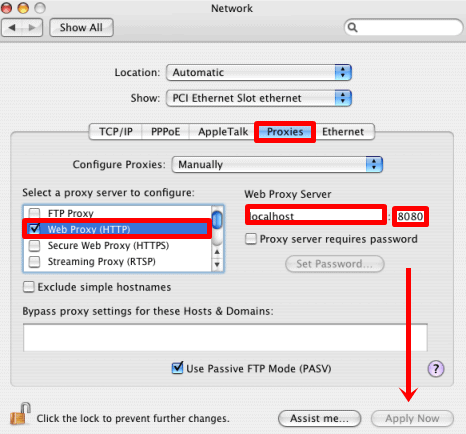
สุดท้าย ลองเรียกดูเว็บไซต์ใดก็ได้และดูว่าใช้งานได้หรือไม่ ถ้าคุณสามารถ proxy server กำลังทำงาน
ฉันสามารถใช้ Proxy Server และแบ่งปันของฉัน VPN การเชื่อมต่อ?
ใช่คุณสามารถ. โปรดตรวจสอบว่าคุณได้ เชื่อมต่อกับไฟล์ VPN บริการก่อน ก่อนเปิดใช้งาน Squidman Proxy Server.
ด้วยวิธีนี้ อุปกรณ์ใดๆ ที่เชื่อมต่อกับของคุณ proxy server จะอยู่บน VPN เครือข่าย
หมายเหตุ หากคุณกำลังใช้ฟรี ซ่อนฉัน VPN appคุณจะต้องทำตามขั้นตอนด้านล่างก่อนจึงจะสามารถแชร์ได้ VPN การเชื่อมต่อผ่าน Proxy server.
โดยเปิด Hide.me app, ปิดการใช้งาน VPN (หากมีการเชื่อมต่อ) และคลิกที่ การตั้งค่า ไอคอนที่ด้านบนขวา

จากนั้นคลิกที่ ฆ่าสวิทช์ บนแท็บด้านซ้ายและปิดใช้งาน จำกัด การเชื่อมต่อกับ VPN.
สุดท้ายคลิกที่ ลูกศรซ้ายบน เพื่อบันทึกการตั้งค่า

ตอนนี้คุณสามารถเชื่อมต่อกับ VPN และอุปกรณ์ใด ๆ ที่เชื่อมต่อกับคุณ proxy server, จะมี VPN ที่อยู่ IP.
สรุป
ข้อเสียเพียงอย่างเดียวของคู่มือ proxy server การตั้งค่าคือคุณจะต้องเปิดคอมพิวเตอร์ทุกครั้งที่คุณต้องการใช้ proxy server- การใช้สมาร์ทproxy เป็นทางออกที่ดีที่สุดโดยรวม
หากคุณไม่ต้องการตัวเลือกนี้ โปรดใช้ Smartproxy ตามที่กล่าวไว้ในบทความนี้ อย่าลืมตรวจสอบอื่น ๆ ของเรา บทเรียน.
โปรดติดตามฉัน WhatsApp Channel สำหรับการอัปเดตล่าสุด คุณยังสามารถ ติดต่อฉัน หากคุณต้องการความช่วยเหลือเพิ่มเติม




