
Como configurar Proxy Server no macOS – Guia 2026
Neste artigo, mostraremos como configurar um proxy server no seu computador macOS.
Antes de mergulharmos nas instruções, recomendo que você leia mais sobre os tópicos a seguir.
O que é uma Proxy Server?

A proxy server atua como uma ponte entre a Internet e o seu dispositivo. Quaisquer dados passados através do proxy server appouvidos vindos do proxyendereço IP de, não o seu. Na verdade, o tráfego é encaminhado de acordo com os requisitos da ponte criada pelo proxy server e encaminha sua solicitação por esse caminho.
Seu tráfego de Internet pode ser criptografado por determinados proxies, ocultando-o do seu provedor de serviços de Internet (ISP). Além disso, um proxy altera seu endereço IP, o que facilita o acesso a sites ou serviços em áreas restritas.
Qual Proxy Provedor é o melhor?
Trading Inteligenteproxy destaca-se no domínio dos proxies residenciais, que estão ligados a dispositivos específicos em vez de centros de dados. Essa distinção é crucial quando você pretende imitar o comportamento humano genuíno ao usar bots de web scraping ou jogar em um computador. PS4 & PS5.
Este serviço concede acesso a um extenso conjunto de mais de 65 milhões de endereços IP, permitindo alterná-los para cada ação executada. Além disso, seus proxies estão espalhados por mais de 195 países, oferecendo recursos de segmentação em nível de cidade, permitindo que você se concentre em um estado específico e acesse jogos restritos.
Trading Inteligenteproxy oferece o mais rápido proxies residenciais no mercado – cerca de 500 ms, dependendo do país – com uma impressionante taxa de sucesso de 99.74%.
Você pode obter até 50% de desconto em todos os Smartproxy produtos hoje ou apenas experimente uma avaliação sem risco de 3 dias de 100 MB por meio do botão abaixo.
Proxy Server instalação
Existem dois métodos pelos quais você pode configurar seu computador como um proxy server.
Primeiro método (fácil): Você pode se conectar a um Trading Inteligente proxy server diretamente de seu PS4, PS5 ou apenas qualquer dispositivo sem a necessidade de um computador para atuar como proxy server. Para configurar isso, expanda as instruções abaixo:
Vou ao Trading Inteligenteproxy site, clique no Experimente grátis botão, escolha um plano e crie uma conta. Não se preocupe, todos os planos vêm com um teste gratuito de 3 dias.
Na opção de pagamento, escolha o teste grátis botão e continue com a opção de pagamento.
A seguir, no Smart Proxy site, clique no Autenticação guia e, em seguida, o IPs permitidos link seguido pelo Adicionar IP botão.
Agora você verá seu endereço IP listado automaticamente. Clique no + Adicionar botão.

Em seguida, clique em Proxy instalação guia, escolha um local onde deseja que seu dispositivo appouvido. Finalmente, tome nota do proxy server endereço e o número da porta. Esta é a informação que você precisará inserir em seu PS4/PS5 dispositivo.

Para obter um guia de configuração passo a passo, assista ao vídeo abaixo.
Segundo método (difícil): Configurar uma proxy server no seu computador. Você pode então compartilhar o proxy conexão com qualquer um dos seus outros dispositivos que suportem conexão com a Internet.
Para fazer isso, siga as instruções para configurar o Squidman Proxy Server abaixo
Instalando o Squidman Proxy Server
Baixar a última versão do Squidman.
Será solicitado que você confirme se deseja continuar o download, clique em Continuar.

Depois de baixado, o Finder irá mostrá-lo em uma nova janela. Arraste o ícone do Squidman para o apppasta de aplicação.
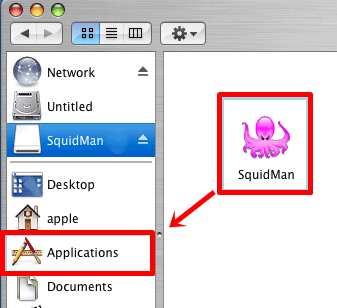
Navegue até a Aplicação pasta e clique duas vezes no homem lula ícone para instalá-lo
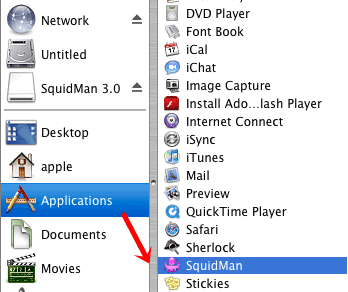
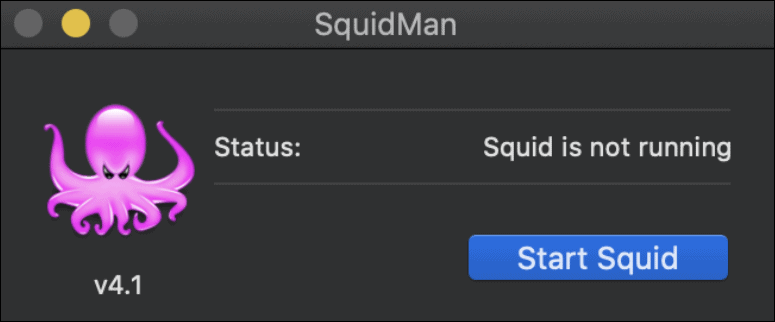
Quando a instalação for bem-sucedida, você terá a janela abaixo

Proxy Server Configuração
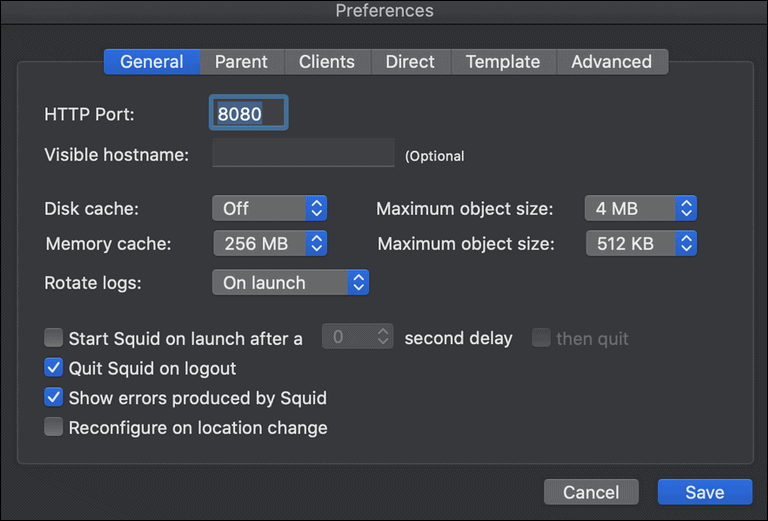
Abra o SquidMan e vá para o seu Preferencias. Debaixo de Geral guia, você terá o Porta Http definido para 8080.
Se desejar, você pode alterar isso ou apenas deixar como está.
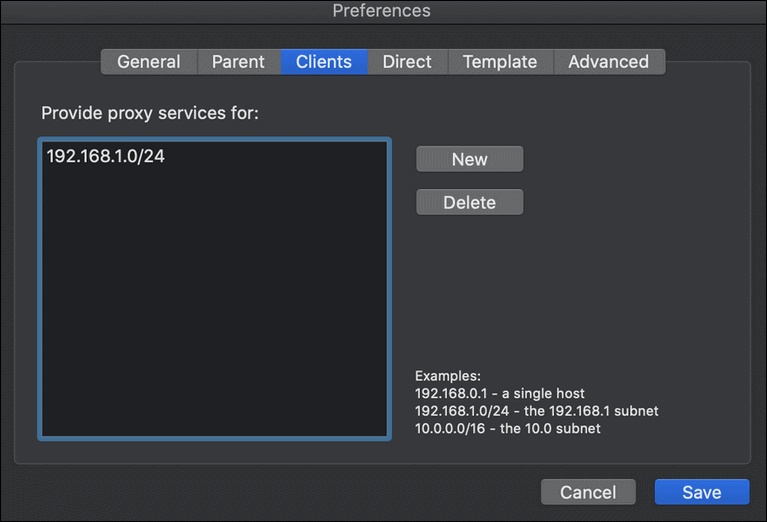
Em seguida, vá para o Clientes guia e insira o intervalo de IP para seus dispositivos (clientes). Para fazer isso, clique em New e adicione seu intervalo de IP.
Neste exemplo, eu inseri 192.168.1.0/24 para permitir que qualquer dispositivo na minha rede local se conecte ao proxy server.
Depois de adicioná-lo, clique em Economize para salvar as configurações.
Finalmente, clique em Iniciar o Squid para iniciar o proxy server.
Conectando à Proxy Server
Quando você vê a mensagem dizendo Squid está rodando, proxy server já está ativo.
Para conectar, basta adicionar o endereço IP local do seu macOS com o proxy server número da porta padrão 8080 no (s) dispositivo (s) que você deseja conectar ao proxy server.
Por exemplo, eu adicionaria as seguintes informações como proxy server Na minha PlayStation Proxy Server configurações.
- Host / Endereço: 192.168.1.211 (Este é o IP do meu computador que configurei Proxy Server)
- Proxy Número da porta: 8080 (Este é o padrão Proxy Número da porta)

Como posso encontrar o endereço IP local do meu computador macOS?
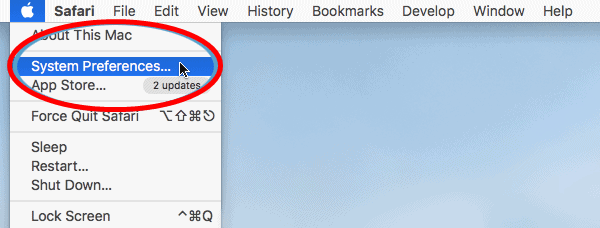
Clique no Apple logotipo no canto superior esquerdo seguido por Preferências do sistema.
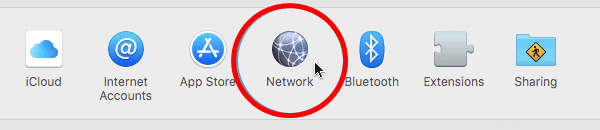
Em seguida, clique no Network ícone.
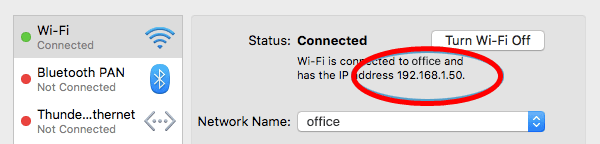
Agora, escolha sua conexão de rede ativa à esquerda.
Neste exemplo, meu macOS está conectado por meio de uma conexão sem fio, então eu clicaria em Wi-Fi na guia esquerda.
Depois de fazer isso, poderei ver um endereço IP à direita. Este é meu endereço IP local do macOS.
Como posso testar se meu Proxy Server Está funcionando?
Se você deseja testar o proxy server conexão, siga as etapas abaixo:
Clique no Apple logotipo no canto superior esquerdo seguido por Preferências do sistema.
Em seguida, clique no Network ícone, escolha o seu WiFi/Conexão Ethernet à esquerda e clique no botão Avançado botão à direita.
Agora, clique no Proxies guia, verifique Site: Proxy (HTTP), introduzir o localhost: 8080 para a web Proxy Server e clique em aplique agora para salvar as configurações.
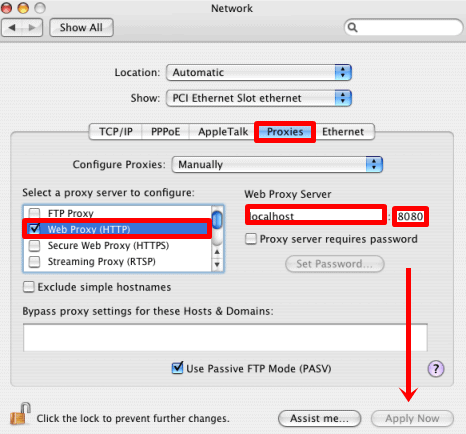
Por fim, tente navegar em qualquer site e veja se está funcionando. Se você puder, o proxy server está funcionando.
Posso usar um Proxy Server E compartilhe meu VPN conexão?
Sim você pode. Certifique-se de que você conectado ao seu VPN serviço primeiro antes de habilitar o Squidman Proxy Server.
Dessa forma, qualquer dispositivo conectado ao seu proxy server estará no VPN rede.
Observação: Se você estiver usando o aplicativo gratuito hide.me VPN app, você precisará seguir as etapas abaixo antes de poder compartilhar o VPN conexão sobre o Proxy server.
Para fazer isso, abra o hide.me app, desabilite o VPN (se estiver conectado) e clique no Configurações ícone no canto superior direito.

Em seguida, clique em Kill Switch na guia esquerda e desabilite Limitar conexão para VPN.
Finalmente, clique no seta superior esquerda para salvar as configurações.

Agora você pode se conectar ao VPN e todos os dispositivos se conectam ao seu proxy server, terá o VPN Endereço IP.
Conclusão
A única desvantagem do manual proxy server configuração é que você precisará ligar o computador sempre que quiser usar o proxy server. Usando Inteligenteproxy é a melhor solução geral.
Se você não preferir esta opção, use Smartproxy conforme mencionado neste artigo. Não se esqueça de verificar nossos outros tutoriais.
Por favor, siga meu WhatsApp Channel Para obter as atualizações mais recentes. Você também pode Contacto Se precisar de mais alguma ajuda.




