
Como fazer um computador WiFi Hotspot para Compartilhar Internet – Guia 2026
Neste artigo, mostraremos como você pode fazer seu computador funcionar como um WiFi Hotspot e compartilhar sua conexão de Internet com outros dispositivos.
Pouco antes de mergulharmos, vamos voltar ao básico primeiro.
O que é uma Hotspot?
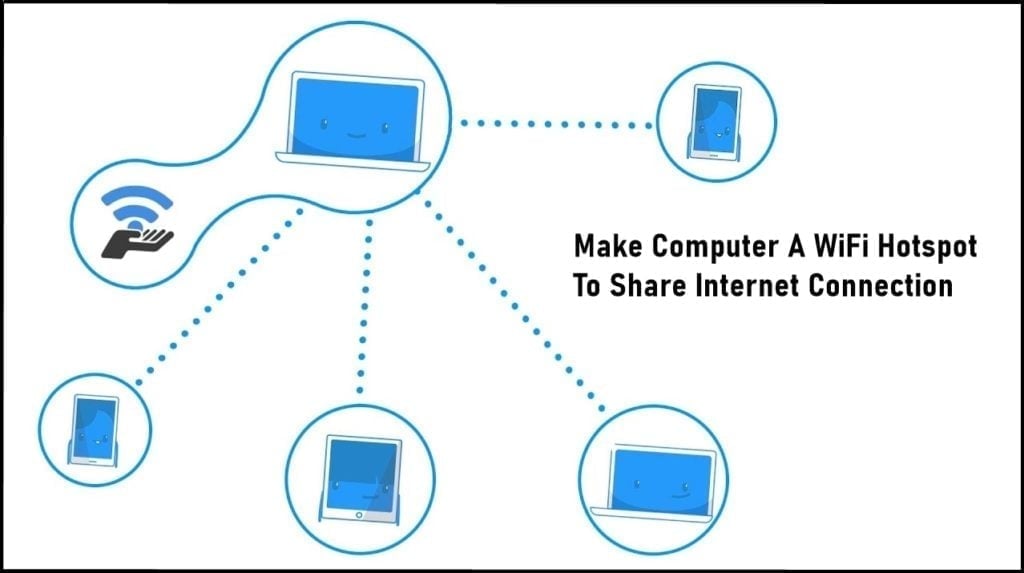
Hotspot é um local físico onde um dispositivo central fornece acesso à Internet a vários dispositivos.
Por que transformar o computador (PC) em um WiFi Hotspot?
Vamos enfrentá-lo, nós amamos nossos dispositivos, mas não podemos suportar quando eles não estão conectados, é por isso que buscamos WiFi onde quer que vamos.
Quando aeroportos e hotéis cobram por dispositivo, você não gostaria de pagar apenas uma vez e ter tudo online? E se você estiver preso em algum lugar com apenas uma conexão Ethernet com fio?
Você sempre quis compartilhar sua conexão de um cartão USB 4G ou smartphone cabeado? Ou talvez compartilhe seu VPN conexão para que seus consoles Play station / X-box possam acessar conteúdo restrito por região?
A boa notícia é que agora você pode fazer tudo isso e muito mais com um app chamado Connectify Hotspot app.
Hotspot permite que você esteja conectado Windows PC para compartilhar facilmente a conexão à Internet com amigos, colegas de trabalho e todos os seus dispositivos móveis para que você possa trocar arquivos, jogar e muito mais.
Hotspot pode até atuar como um repetidor, aumentando o alcance de seu WiFi sinal. Confira o vídeo gráfico para tornar seu computador um WiFi hotspot.
Como funciona Connectify Trabalhos?

Connectify Hotspot transforma seu computador em um roteador virtual. Graças ao “Virtual WiFi”Tecnologia que está embutida Windows 7, 8 / 8.1 e 10, seu computador pode criar um WiFi hotspot, mesmo enquanto permanece conectado a outro WiFi rede.
O Mercado Pago não havia executado campanhas de Performance anteriormente nessas plataformas. Alcançar uma campanha de sucesso exigiria Connectify Hotspot é muito mais do que apenas um wrappconheça essas ferramentas de linha de comando. Connectify Hotspot é um pacote completo de software de roteamento poderoso (NAT, DNS e DHCP) que permite compartilhar qualquer conexão de Internet com qualquer dispositivo que use WiFi ou Ethernet com fio.
Is Connectify livre?
Connectify oferece serviços gratuitos e pagos. O plano gratuito se chama Lite e você só pode ter um hotspot sessão por 60 minutos.
Você sempre pode reiniciar o contador de 60 minutos para que possa usar o hotspot de novo. Se você não gostar dessa e de outras limitações, recomendamos que você atualize para o serviço pago para obter serviço ininterrupto e acesso a outros recursos pagos.
Connectify Gratuito vs pago
| Diferenciais | Hotspot Grátis (Lite) | Hotspot PRO | Hotspot MAX |
| Compartilhar Internet de WiFi Redes | ✔ | ✔ | ✔ |
| Compartilhe a Internet a partir de redes Ethernet | ✔ | ✔ | ✔ |
| Compartilhar VPN conexões via WiFi | ✔ | ✔ | ✔ |
| Monitoramento de uso da rede em tempo real por dispositivo | ✔ | ✔ | ✔ |
| Suporte para Emoji e Unicode em Hotspot Names | ✔ | ✔ | ✔ |
| Bloqueio de anúncios para clientes conectados | ✔ | ✔ | ✔ |
| Modo escuro | ✔ | ✔ | ✔ |
| Compartilhe Internet de redes 3G e 4G | X | ✔ | ✔ |
| Ilimitado Hotspot Uptime | X | ✔ | ✔ |
| Molduras por Medida Hotspot Nomeando | X | ✔ | ✔ |
| Controles de firewall para dispositivos conectados | X | ✔ | ✔ |
| Modo roteador com fio | X | ✔ | ✔ |
| WiFi Modo Repetidor | X | X | ✔ |
| Modo de ponte | X | X | ✔ |
| Controles DHCP e IP personalizados | X | X | ✔ |
Quando você compra Connectify Hotspot PRO ou MAX, você pode escolher entre 2 tipos de licenças:
A Lifetime licença perpétua, que dá direito a todas as atualizações futuras e novos recursos para o programa
A Versão 202X licença, que inclui atualizações gratuitas apenas para a versão atual.
Como posso usar Connectify De graça?
Em primeiro lugar, vá para o Connectify site do produto e clique no botão Download.

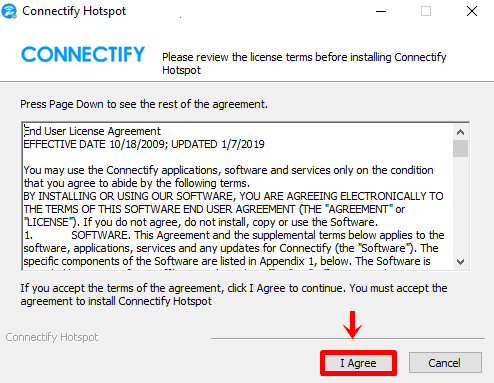
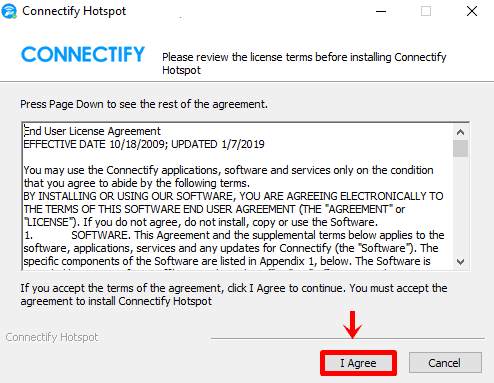
Depois de baixá-lo, clique duas vezes no arquivo e escolha Concordo para aceitar os termos da licença.
Em seguida, clique em concordar na tela de gerenciamento de dados.
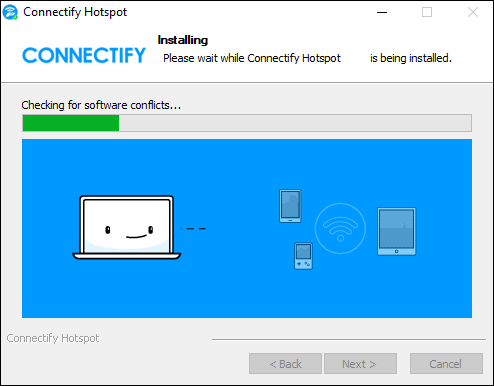
Agora, a Connectify o software será instalado.
Para completar a instalação, por favor escolha Reinicie Agora e clique em Acabamento.

Quando o computador for reiniciado, aguarde alguns segundos e você verá a seguinte janela pop-up. Clique em Experimente.
Observação: Se você não vir o pop-up, procure Connectify ícone na sua área de trabalho e clique duas vezes nele.
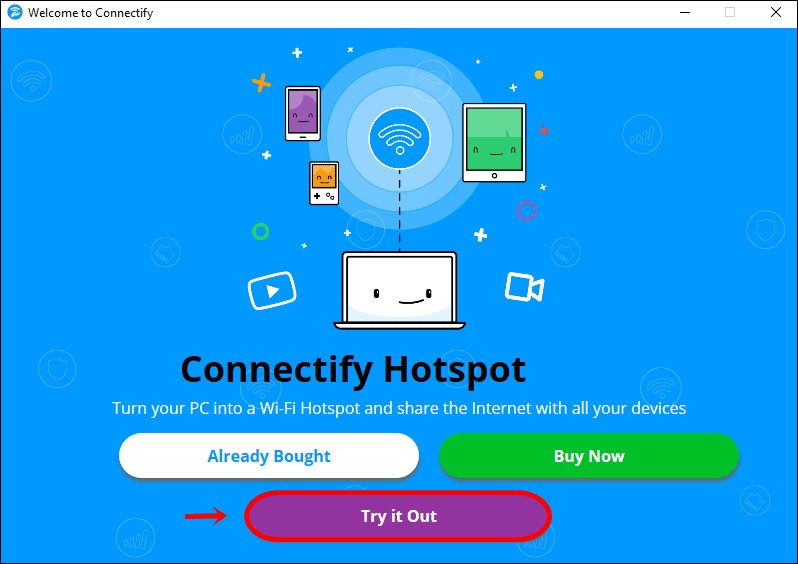
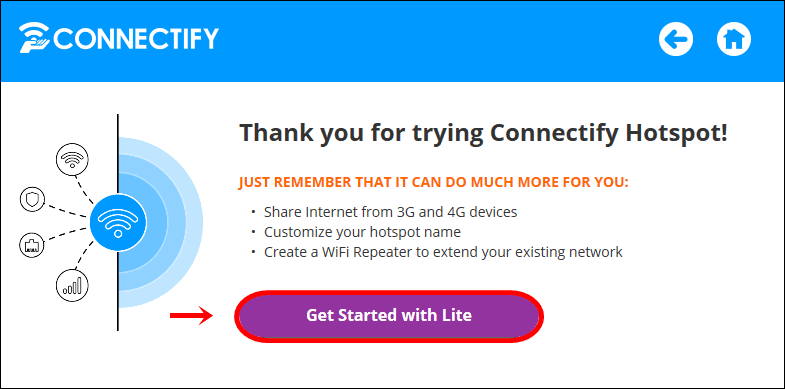
Nesta tela, clique em Comece com Lite para iniciar o plano gratuito.
Como faço para me conectar a Connectify Hotspot?
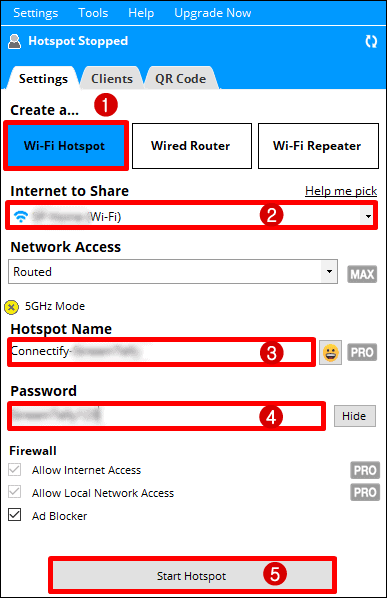
- Certifique-se de que o modo de compartilhamento de conexão com a Internet esteja configurado para criar um WiFi Hotspot.
2. Em seguida, escolha a conexão de Internet que deseja compartilhar com outros dispositivos. Você pode até compartilhar o WiFi rede à qual você está conectado no momento. Escolha para Ajude-me a escolher se você não tiver certeza do que usar.
3. Agora, escolha um nome para o seu hotspot. Outros dispositivos verão uma rede sem fio com este nome (às vezes chamada de SSID).
Observação: Os usuários pagos podem escolher qualquer nome para seus Hotspot. Os usuários gratuitos (lite) devem ter o nome começando com Connectify-
4. Em seguida, escolha a senha que outros dispositivos usam para se conectar ao seu hotspot. Isso é o que você dá às pessoas para permitir que elas se conectem a este hotspot.
5. Clique Começar Hotspot botão na parte inferior e aguarde alguns segundos.
É isso! seu computador agora funcionará como um WiFi hotspot e você pode procurar pelo WiFi Hotspot nome que você criou e conecte-se a ele.
Dispositivos conectados ao seu Hotspot
De acordo com o relatório Clientes guia, você pode ver todos os dispositivos que estão conectados ao seu hotspot.
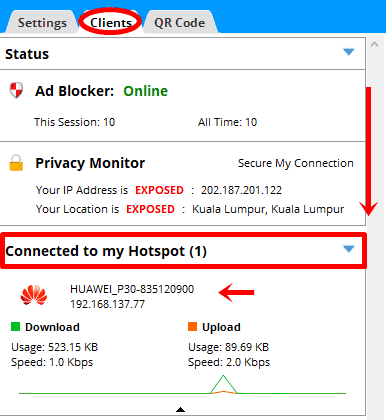
Porque ConnectifyO Monitor de privacidade está mostrando que estou exposto?
Sempre que você se conectar à Internet, seu (s) dispositivo (s) receberá (ão) um endereço IP e sua localização poderá ser vista por qualquer pessoa na Internet.
Connectify O monitor de privacidade detecta isso e mostrará se os detalhes de sua conexão foram expostos ou não.
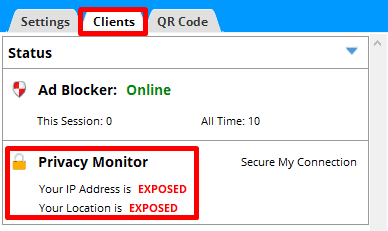
Se você estiver exposto e especialmente se estiver em público WiFi, qualquer pessoa com más intenções pode ver o que você está fazendo online e pode roubar dados do seu dispositivo.
Para proteger sua privacidade, você precisará usar um VPN serviço, que criptografa sua conexão por meio de um serviço seguro e oculta sua localização / endereço IP real para que você possa acessar a Internet anonimamente.
Como faço para proteger minha conexão gratuitamente?
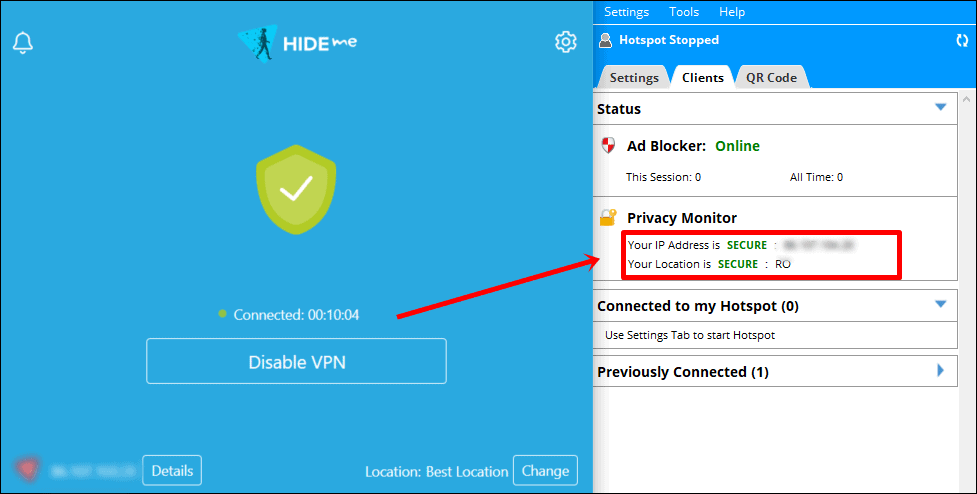
Eu recomendo fortemente esse uso hide.me grátis VPN serviço para proteger sua conexão.
Quando você estiver conectado ao VPN, o Monitor de privacidade indicará que seu IP e localização estão protegidos. Se você não vir isso, simplesmente reinicie o Connectify app.
Posso compartilhar um VPN Terminada a conexão Hotspot?
Sim, você pode, se estiver no plano Pro / Max. Para fazer isso, siga as etapas abaixo:
- Inicie o hide.me VPN app e conecte-se ao VPN.
- Assim que estiver conectado, inicie o Connectify app no seu computador.
- Finalmente, escolha hide.me (VPN) como a Internet para Compartilhar e clique em Começar Hotspot.
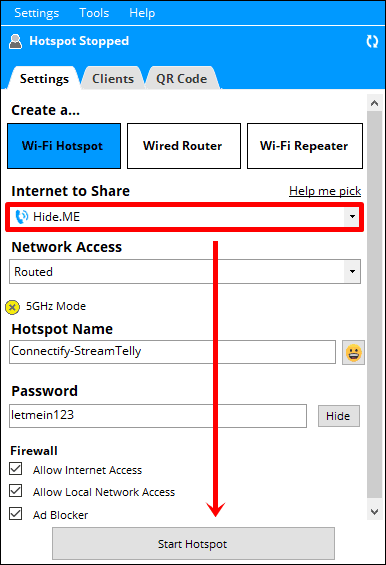
É isso! Todos os dispositivos conectados ao seu hotspot estará no seguro VPN conexão e protegida.
Como aumentar WiFi Sinal usando Connectify?
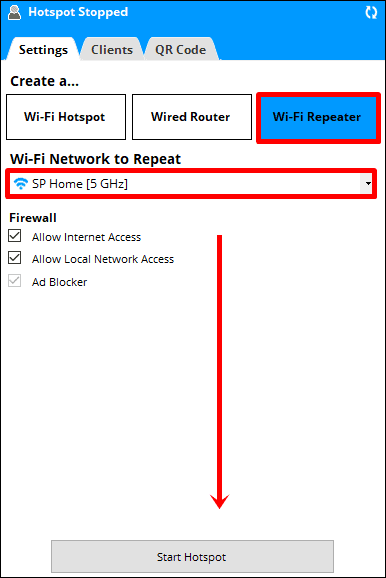
Se você estiver no plano pago (Máx), poderá usar seu computador para estender o sinal / alcance sem fio do roteador de sua casa / escritório / hotel usando Connectify app.
- Para fazer isso, execute Connectify Hotspot. Clique no WiFi Repetidor botão no canto superior direito.
- Escolha o WiFi rede que você deseja estender da Wi-Fi Rede suspensa para repetir.
- Finalmente, clique no botão Começar Hotspot botão e Connectify Hotspot começa a agir como um WiFi estender app e aumente o seu WiFi sinalizar instantaneamente.
Perguntas frequentes

Is Connectify Seguro?
Absolutamente! Seu software tem grande segurança de segurança e também usa uma das criptografias mais fortes que é o WPA-2 Personal (AES).
Connectify Requerimentos do sistema
Connectify Hotspot suporta Windows 7, Windows 8, Windows 8.1, Windows 10 ou Windows Server 2012 e acima.
Quantos dispositivos podem ser conectados a um Hotspot?
Connectify Hotspot não limita o número de dispositivos clientes, mas você pode atingir o limite que seu adaptador sem fio suportará.
O limite real dependerá do próprio adaptador sem fio, mas a maioria dos adaptadores comuns atinge o limite em algum lugar na faixa de 10-20 clientes.
Você também precisará considerar sua largura de banda. Digamos que você esteja em uma linha de 100 Mbps e tenha 4 dispositivos conectados. Cada um deles compartilhará a largura de banda de acordo. ou seja, 25 Mbps no máximo por dispositivo.
Para quaisquer outras questões relacionadas com Connectify, por favor vá para o FAQ página e se precisar de ajuda, entre em contato com eles em Apoio, suporte@connectify.me.
Conclusão
Nós pessoalmente usamos Connectify Hotspot nos últimos 3 anos, especialmente para fazer com que nossos consoles de jogos evitem serviços restritos por região.
No geral, estamos impressionados com este software e o serviço pago agregou muito valor ao nosso uso diário.
Por favor, siga meu WhatsApp Channel Para obter as atualizações mais recentes. Você também pode Contacto Se precisar de mais alguma ajuda.


