
Hoe maak je van een computer een WiFi Hotspot Internet delen – Gids 2026
In dit artikel laten we zien hoe u uw computer kunt laten werken als een WiFi Hotspot en zijn internetverbinding delen met andere apparaten.
Laten we, net voordat we erin duiken, eerst teruggaan naar de basis.
Wat is A Hotspot?
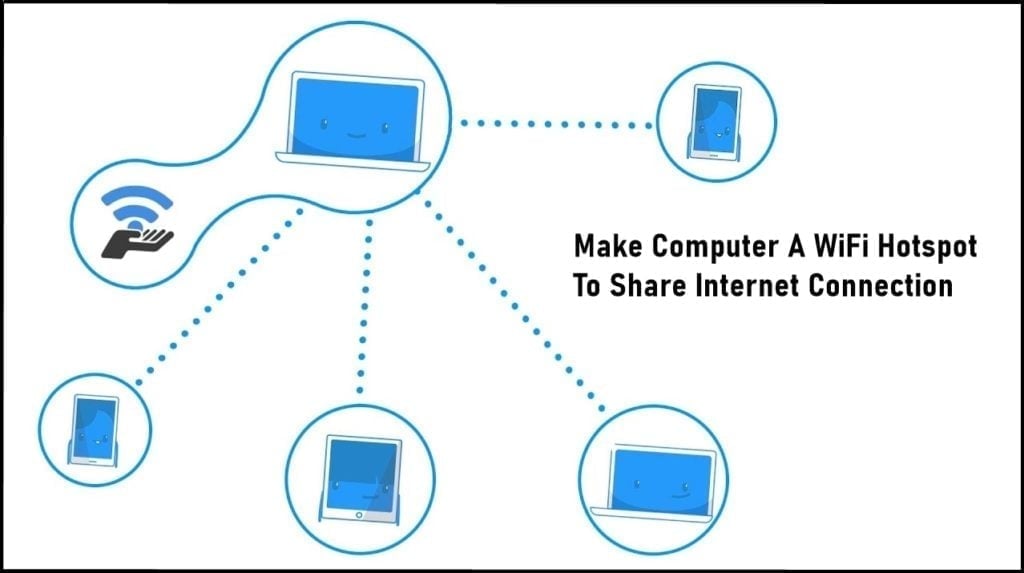
Hotspot is een fysieke locatie waar een centraal apparaat internettoegang biedt aan meerdere apparaten.
Waarom van computer (pc) een A maken WiFi Hotspot?
Laten we eerlijk zijn, we houden van onze apparaten, maar we kunnen er niet tegen als ze niet verbonden zijn, daarom zoeken we WiFi overal waar we gaan.
Als luchthavens en hotels u per apparaat in rekening brengen, zou u dan niet willen dat u maar één keer kon betalen en alles online kunt krijgen? En wat als u ergens vastzit met alleen een bekabelde Ethernet-verbinding?
Heb je ooit je verbinding willen delen vanaf je 4G USB-kaart of gekoppelde smartphone? Of misschien deel je VPN verbinding zodat uw Play Station / X-box-consoles toegang hebben tot regio-beperkte inhoud?
Het goede nieuws is dat je dat nu allemaal en meer kunt doen met een app genaamd Connectify Hotspot app.
Hotspot staat uw verbonden Windows PC om eenvoudig een internetverbinding te delen met vrienden, collega's en al uw mobiele apparaten, zodat u bestanden kunt uitwisselen, games kunt spelen en nog veel meer.
Hotspot kan zelfs als repeater fungeren, waardoor het bereik van uw WiFi signaal. Bekijk de grafische video om van uw computer een WiFi hotspot.
Hoe werkt Connectify Werk?

Connectify Hotspot verandert uw computer in een virtuele router. Dankzij de "Virtual WiFi”Technologie die is ingebouwd Windows 7, 8 / 8.1 en 10, kan uw computer een WiFi hotspot, zelfs als het verbonden blijft met een ander WiFi netwerk.
Echter, Connectify Hotspot is veel meer dan alleen een wrapprond deze opdrachtregelprogramma's. Connectify Hotspot is een volledige suite van krachtige routingsoftware (NAT, DNS en DHCP) waarmee u elke internetverbinding kunt delen met elk apparaat dat gebruikmaakt van WiFi of bekabeld Ethernet.
Is Connectify vrij?
Connectify biedt zowel gratis als betaalde diensten aan. Het gratis abonnement heet Lite en je kunt alleen een hotspot sessie gedurende 60 minuten.
U kunt de 60-minuten-teller altijd opnieuw starten, zodat u de hotspot nog een keer. Als je deze en andere beperkingen niet leuk vindt, raden we je ten zeerste aan om te upgraden naar hun betaalde service voor ononderbroken service en toegang tot andere betaalde functies.
Connectify Gratis versus betaald
| Kenmerken | Hotspot Gratis (Lite) | Hotspot PRO | Hotspot MAX |
| Deel internet vanaf WiFi Networks | ✔ | ✔ | ✔ |
| Deel internet vanaf Ethernet-netwerken | ✔ | ✔ | ✔ |
| Delen VPN verbindingen via WiFi | ✔ | ✔ | ✔ |
| Real-time monitoring van netwerkgebruik per apparaat | ✔ | ✔ | ✔ |
| Emoji- en Unicode-ondersteuning in Hotspot namen | ✔ | ✔ | ✔ |
| Advertentieblokkering voor verbonden klanten | ✔ | ✔ | ✔ |
| Donkere modus | ✔ | ✔ | ✔ |
| Deel internet vanaf 3G- en 4G-netwerken | X | ✔ | ✔ |
| Ongelimiteerde Hotspot Uptime | X | ✔ | ✔ |
| Op Maat Hotspot Benoemen | X | ✔ | ✔ |
| Firewallcontroles voor aangesloten apparaten | X | ✔ | ✔ |
| Bedrade routermodus | X | ✔ | ✔ |
| WiFi Repeater-modus | X | X | ✔ |
| Overbruggingsmodus | X | X | ✔ |
| Aangepaste DHCP- en IP-besturingselementen | X | X | ✔ |
Wanneer u koopt Connectify Hotspot PRO of MAX, u kunt kiezen uit 2 soorten licenties:
A Levensduur eeuwigdurende licentie, die u recht geeft op alle toekomstige updates en nieuwe functies voor het programma
A 202X-versie licentie, die alleen gratis updates voor de huidige versie bevat.
Hoe kan ik gebruiken Connectify Gratis?
Ga eerst naar de Connectify website en klik op de knop Downloaden.

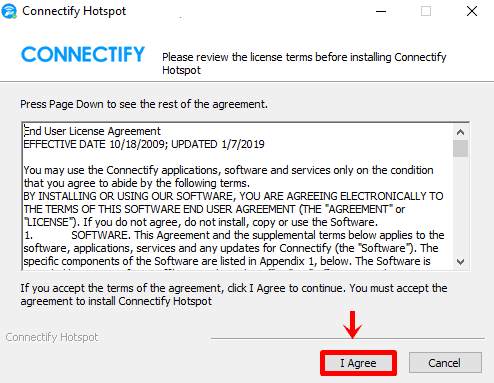
Nadat je het hebt gedownload, dubbelklik je op het bestand en kies je ik ga akkoord om de licentievoorwaarden te accepteren.
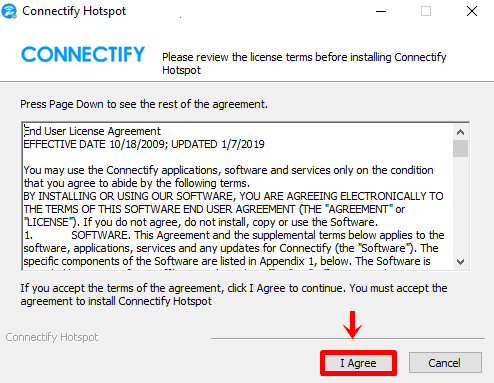
Klik vervolgens op Instemmen op het gegevensbeheerscherm.
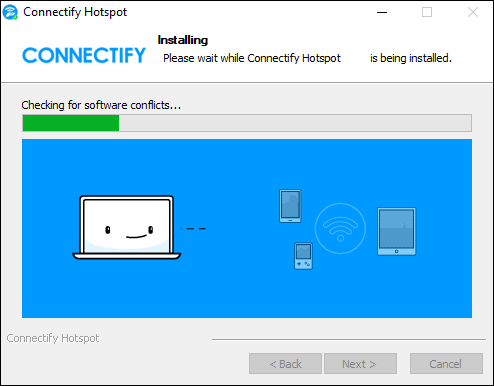
Nu, de Connectify software wordt geïnstalleerd.
Kies om de installatie te voltooien Herstart nu en klik op Finish.

Wacht een paar seconden wanneer uw computer opnieuw is opgestart en u krijgt de volgende pop-up te zien. Klik op Probeer het.
Let op: Als je de pop-up niet ziet, zoek dan naar Connectify pictogram op uw bureaublad en dubbelklik erop.
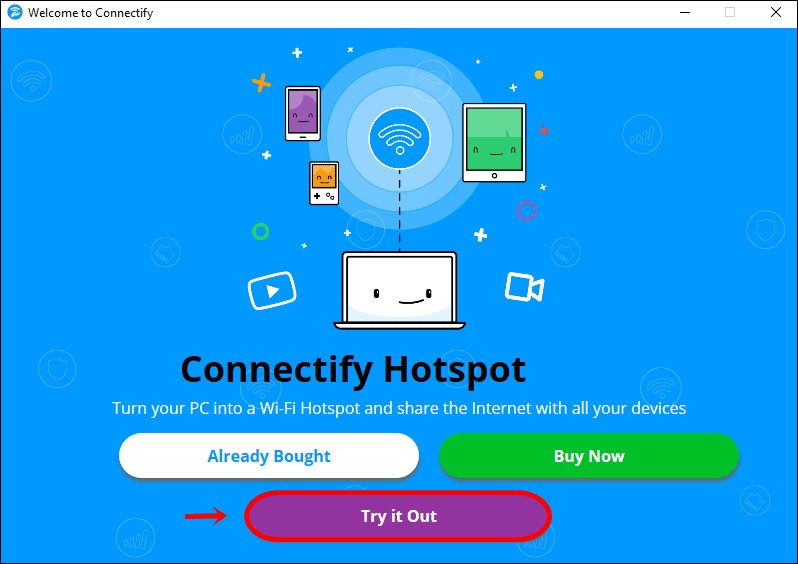
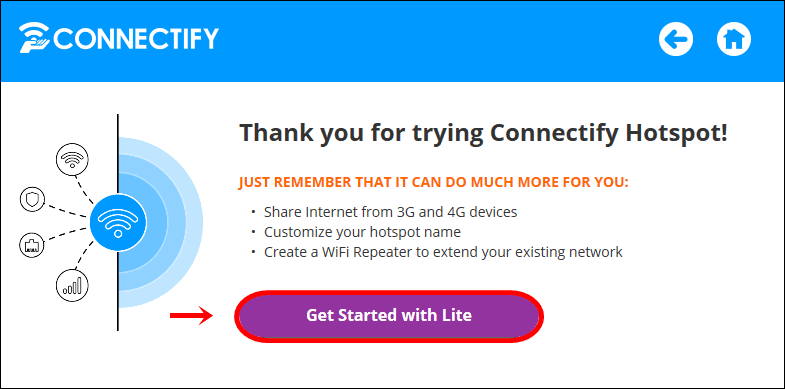
Klik op dit scherm op Ga aan de slag met Lite om het gratis plan te starten.
Hoe maak ik verbinding met Connectify Hotspot?
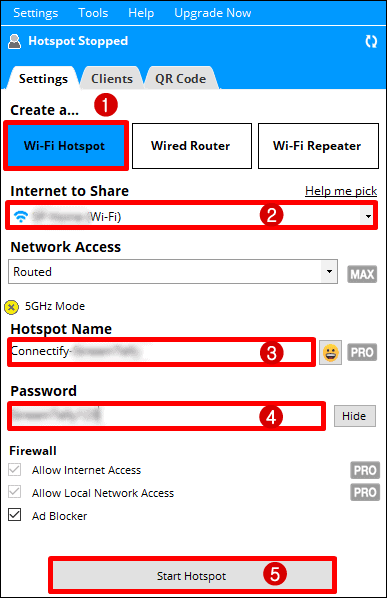
- Zorg ervoor dat de modus voor het delen van uw internetverbinding is ingesteld om een WiFi Hotspot.
2. Kies vervolgens de internetverbinding die u met andere apparaten wilt delen. U kunt zelfs het WiFi netwerk waarmee u momenteel bent verbonden. Kiezen om Help me bij het kiezen als u niet zeker weet wat u moet gebruiken.
3. Kies nu een naam voor uw hotspot Andere apparaten zien een draadloos netwerk met deze naam (soms ook wel SSID genoemd).
Let op: Betaalde gebruikers kunnen elke naam kiezen voor hun Hotspot Gratis (lite) gebruikers moeten de naam laten beginnen met Connectify-
4. Kies vervolgens het wachtwoord dat andere apparaten gebruiken om verbinding te maken met uw hotspot Dit is wat je mensen geeft om ze hiermee te laten verbinden hotspot.
5. klikken Start Hotspot knop onderaan en wacht een paar seconden.
Dat is het! uw computer zal nu fungeren als een WiFi hotspot en u kunt zoeken naar het WiFi Hotspot naam die je hebt gemaakt en maak er verbinding mee.
Verbonden apparaten met uw Hotspot
In de Klanten tabblad kunt u alle apparaten zien die op uw hotspot.
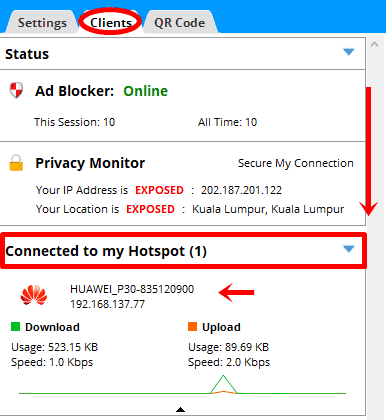
Waarom Connectify's Privacy Monitor laat zien dat ik blootgesteld ben?
Elke keer dat u verbinding maakt met internet, krijgen uw apparaat (en) een IP-adres toegewezen en is uw locatie zichtbaar voor iedereen op internet.
Connectify Privacy monitor detecteert dit en laat zien of uw verbindingsdetails zichtbaar zijn of niet.
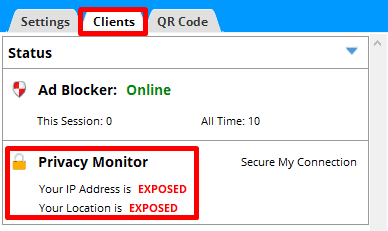
Als je wordt blootgesteld en vooral als je in het openbaar bent WiFikan iedereen met een slechte bedoeling zien wat u online doet en gegevens van uw apparaat stelen.
Om uw privacy te beveiligen, heeft u een VPN service, die uw verbinding versleutelt via een beveiligde service en uw echte locatie / IP-adres verbergt zodat u anoniem toegang tot internet kunt krijgen.
Hoe kan ik mijn verbinding gratis beveiligen?
Ik zou dat gebruik ten zeerste aanbevelen hide.me gratis VPN service om uw verbinding te beveiligen.
Zodra u bent verbonden met de VPN, geeft de Privacy Monitor aan dat uw IP en locatie beveiligd zijn. Als je dit niet ziet, herstart dan gewoon het Connectify app.
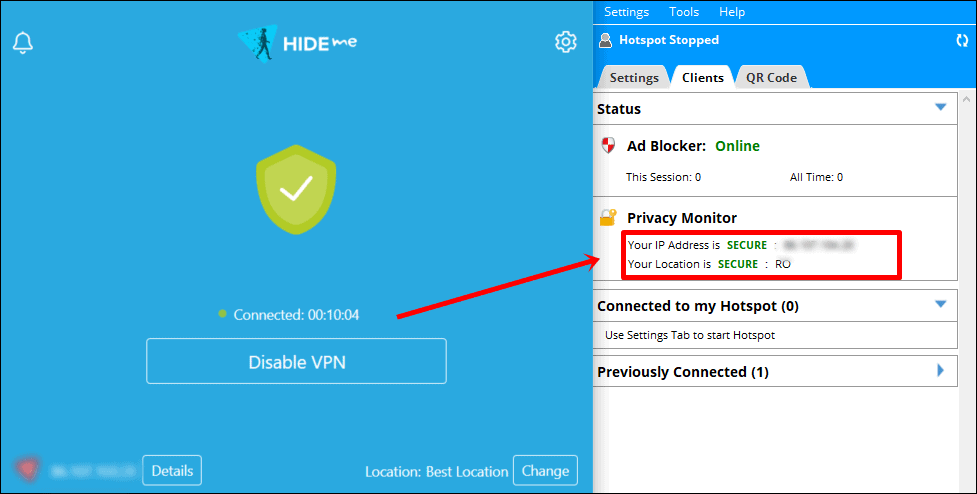
Mag ik A delen? VPN Verbinding voorbij Hotspot?
Ja, dat kan als je hun Pro / Max-abonnement hebt. Volg hiervoor onderstaande stappen:
- Start het hide.me VPN app en maak verbinding met de VPN.
- Zodra u verbinding heeft, start u het Connectify app op jouw computer.
- Kies ten slotte verstop me (VPN) als het internet om te delen en klik op Start Hotspot.
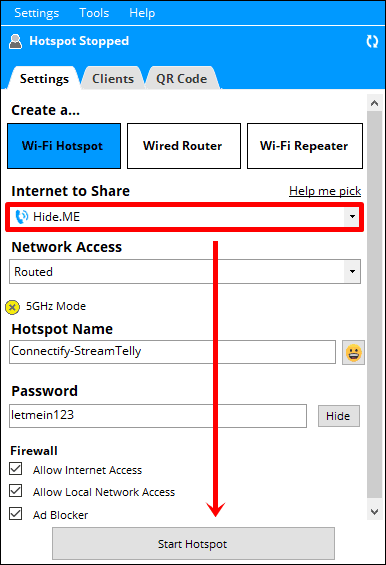
Dat is het! Alle apparaten die zijn aangesloten op uw hotspot zal op de beveiligde VPN verbinding en beschermd.
Hoe te stimuleren WiFi Signaal gebruiken Connectify?
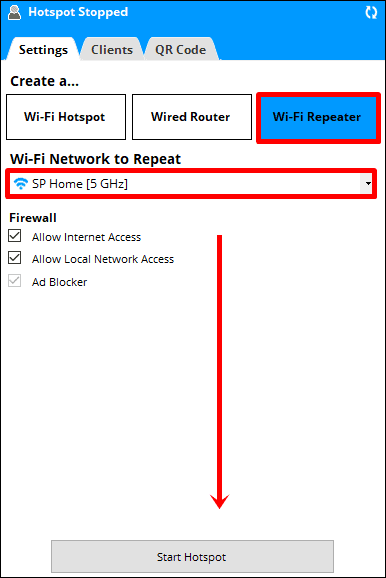
Als je een betaald (Max) abonnement hebt, kun je je computer gebruiken om het draadloze signaal / bereik van je thuis / kantoor / hotelrouter uit te breiden met Connectify app.
- Om dit te doen, rennen Connectify Hotspot. Klik op de WiFi Repeater knop rechtsboven.
- Kies de WiFi netwerk dat u wilt uitbreiden vanaf het Wi-Fi Vervolgkeuzelijst Netwerk om te herhalen.
- Klik ten slotte op Start Hotspot knop en Connectify Hotspot begint te fungeren als een WiFi extender app en boost je WiFi signaal onmiddellijk.
Veelgestelde Vragen / FAQ

Is Connectify Veilig?
Absoluut! Hun software heeft een uitstekende beveiliging en maakt ook gebruik van een van de sterkste coderingen, namelijk de WPA-2 Personal (AES).
Connectify Systeem vereisten
Connectify Hotspot ondersteunt Windows 7, Windows 8, Windows 8.1, Windows 10, of Windows Server 2012 en hoger.
Hoeveel apparaten kunnen op A worden aangesloten Hotspot?
Connectify Hotspot beperkt het aantal clientapparaten niet, maar u kunt de limiet bereiken die uw draadloze adapter ondersteunt.
De werkelijke limiet hangt af van de draadloze adapter zelf, maar de meeste gangbare adapters bereiken de limiet ergens in het bereik van 10-20 clients.
U moet ook rekening houden met uw bandbreedte. Stel dat u zich op een lijn van 100 Mbps bevindt en 4 apparaten hebt aangesloten. Elk van hen zal de bandbreedte dienovereenkomstig delen. dwz 25 Mbps max per apparaat.
Voor andere vragen met betrekking tot Connectify, ga alsjeblieft naar hun FAQ-pagina en als u hulp nodig heeft, neem dan contact met hen op via ondersteuning@connectify. Mij.
Conclusie
We hebben persoonlijk gebruikt Connectify Hotspot voor de afgelopen 3 jaar, vooral om ervoor te zorgen dat onze gameconsoles de regiobeperkte services omzeilen.
Over het algemeen zijn we onder de indruk van deze software en de betaalde service heeft zoveel waarde toegevoegd aan ons dagelijks gebruik.
Volg mij alstublieft WhatsApp Channel voor de laatste updates. U kunt ook contact als u nog meer hulp nodig hebt.


