
Hoe u de locatie van een webbrowser kunt vervalsen (gids 2026) — Veilige methoden voor testen en privacy
Er zijn een paar manieren waarop u de browserlocatie kunt vervalsen en ik zal de informatie in dit artikel delen.
Tegenwoordig kunnen moderne webbrowsers websites vertellen waar u vandaan komt om locatiefuncties te bieden aan de websites die u bezoekt, zodat ze u lokale inhoud kunnen bieden of u kunnen blokkeren als deze regio beperkt is.
Hoe bepaalt een website mijn locatie?
Uw locatie kan worden verkregen op basis van uw IP-adresen WiFi gegevens en het is vaak juist, wat een schending van uw privacy kan zijn.
U kunt ook ervaren dat bepaalde websites u geen toegang geven tot hun services vanwege de locatie waar u vandaan komt.
Terwijl u DNS or VPN services kunnen de beperkingen vaak omzeilen, het kan de GPS-locatie van uw apparaat niet wijzigen, wat vereist is door sommige websites/apps om te werken.
Hoe de browserlocatie te vervalsen?
Als u veiligheid en privacy belangrijk vindt, raad ik u aan om door te gaan met een VPN service.
Wanneer u verbinding maakt met een VPN service, wordt uw verbinding gecodeerd en gerouteerd via een beveiligde service, wat betekent dat u beschermd bent terwijl u online bent. U kunt uw IP laten wijzigen naar de locatie die u verkiest en genieten van de beveiligde verbinding.
Als u gewoon uw browserlocatie wilt vervalsen, kunt u gewoon een browserextensie / add-on installeren met de naam Location Guard.
Hoe werkt Location Guard?
Location Guard voorkomt in wezen dat websites uw exacte locatie bepalen door ruis te geven aan de locatieservice, uw locatie tot 40-50 mijl te verplaatsen en u privacy te bieden.
Hiermee kunt u ook de locatie kiezen die u naar de locatieservice wilt sturen, waardoor u de browserlocatie kunt vervalsen.
Hoe Location Guard te gebruiken
Installeer alsjeblieft Locatie bewaker voor uw webbrowser.
Om uw locatie te vervalsen, moet u Location Guard instellen op Gebruik vaste locatie.
- Ga naar de website die uw locatie opvraagt.
- Klik op het Locatiewachter-pictogram dat apporen
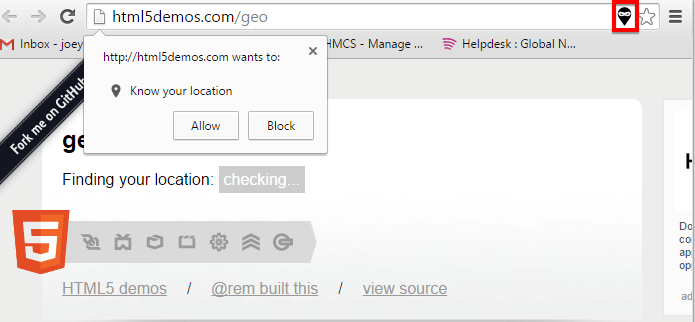
- Klik op opties

- Klik Vaste locatie

- Wijs de kaart naar de gewenste locatie. Mogelijk moet u in- of uitzoomen om door de GPS te navigeren.

- Zodra dit is gebeurd, gaat u terug naar de website die om uw locatie vraagt. Klik op het pictogram Location Guard en klik op Locatie instellen voor.

- Zorg ervoor dat Gebruikte vaste locatie is geselecteerd.

- Nu, klikt u op Allow op de locatietoestemming.
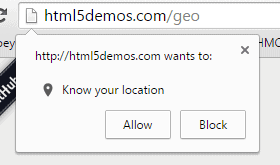
- In plaats daarvan wordt de locatie weergegeven die is gedefinieerd in Location Guard.

Alternatieve oplossing?
Als u alleen de locatie van uw browser wilt vervalsen/wijzigen (geen specifiek gebied kiezen), raad ik u ten zeerste aan om dit te gebruiken hide.me Browser extensie.
De installatie is eenvoudig, installeer gewoon de extensie en verschuif de verbindingsknop om verbinding te maken.

Er zijn veel websites waarvoor controles op de GPS-locatie van uw computer nodig zijn om te werken, en enkele van de populaire zijn zoals hieronder:
- Bekijk ABC (live)
- CBS All Access (live)
- BT Sport
Volg mij alstublieft WhatsApp Channel voor de laatste updates. U kunt ook contact als u nog meer hulp nodig hebt.


