
Cara Persediaan a Proxy Server khususnya PS4 & PS5 – Panduan 2026
Dalam artikel ini, kami akan membimbing anda bagaimana mengkonfigurasi anda PlayStation PS4 dan PS5 menggunakan proxy server.
Sebelum kita masuk ke arahan, saya cadangkan anda membaca lebih lanjut mengenai topik di bawah;
Apa itu A Proxy Server?

A proxy server berfungsi sebagai jambatan antara internet dan peranti anda. Sebarang data yang dihalakan melalui a proxy server akan apptelinga untuk berasal daripada alamat IP proxy bukannya anda sendiri. Malah, lalu lintas dihalakan seperti yang diminta oleh jambatan yang proxy server mencipta, membawa permintaan anda melalui laluan.
Trafik internet anda mungkin disulitkan oleh proksi tertentu, menyembunyikannya daripada pembekal perkhidmatan Internet (ISP) anda. Selain itu, proksi menukar alamat IP anda yang boleh membantu anda mengakses tapak web atau perkhidmatan yang dihadkan wilayah.
Apa itu A Proxy Server Digunakan untuk?
Anda mungkin perlu menyambung ke a Proxy Server untuk bermain permainan dalam talian supaya sambungan dibenarkan kepada anda. Anda juga boleh menggunakan a proxy server untuk menukar lokasi anda untuk memuat turun permainan terhad wilayah dan banyak lagi.
Yang Proxy Pembekal Adakah yang Terbaik?
Pintarproxy cemerlang dalam bidang proksi kediaman, yang dipautkan kepada peranti tertentu dan bukannya pusat data. Perbezaan ini adalah penting apabila anda bertujuan untuk meniru tingkah laku manusia yang tulen semasa menggunakan bot pengikis web atau permainan pada PS4 & PS5.
Perkhidmatan ini memberi anda akses kepada kumpulan luas lebih 65+ juta alamat IP, membolehkan anda menggilirkannya untuk setiap tindakan yang anda lakukan. Selain itu, proksi mereka tersebar di 195+ negara, menawarkan keupayaan penyasaran peringkat bandar, membolehkan anda memfokus pada keadaan tertentu dan mengakses permainan terhad.
Pintarproxy menawarkan yang terpantas proksi kediaman dalam pasaran – kira-kira 500 ms, bergantung pada negara – dengan kadar kejayaan 99.74% yang mengagumkan.
Anda boleh mendapat diskaun sehingga 50% untuk semua Smartproxy produk hari ini atau cuba sahaja percubaan 3 hari 100MB tanpa risiko melalui butang di bawah.
Proxy Server Persediaan

Terdapat dua kaedah yang boleh anda sambungkan PS4/PS5 kepada proxy server.
Kaedah Pertama (Keras): Sediakan a proxy server pada komputer anda. Anda kemudian boleh berkongsi proxy sambungan kepada anda PS4, PS5, atau sebarang peranti yang menyokong sambungan Internet.
Untuk berbuat demikian, sila klik pada pautan di bawah dan ikut arahan.
Kaedah Kedua (Mudah): Anda boleh menyambung ke Smart proxy server terus dari anda PS4, PS5 tanpa perlu mempunyai komputer untuk bertindak sebagai a proxy server. Untuk menyediakannya, sila kembangkan arahan di bawah:
Pergi Ke Pintarproxy laman web, klik pada Cuba percuma butang, pilih pelan dan buat akaun. Jangan risau, semua rancangan mereka disertakan dengan percubaan percuma selama 3 hari.
Pada pilihan pembayaran, pilih cubaan percuma butang dan teruskan dengan pilihan pembayaran.
Seterusnya, di Smart Proxy laman web, klik pada Pengesahan tab dan kemudian IP disenarai putih pautan diikuti oleh Tambah IP .
Anda kini akan melihat alamat IP anda disenaraikan secara automatik. Klik pada + Tambah .

Seterusnya, klik pada Proxy Persediaan tab, pilih lokasi yang anda mahu peranti anda pergi apptelinga masuk Akhir sekali ambil perhatian proxy server alamat dan nombor port. Ini adalah maklumat yang anda perlu masukkan dalam anda PS4/PS5 peranti.

Untuk panduan persediaan langkah demi langkah, sila lihat video di bawah.
Menghubungkan PS4/PS5 Kepada A Proxy Server
Sebaik sahaja anda mempunyai proxy server berjalan pada komputer anda atau jika anda telah memilih untuk menggunakan pintarproxy, anda perlu mengkonfigurasi semula sambungan Internet pada anda PlayStation.
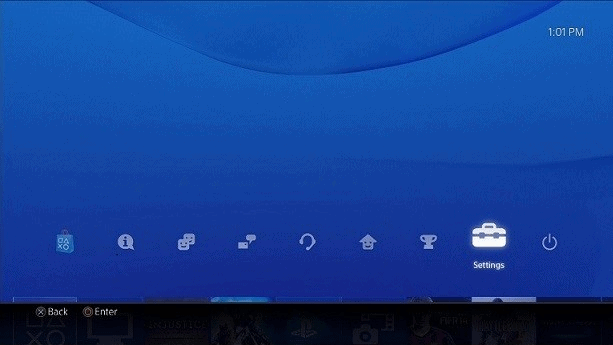
Untuk melakukannya, sila ke Tetapan dari skrin utama anda PlayStation.
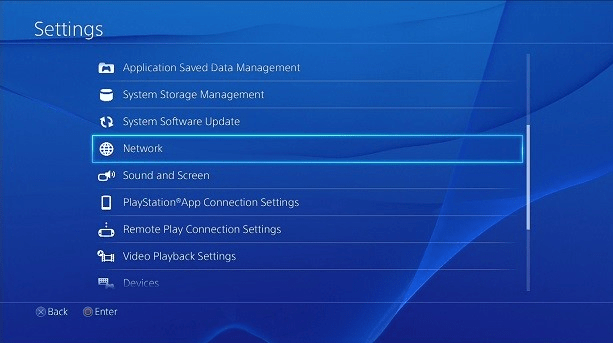
Seterusnya, Pilih rangkaian.
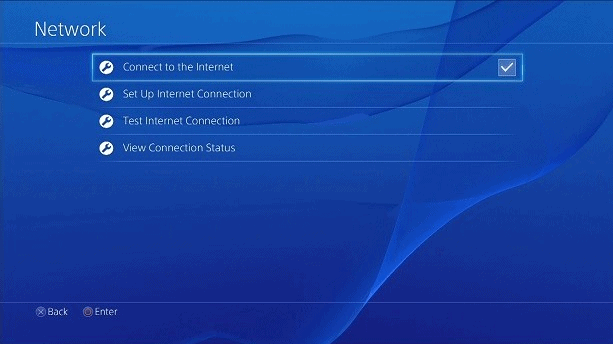
pilih Sambung ke Internet.
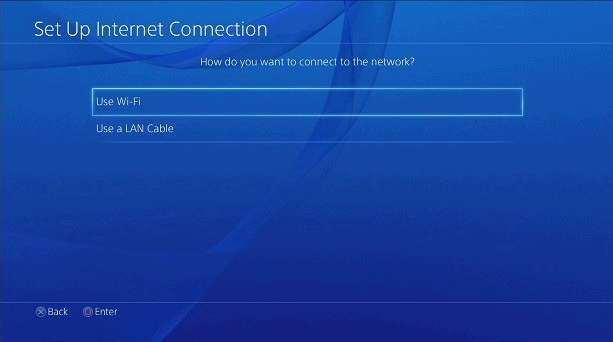
Sekarang pilih kaedah sambungan anda, Penggunaan Wi-Fi (tanpa wayar) or Gunakan Kabel LAN (berwayar).
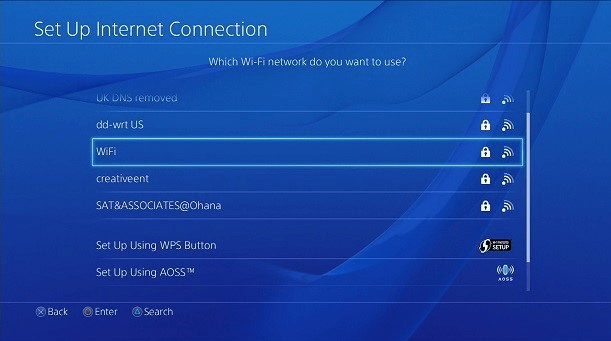
Catatan: Sekiranya anda menyambung tanpa wayar, anda mesti memilih WiFi nama rangkaian dan masukkan kata laluan sebelum anda dapat meneruskannya.
pilih Adat.
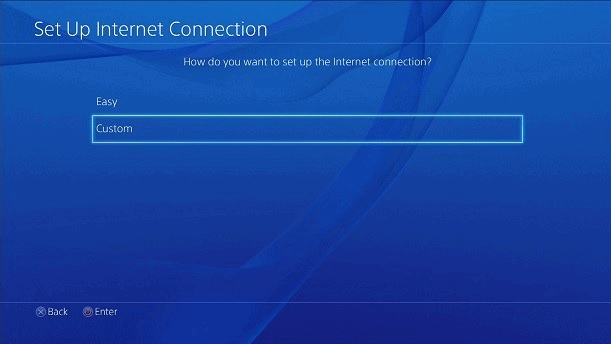
Jika anda memilih Wi-Fi lebih awal, sila pilih nama sambungan tanpa wayar yang anda mahu gunakan.
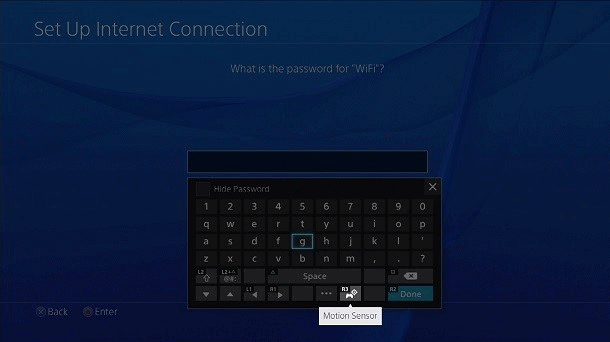
Masukkan nombor anda WiFi kata laluan kemudian pilih Selesai dan OK.
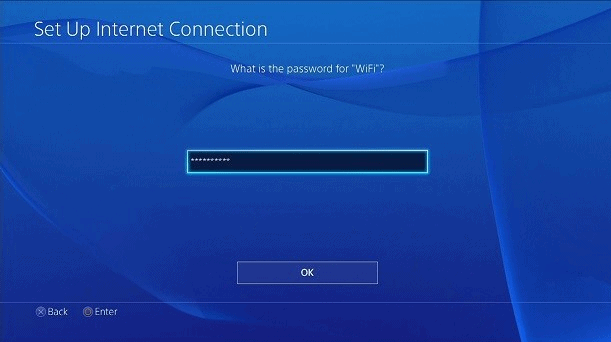
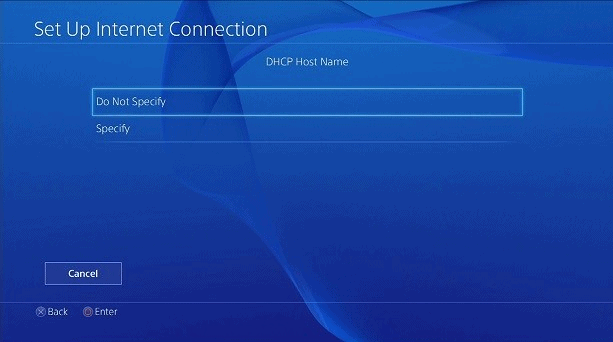
Pada Nama Host DHCP, pilih Jangan Tentukan.
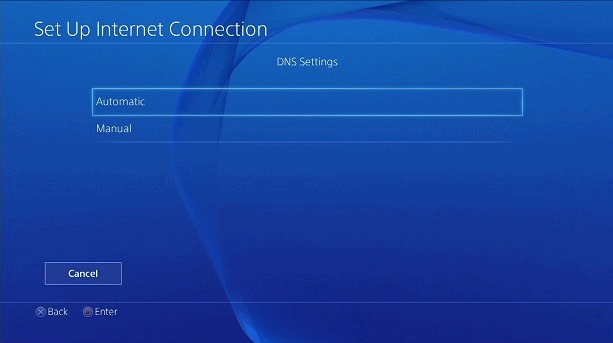
Tinggalkan Tetapan DNS on automatik.
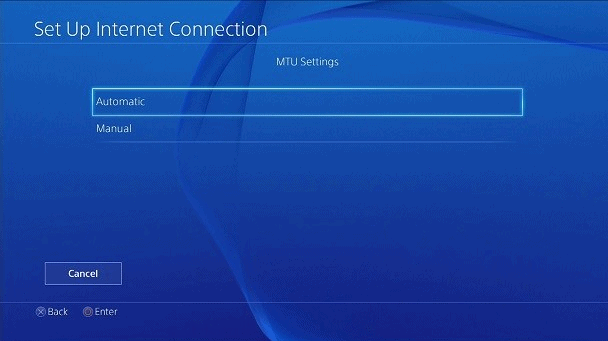
Tinggalkan Tetapan MTU on automatik.
Di bawah Proxy Server, pilih Penggunaan.
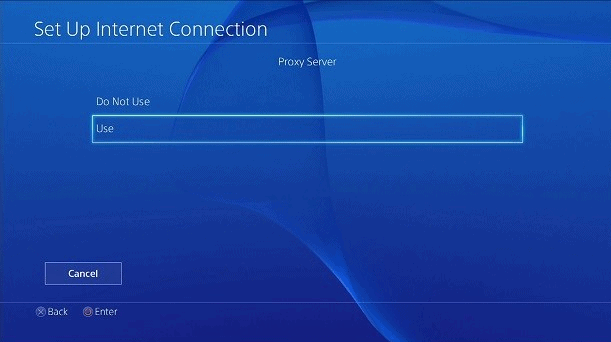
Pada Proxy Server halaman, masukkan Proxy Alamat dan nombor Port yang diberikan oleh Smartproxy. Jika anda telah menyediakan proxy server secara manual, sila masukkan alamat IP Tempatan komputer anda dan nombor port yang proxy app menunjukkan.
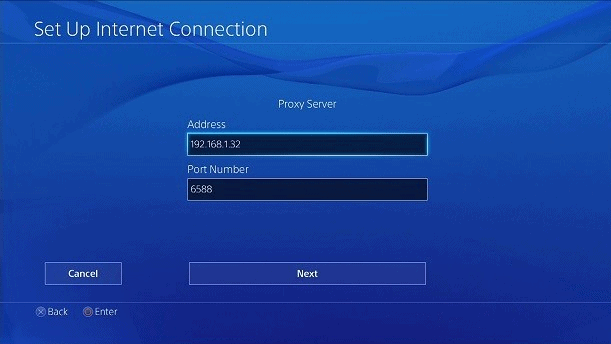
Sekiranya anda telah mengikuti kami Proxy Server arahan untuk komputer anda, portnya adalah 6588 khususnya Windows PC atau 8080 macOS.
Klik Seterusnya sebaik sahaja anda selesai.
ujian Proxy Server Sambungan Dihidupkan PlayStation
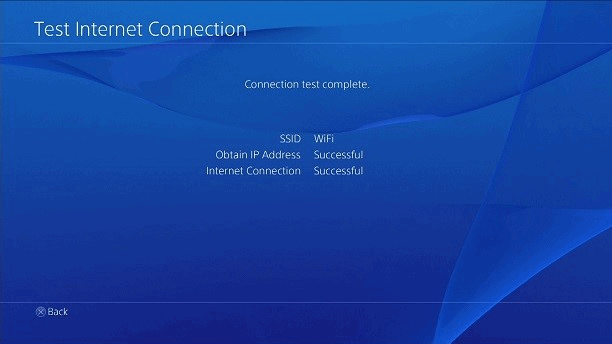
Tatal hingga ke kanan tanpa membuat perubahan lain pada sambungan anda sehingga anda diminta Jimat tetapan dan jalankan ujian seperti yang diminta.
Sekiranya ujian sambungan anda mengatakan Berjaya, anda PlayStation kini disambungkan melalui Proxy Server anda telah sediakan pada komputer atau Smart andaproxy.
Soalan Lazim
Adakah saya Memerlukan Proxy Server Untuk saya PS4 / PS5?
Tidak, anda tidak! Melainkan anda mempunyai sebab tertentu untuk menggunakannya. (Latensi permainan, menukar lokasi, memuat turun permainan terhad wilayah dll)
Bolehkah saya Muat Turun Terhad Wilayah Appanak lelaki PlayStation?
Ya, anda boleh tetapi anda perlu ubah anda PSN rantau dahulu.
Kesimpulan
Satu-satunya kelemahan manual proxy server persediaan ialah anda perlu menghidupkan komputer anda bila-bila masa anda mahu menggunakan proxy server. Menggunakan Pintarproxy adalah penyelesaian terbaik secara keseluruhan.
Sekiranya anda tidak memilih pilihan ini, sila baca pilihan lain yang boleh anda pertimbangkan untuk mencapai apa yang anda mahukan.
Sila ikut saya WhatsApp Channel untuk kemas kini terkini. Anda juga boleh Hubungi Saya jika anda memerlukan bantuan lanjut.


