
Cara Membuat Komputer a WiFi Hotspot untuk Berkongsi Internet – Panduan 2026
Dalam artikel ini, kami akan menunjukkan cara anda boleh menjadikan komputer anda bertindak sebagai a WiFi Hotspot dan berkongsi sambungan Internetnya dengan peranti lain.
Sejurus sebelum kita menyelam, mari kita kembali kepada asas dahulu.
Apa itu A Hotspot?
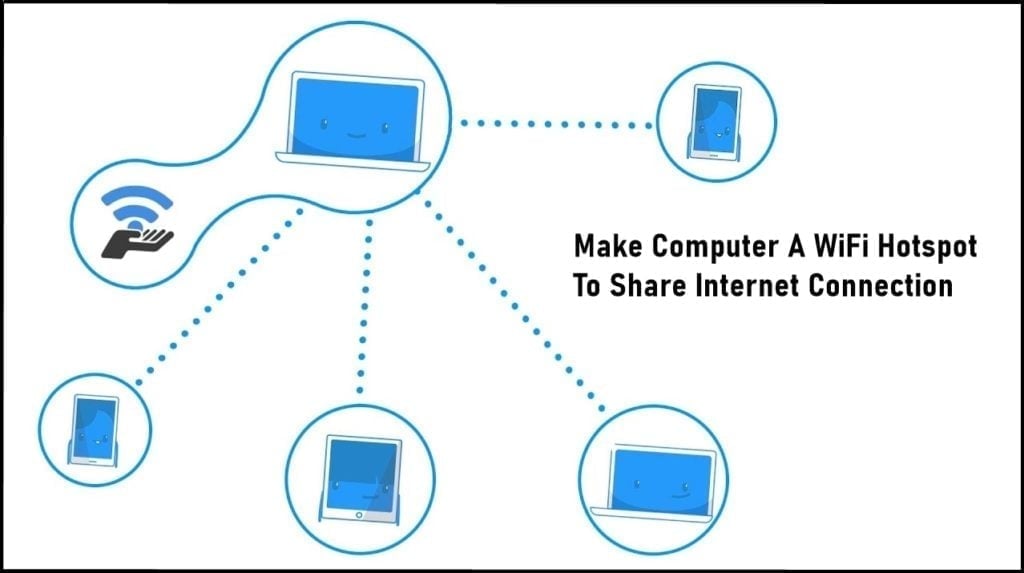
Hotspot adalah lokasi fizikal di mana peranti pusat menyediakan akses internet ke pelbagai peranti.
Mengapa Membuat Komputer (PC) Menjadi A WiFi Hotspot?
Mari kita hadapi, kita suka peranti kita tetapi, kita tidak tahan apabila tidak bersambung itulah sebabnya kita mencari WiFi ke mana sahaja kita pergi.
Apabila lapangan terbang dan hotel mengenakan bayaran untuk setiap peranti, tidakkah anda mahu anda hanya dapat membayar sekali dan mendapatkan semuanya dalam talian? Dan bagaimana jika anda tersekat di suatu tempat dengan hanya sambungan Ethernet berwayar?
Adakah anda pernah mahu berkongsi sambungan anda dari kad USB 4G atau telefon pintar yang ditambat? Atau mungkin berkongsi anda VPN sambungan supaya stesen Play / konsol kotak X anda dapat mengakses kandungan terhad wilayah?
Berita baiknya ialah, anda kini boleh melakukan semua itu dan banyak lagi dengan app dipanggil Connectify Hotspot app.
Hotspot membolehkan anda berhubung Windows PC untuk berkongsi sambungan internet dengan mudah dengan rakan, rakan sekerja dan semua peranti mudah alih anda supaya anda dapat menukar fail, bermain permainan dan banyak lagi.
Hotspot malah boleh berfungsi sebagai pengulang, meningkatkan jangkauan anda WiFi isyarat. Lihat video grafik untuk menjadikan komputer anda sebagai WiFi hotspot.
Bagaimana Connectify Kerja?

Connectify Hotspot mengubah komputer anda menjadi penghala maya. Terima kasih kepada "Maya WiFi"Teknologi yang ada di dalamnya Windows 7, 8 / 8.1 dan 10, komputer anda boleh membuat a WiFi hotspot, walaupun tetap berhubung dengan yang lain WiFi rangkaian.
Walau bagaimanapun, Connectify Hotspot adalah lebih daripada sekadar wrapper sekitar alat baris arahan ini. Connectify Hotspot adalah rangkaian lengkap perisian penghalaan (NAT, DNS, dan DHCP) yang membolehkan anda berkongsi sebarang sambungan Internet dengan mana-mana peranti yang menggunakan WiFi atau Ethernet berwayar.
Is Connectify percuma?
Connectify menawarkan perkhidmatan percuma dan berbayar. Pelan percuma dipanggil Lite dan anda hanya boleh mempunyai a hotspot sesi selama 60 minit.
Anda sentiasa boleh memulakan semula kaunter 60 minit supaya anda dapat menggunakan hotspot lagi. Sekiranya anda tidak menyukai ini dan batasan lain, kami sangat mengesyorkan agar anda menaik taraf ke perkhidmatan berbayar mereka untuk perkhidmatan tanpa gangguan dan akses ke ciri berbayar lain.
Connectify Percuma vs Berbayar
| Ciri-ciri | Hotspot Percuma (Ringan) | Hotspot PRO | Hotspot MAX |
| Kongsi Internet dari WiFi Rangkaian | ✔ | ✔ | ✔ |
| Berkongsi Internet dari Rangkaian Ethernet | ✔ | ✔ | ✔ |
| Kongsi VPN sambungan melalui WiFi | ✔ | ✔ | ✔ |
| Pemantauan Penggunaan Rangkaian Masa Nyata mengikut Peranti | ✔ | ✔ | ✔ |
| Sokongan Emoji dan Unicode di Hotspot Nama | ✔ | ✔ | ✔ |
| Penyekat Iklan untuk Pelanggan yang Terhubung | ✔ | ✔ | ✔ |
| Mod Gelap | ✔ | ✔ | ✔ |
| Berkongsi Internet dari Rangkaian 3G & 4G | X | ✔ | ✔ |
| Unlimited Hotspot Uptime | X | ✔ | ✔ |
| Adat Hotspot Menamakan | X | ✔ | ✔ |
| Kawalan Firewall untuk Peranti yang Disambungkan | X | ✔ | ✔ |
| Mod Penghala Berwayar | X | ✔ | ✔ |
| WiFi Mod Pengulang | X | X | ✔ |
| Mod Bridging | X | X | ✔ |
| Kawalan DHCP dan IP tersuai | X | X | ✔ |
Apabila anda membeli Connectify Hotspot PRO atau MAX, anda boleh memilih antara 2 jenis lesen:
A Sepanjang Hayat lesen kekal, yang memberi anda hak untuk semua kemas kini dan ciri baru program ini di masa hadapan
A Versi 202X lesen, yang merangkumi kemas kini percuma untuk versi semasa sahaja.
Bagaimana Saya Boleh Menggunakan Connectify Secara percuma?
Pertama sekali, pergi ke Connectify laman web dan klik pada butang Muat turun.

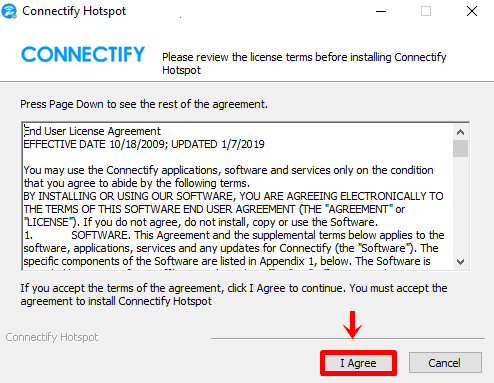
Setelah anda memuat turunnya, klik dua kali pada fail dan pilih Saya Setuju untuk menerima syarat lesen.
Seterusnya, klik pada Bersetuju di skrin pengurusan data.
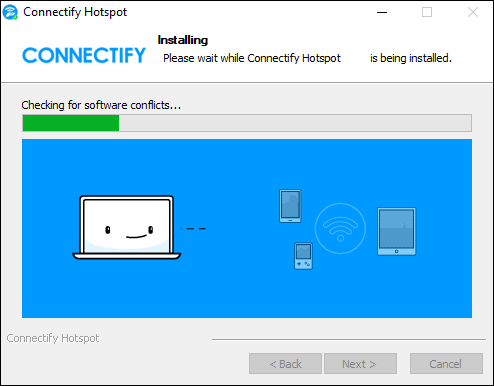
Kini, Connectify perisian akan dipasang.
Untuk menyelesaikan pemasangan, pilih Reboot Sekarang dan klik pada Selesai.

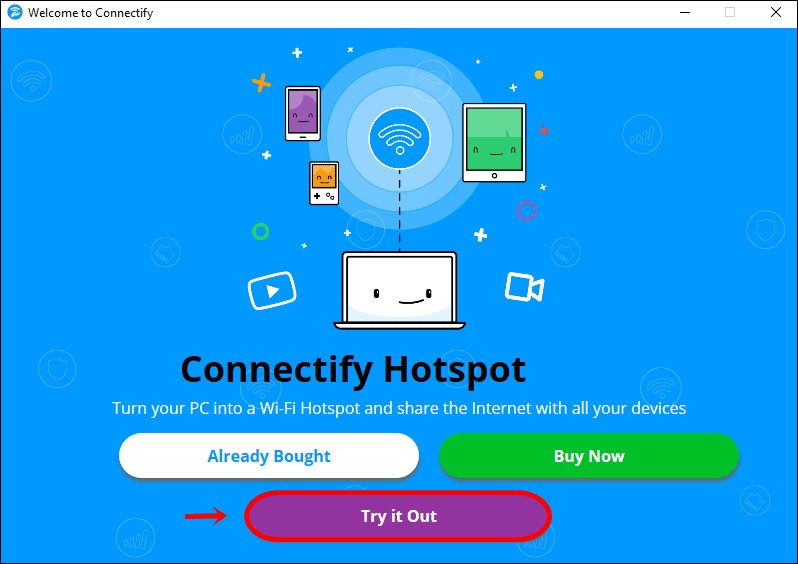
Apabila komputer anda dimulakan semula, tunggu selama beberapa saat dan anda akan mendapat pop timbul berikut. Klik pada Cubalah.
Catatan: Sekiranya anda tidak melihat pop timbul, cari Connectify ikon pada Desktop anda dan klik dua kali padanya.
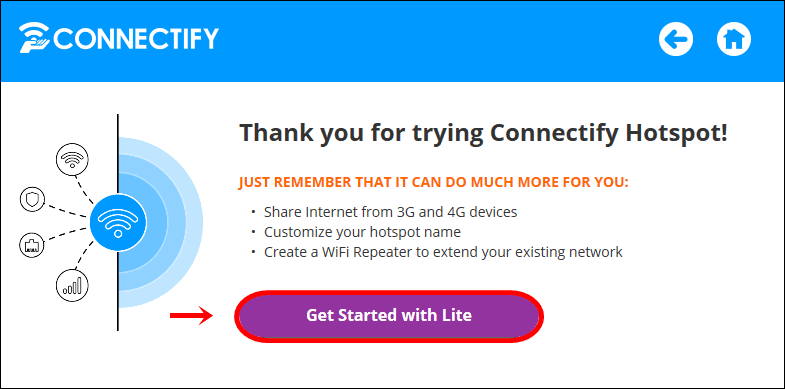
Pada skrin ini, klik Bermula dengan Lite untuk memulakan rancangan percuma.
Bagaimana Saya Berhubung Dengan Connectify Hotspot?
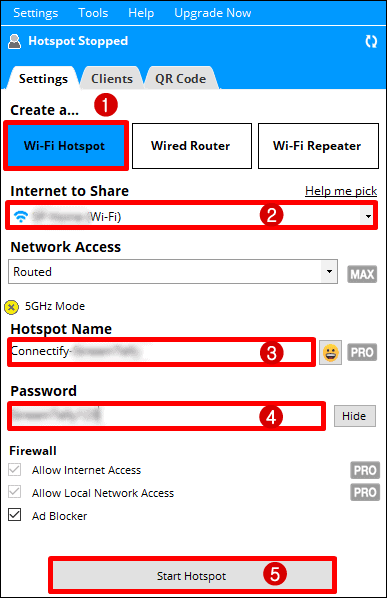
- Pastikan mod perkongsian sambungan internet anda diatur untuk membuat a WiFi Hotspot.
2. Seterusnya, pilih sambungan Internet yang ingin anda kongsi dengan peranti lain. Anda juga boleh berkongsi WiFi rangkaian yang sedang anda sambungkan. Pilih untuk Tolong Saya Pilih jika anda tidak pasti mahu menggunakan apa.
3. Sekarang, pilih nama untuk anda hotspot. Peranti lain akan melihat rangkaian tanpa wayar dengan nama ini (kadang-kadang dipanggil dan SSID).
Catatan: Pengguna berbayar boleh memilih mana-mana nama untuk mereka Hotspot. Pengguna percuma (ringan) mesti mempunyai nama bermula Connectify-
4. Seterusnya, pilih kata laluan yang digunakan oleh peranti lain untuk disambungkan ke anda hotspot. Inilah yang anda berikan kepada orang untuk membiarkan mereka berhubung dengan ini hotspot.
5. klik Start Hotspot butang di bahagian bawah dan tunggu selama beberapa saat.
Itu sahaja! komputer anda sekarang akan bertindak sebagai WiFi hotspot dan anda boleh mencari WiFi Hotspot nama yang anda buat dan sambungkan kepadanya.
Peranti yang Disambungkan Kepada Anda Hotspot
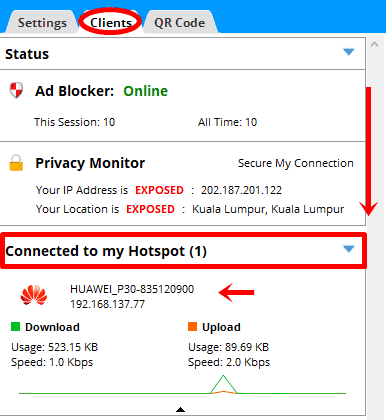
Dalam Pelanggan tab, anda dapat melihat semua peranti yang disambungkan ke peranti anda hotspot.
Mengapa ConnectifyMonitor Privasi Menunjukkan Saya Terdedah?
Setiap kali anda menyambung ke Internet, peranti anda akan diberikan alamat IP dan lokasi anda dapat dilihat oleh siapa saja di Internet.
Connectify Monitor privasi mengesan ini dan akan menunjukkan sama ada butiran sambungan anda terdedah atau tidak.
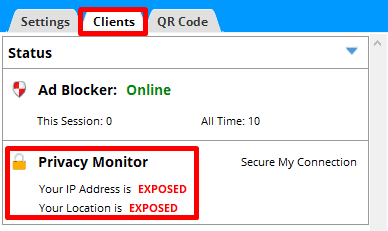
Sekiranya anda terdedah dan terutamanya jika anda berada di khalayak ramai WiFi, sesiapa yang mempunyai niat buruk dapat melihat apa yang anda lakukan dalam talian dan mungkin mencuri data dari peranti anda.
Untuk melindungi privasi anda, anda perlu menggunakan a VPN perkhidmatan, yang akan menyulitkan sambungan anda melalui perkhidmatan yang selamat dan menyembunyikan lokasi / alamat IP sebenar anda sehingga anda dapat mengakses Internet tanpa nama.
Bagaimana Saya Menjamin Sambungan Saya Secara Percuma?
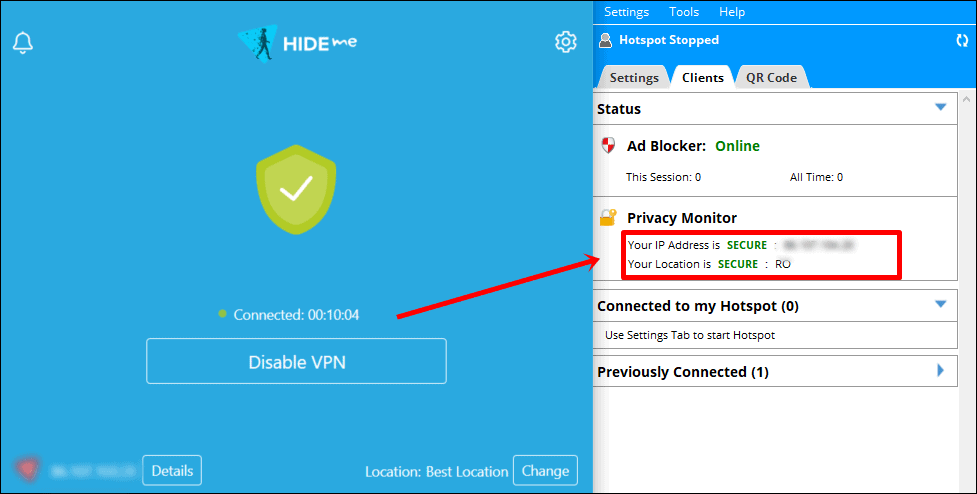
Saya sangat mengesyorkan penggunaannya hide.me percuma VPN perkhidmatan untuk menjamin sambungan anda.
Setelah anda berhubung dengan VPN, Pemantau Privasi akan menunjukkan IP dan lokasi anda selamat. Jika anda tidak melihat ini, hanya mulakan semula Connectify app.
Bolehkah Saya Berkongsi A VPN Sambungan Habis Hotspot?
Ya, anda boleh jika anda menggunakan Pelan Pro / Max mereka. Untuk melakukannya, ikuti langkah di bawah:
- Lancarkan hide.me VPN app dan menyambung ke VPN.
- Setelah anda berhubung, lancarkan Connectify app pada komputer anda.
- Akhirnya, pilih sembunyikan.me (VPN) sebagai Internet untuk Berkongsi dan klik Start Hotspot.
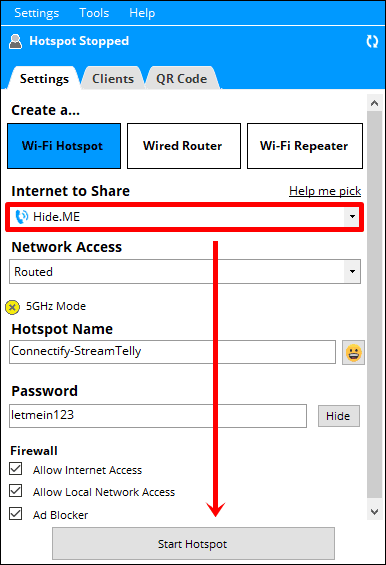
Itu sahaja! Sebarang peranti yang disambungkan ke anda hotspot akan dilindungi VPN sambungan dan dilindungi.
Cara Meningkatkan WiFi Menggunakan Isyarat Connectify?
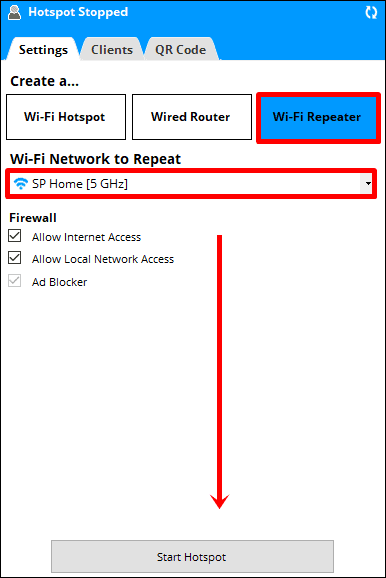
Sekiranya anda menggunakan pelan (Maks) berbayar, anda boleh menggunakan komputer anda untuk memperluas rangkaian / rangkaian wayarles penghala rumah / pejabat / hotel anda menggunakan Connectify app.
- Untuk melakukannya, jalankan Connectify Hotspot. Klik WiFi Pengulang butang di bahagian atas kanan.
- pilih WiFi rangkaian yang ingin anda kembangkan dari Wi-Fi Rangkaian dropdown untuk Ulangi.
- Akhirnya, klik Start Hotspot butang dan Connectify Hotspot mula bertindak sebagai WiFi extender app dan meningkatkan anda WiFi isyarat dengan serta-merta.
Soalan Lazim

Is Connectify Selamat?
Tentunya! Perisian mereka mempunyai keselamatan keselamatan yang hebat dan ia juga menggunakan salah satu penyulitan terkuat iaitu WPA-2 Personal (AES).
Connectify Keperluan Sistem
Connectify Hotspot menyokong Windows 7, Windows 8, Windows 8.1, Windows 10, atau Windows Server 2012 dan ke atas.
Berapa Banyak Peranti Yang Boleh Disambungkan ke A Hotspot?
Connectify Hotspot tidak menghadkan bilangan peranti pelanggan, tetapi anda boleh mencapai had yang akan disokong oleh penyesuai wayarles anda.
Had sebenar akan bergantung pada penyesuai wayarles itu sendiri, tetapi kebanyakan penyesuai biasa mencapai had di suatu tempat dalam lingkungan 10-20 pelanggan.
Anda juga perlu mempertimbangkan lebar jalur anda. Katakan jika anda menggunakan talian 100 Mbps dan anda mempunyai 4 peranti yang disambungkan. Setiap daripada mereka akan berkongsi lebar jalur dengan sewajarnya. iaitu maksimum 25 Mbps per peranti.
Untuk sebarang pertanyaan lain yang berkaitan dengan Connectify, sila pergi ke mereka halaman FAQ dan jika anda memerlukan bantuan, sila hubungi mereka di sokongan @connectify. Me.
Kesimpulan
Kami secara peribadi telah menggunakan Connectify Hotspot sejak 3 tahun kebelakangan ini terutama untuk mendapatkan konsol permainan kami untuk memintas perkhidmatan terhad wilayah.
Secara keseluruhan, kami kagum dengan perisian ini dan perkhidmatan berbayar menambah nilai yang sangat tinggi kepada penggunaan harian kami.
Sila ikut saya WhatsApp Channel untuk kemas kini terkini. Anda juga boleh Hubungi Saya jika anda memerlukan bantuan lanjut.


