
Cómo establecer Google o cualquier DNS en Android – Guía 2026
Establecer Google's o cualquier DNS en el sistema Android de su dispositivo y debería tomar menos de 5 minutos.
Justo antes de eso, leamos un poco sobre DNS.
¿Qué es DNS?

DNS significa sistema de nombres de dominio y se utiliza para traducir un nombre de dominio (sitio web) en una dirección IP para que la computadora/serverPodemos entender.
Cada sitio web tiene su propia dirección IP y sería difícil que los humanos las recordaran. Por lo tanto, el DNS es útil cuando solo necesita recordar el nombre del sitio web y el sistema DNS lo convertirá en una dirección IP para que su computadora pueda entender y enviarle el sitio web que desea visitar.
Piensa en tener que recordar todos los números de teléfono de tus amigos. sería difícil. Así que guardaría sus números con su nombre en su directorio telefónico. La próxima vez que quieras llamarlos o enviarles un mensaje de texto, solo necesitarás encontrar su(s) nombre(s) y tu teléfono lo entenderá.
Por qué configurar Google ¿DNS en Android (o cualquier otro)?
Navegación por Internet más rápida
Algunos ISP tienen algún tipo de filtro ejecutándose en segundo plano que puede retrasar las consultas de DNS a través de Internet. Cambiar a Google Los DNS suelen resolver este problema.
Servicio de DNS confiable
Si recibe una conexión intermitente frecuente, una de las formas de verificarlo es cambiar su DNS server. Si te ayuda, tu ISP servers no son fiables o pueden estar sobrecargados.
Mejor protección
Algunos servicios DNS proporcionan una capa adicional de protección y se sabe que bloquean phishing, sitios web. Esto puede mantenerte seguro en línea.
Acceder al contenido bloqueado
Como un VPN servicio, utilizando Google DNS le permite acceder a sitios web bloqueados, especialmente en un país donde la conexión a Internet está restringida. La única diferencia con un VPN, viene con seguridad y su conexión está encriptada.
¿Cómo uso Google ¿DNS en Android?
Usted puede configurar Google DNS (o cualquier otro) en su dispositivo usando un app o manualmente. La forma más sencilla sería utilizar un app. Consulte ambas guías a continuación:
Agregar Google/DNS personalizado usando un App
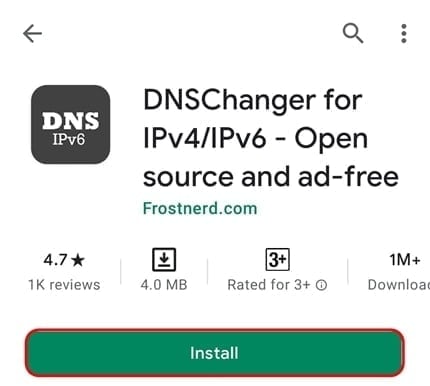
Descargar DNS cambiador App desde Play Store or directamente si no tienes acceso a Play Store.
Una vez que lo haya descargado, haga clic en Instale .
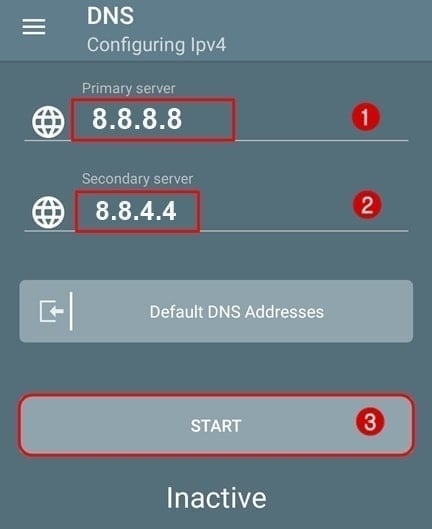
A continuación, abra el app e ingresa el siguiente DNS servers según lo siguiente en el app y seleccione EMPIEZA
- Principal Server: 8.8.8.8
- Secundaria Server: 8.8.4.4
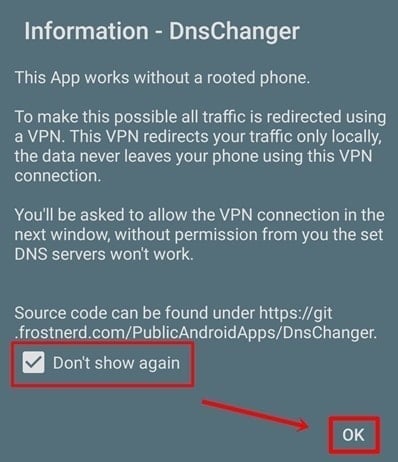
En la información de DnsChanger, seleccione OK.
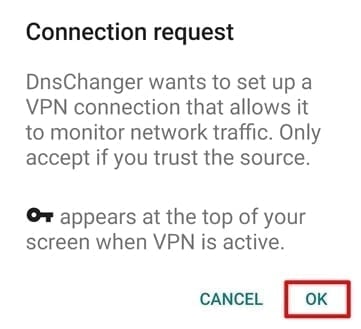
Cuando vea el mensaje de solicitud de conexión, seleccione OK
Si ves el Activo estado, ha configurado su dispositivo. A continuación, vaya a la pantalla de inicio.
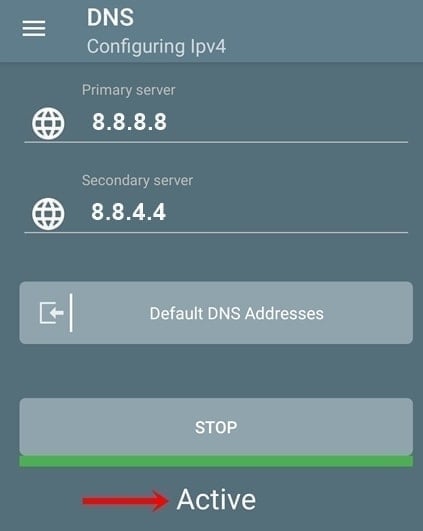
Nota: Si ya no desea utilizar el Google Servicio DNS, solo toca STOP.
Agregar Google/DNS personalizado manualmente (sin App)
Nota: Estas instrucciones se escribieron en base a dispositivos Android genéricos y los pasos deberían ser similares para la mayoría de los dispositivos Android.
Abre tu Configuración .
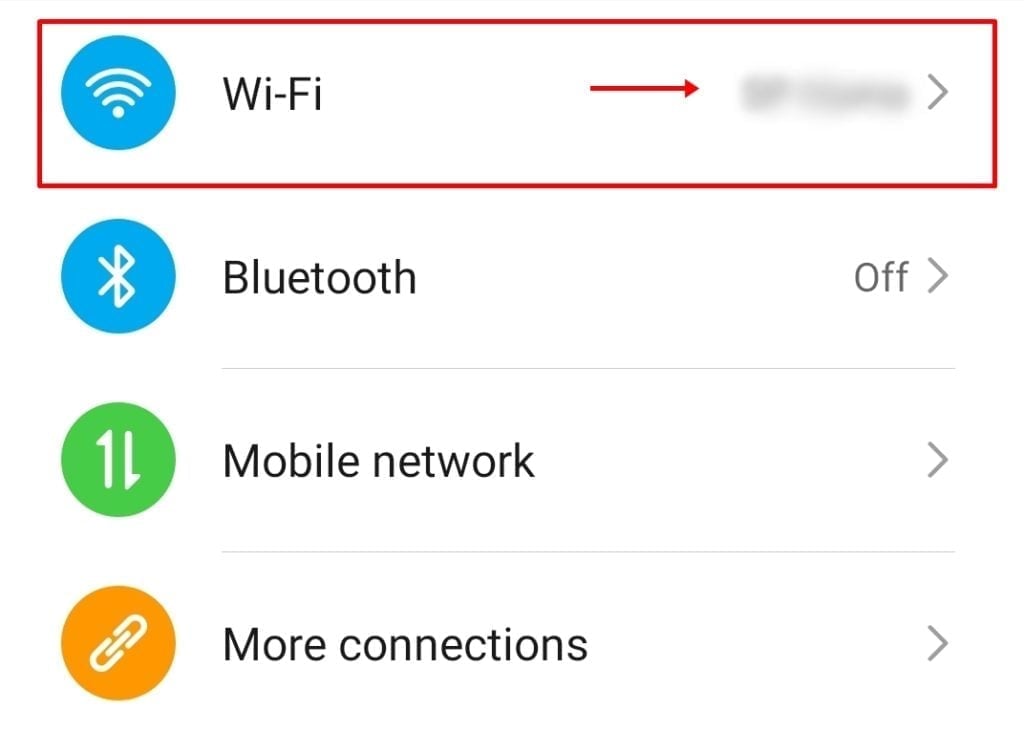
Vaya al WiFi
Mantenga presionado su inalámbrico (WiFi) nombre de la red y toque Modificar la red.
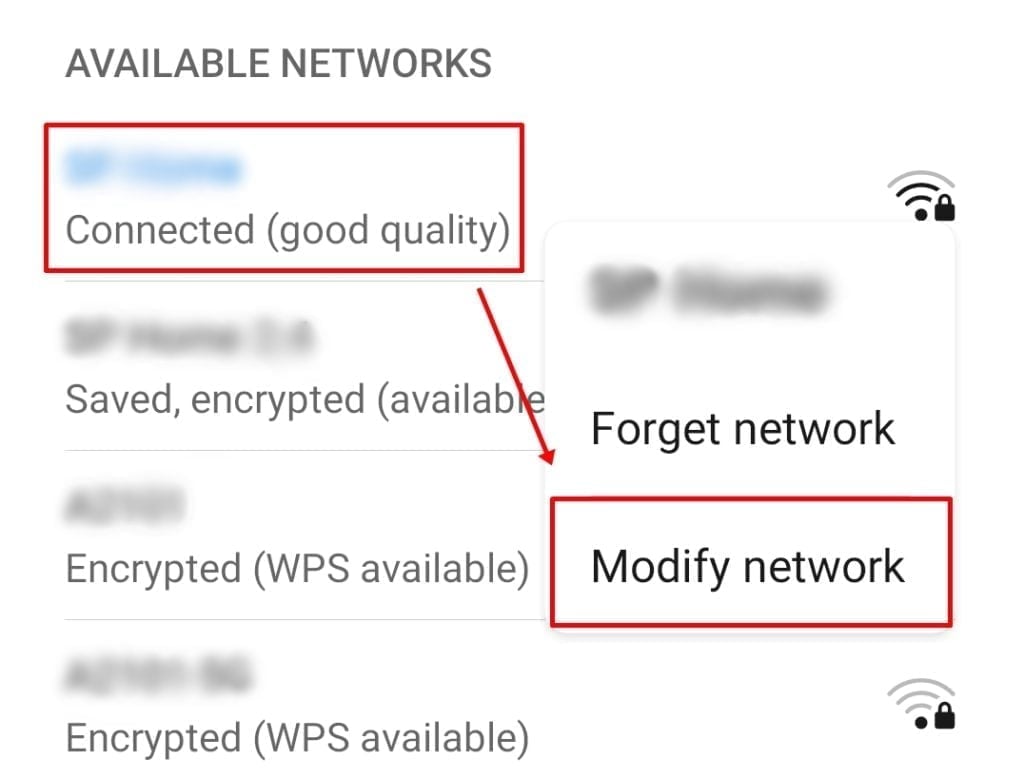
Ahora, es posible que obtenga las siguientes opciones;
- Mostrar contraseña
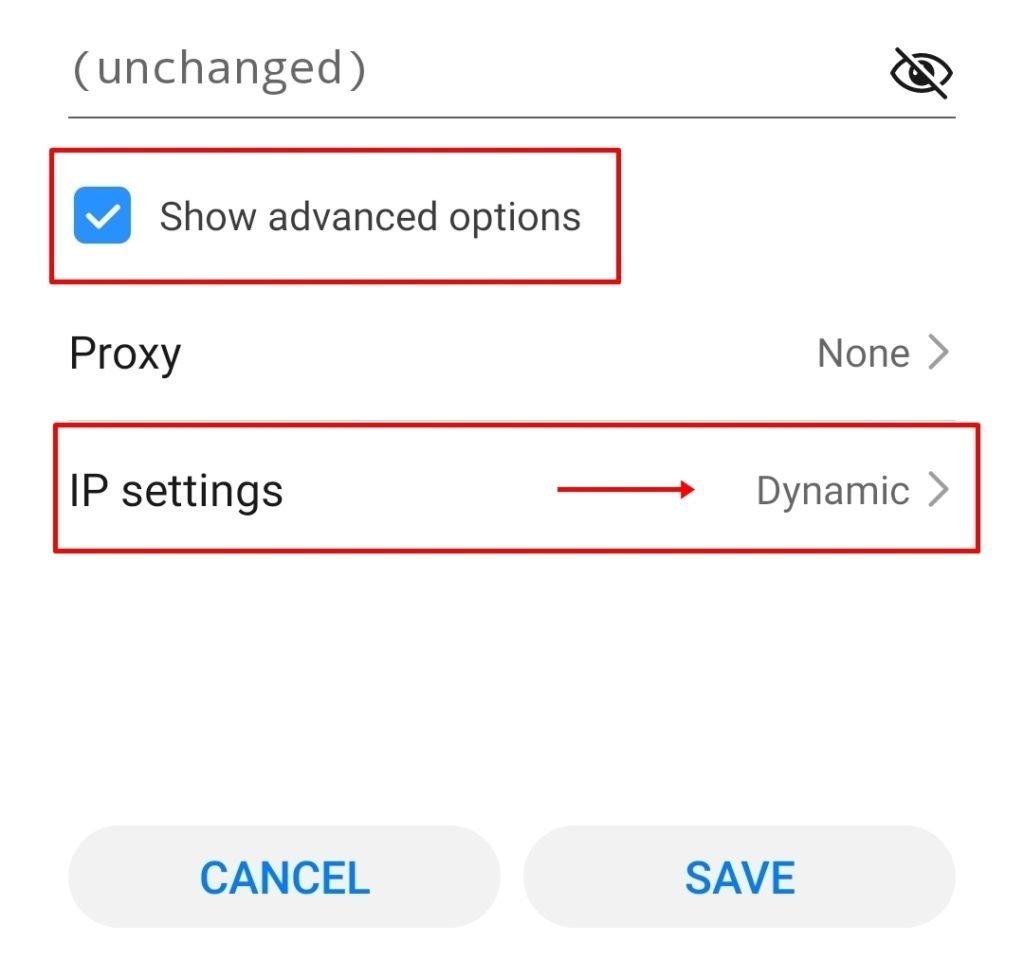
- Mostrar opciones avanzadas
Toca la segunda opción: Mostrar opciones avanzadas
Luego, toque sobre la configuración de IP
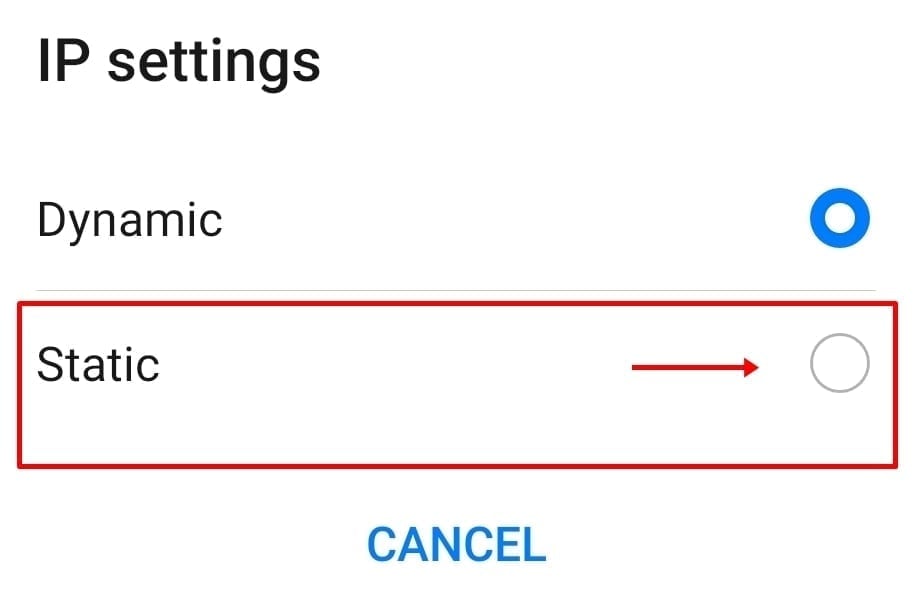
En el menú de configuración de IP, elija Estático.
Ahora debería ver su dirección IP, puerta de enlace, información de prefijo de red. Déjalo como está.
Desplácese hacia abajo en la página y debería ver la opción DNS.
Toque en DNS 1 e introduzca 8.8.8.8
Toque en DNS 2 e introduzca 8.8.4.4
Finalmente, haga clic en Guardar para guardar los cambios.
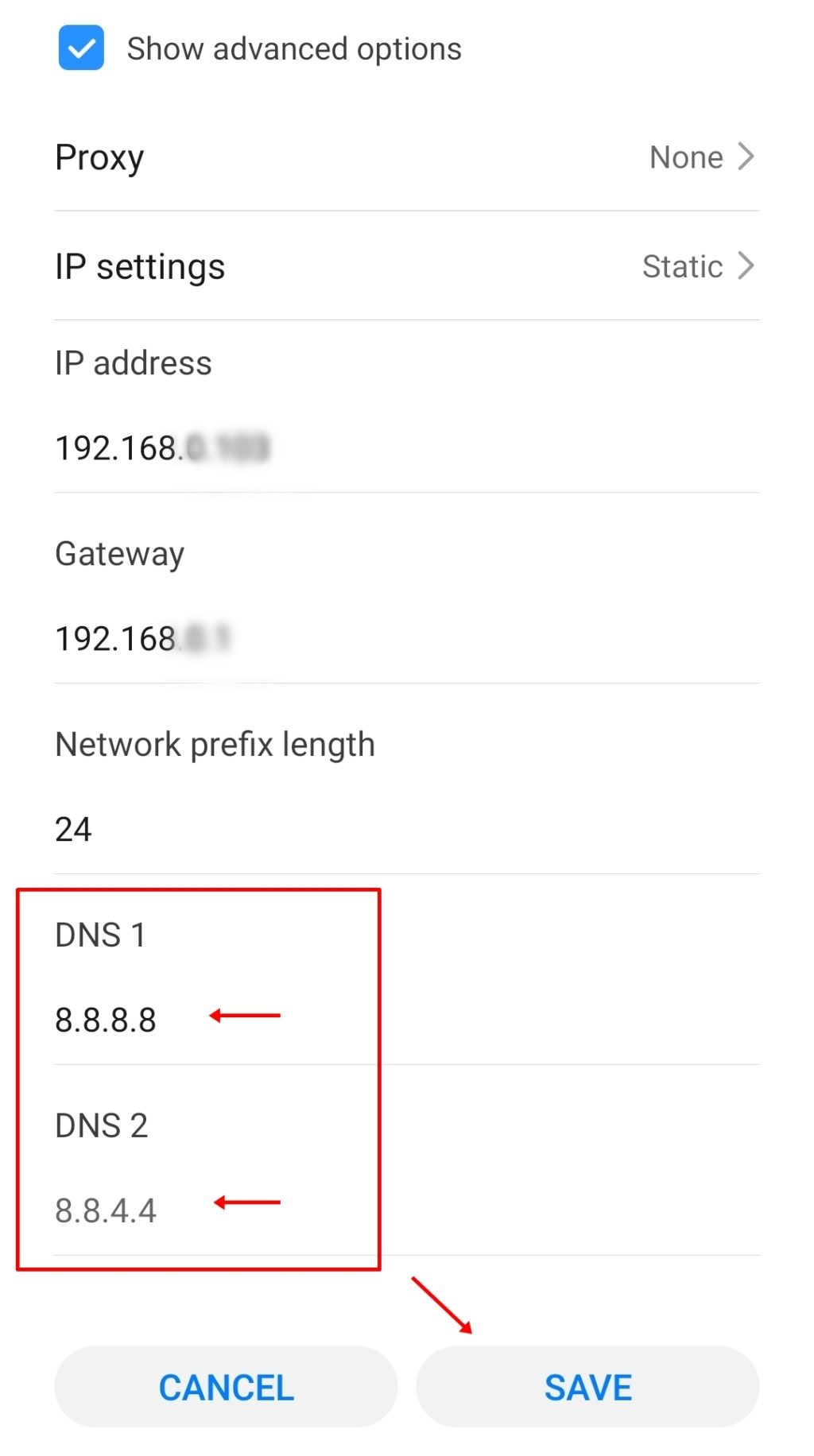
¡Eso es todo! ya terminaste. Sus consultas de DNS ahora serán manejadas por el Google Sistema DNS.
¿Cuál es el DNS más rápido? Server?
¡Depende de desde dónde te conectes, la latencia de tu conexión, etc.!
Una de las mejores formas de saberlo es realizar una prueba. Si tienes un Windows computadora, descargue un DNS Benchmark herramienta e instalarlo.
A continuación, ejecútelo, haga clic en el Nombreservers pestaña y haga clic en Ejecutar Benchmark. Espera unos minutos y tendrás el DNS más rápido serverSe basa en su conexión.
En este ejemplo, el DNS más rápido server porque mi conexión es de Quad9 (9.9.9.9) y la usaría.

¿Puedo usar otros DNS? servers?
¡Absolutamente! Si conoce un proveedor confiable, simplemente siga los mismos pasos anteriores pero en lugar de usar Googlede las direcciones DNS, ingrese el DNS del otro proveedor.
A continuación, se muestran otros proveedores de DNS de confianza conocidos que puede utilizar de forma gratuita:
Cloudflare
- 1.1.1.1
- 1.0.0.1
DNS abierta
- 208.67.222.222
- 208.67.220.220
DNS seguro de Comodo
- 8.26.56.26
- 8.20.247.20
Quad9
- 9.9.9.9
- 149.112.112.112
VeriSign DNS
- 64.6.64.6
- 64.6.65.6
Smart DNS servicio para Android

¿Quieres acceder a más de 600 canales de TV desde cualquier parte del mundo?
Si es así, entonces puede usar un Smart DNS TRANSPORTE GRATUITO y todo lo que necesitas hacer es usar su dirección DNS en tu dispositivo.
Tan bajo como $ 4 por mes, su suscripción es realmente barata y es una buena ganga.
Este también es un gran servicio para aquellos que desean cancelar su costosa suscripción de televisión por cable y buscar una alternativa más económica.
Conclusión
Si el DNS de su ISP server El rendimiento no es bueno, es decir, alta latencia y/o estás en una conexión restringida, cambiar tu DNS sería la mejor opción para ti.
Por favor, sigue mi WhatsApp Channel para las últimas actualizaciones. También puedes Contáctame Si necesita más ayuda.


