
Como instalar Proxy Server en macOS – Guía 2026
En este artículo, le mostraremos cómo configurar un proxy server en su computadora macOS.
Antes de profundizar en las instrucciones, le recomiendo que lea más sobre los siguientes temas.
¿Qué es A? Proxy Server?

A proxy server Actúa como un puente entre Internet y su dispositivo. Cualquier dato pasado a través del proxy server apporejas que vienen del proxyLa dirección IP de, no la tuya. De hecho, el tráfico se encamina según los requisitos del puente creado por el proxy server y reenvía su solicitud a través de esa ruta.
Su tráfico de Internet puede estar cifrado por ciertos servidores proxy, ocultándolo de su proveedor de servicios de Internet (ISP). Además, un proxy cambia su dirección IP, lo que le facilita el acceso a sitios web o servicios en áreas restringidas.
Cual Proxy proveedor es el mejor?
Inteligenteproxy sobresale en el ámbito de los proxies residenciales, que están vinculados a dispositivos específicos en lugar de centros de datos. Esta distinción es crucial cuando se pretende imitar el comportamiento humano genuino mientras se utilizan robots de web scraping o se juega en un PS4 & PS5.
Este servicio le otorga acceso a un amplio conjunto de más de 65 millones de direcciones IP, lo que le permite rotarlas para cada acción que realice. Además, sus servidores proxy están distribuidos en más de 195 países y ofrecen capacidades de orientación a nivel de ciudad, lo que le permite centrarse en un estado específico y acceder a juegos restringidos.
Inteligenteproxy ofrece el más rápido proxies residenciales en el mercado (aproximadamente 500 ms, dependiendo del país) con una impresionante tasa de éxito del 99.74%.
Puedes conseguir hasta un 50% de descuento en todos los Smartproxy productos hoy o simplemente pruebe una prueba de 3 días sin riesgos de 100 MB a través del botón a continuación.
Proxy Server Configuración
Hay dos métodos para configurar su computadora como proxy server.
Primer método (fácil): Puedes conectarte a un Inteligente proxy server directamente de su PS4, PS5 o cualquier dispositivo sin necesidad de tener una computadora que actúe como proxy server. Para configurar esto, expanda las instrucciones a continuación:
Ve a la Inteligenteproxy sitio web, haga clic en el PRUEBALO GRATIS botón, elija un plan y cree una cuenta. No te preocupes, todos sus planes vienen con una prueba gratuita de 3 días.
En la opción de pago, elige el prueba gratuita. y continúa con la opción de pago.
A continuación, en el Smart Proxy sitio web, haga clic en el Autenticación pestaña y luego la IP en la lista blanca enlace seguido del Agregar IP .
Ahora verá su dirección IP listada automáticamente. Clickea en el + Agregar .

A continuación, haga clic en Proxy Configuración pestaña, elija una ubicación donde desea que su dispositivo appoído. Finalmente tome nota de la proxy server dirección y el número de puerto. Esta es la información que necesitarás ingresar en tu PS4/PS5 .

Para obtener una guía de configuración paso a paso, vea el vídeo a continuación.
Segundo método (difícil): Establece una proxy server en tu ordenador. Luego podrás compartir el proxy conexión a cualquiera de sus otros dispositivos que admitan conexión a Internet.
Para hacerlo, siga las instrucciones para configurar Squidman. Proxy Server a continuación
Instalación de Squidman Proxy Server
Descargar la última versión de Squidman.
Se le pedirá que confirme que desea continuar con la descarga, haga clic en Continuar.

Una vez descargado, Finder lo mostrará en una nueva ventana. Arrastra el ícono de Squidman al appcarpeta de aplicaciones.
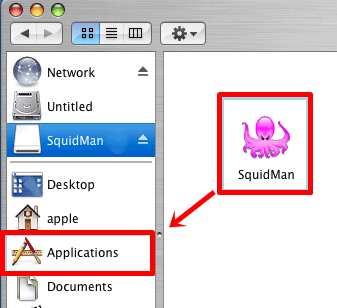
Navegue a la pestaña Aplicaciones carpeta y haga doble clic en el CalamarMan icono para instalarlo
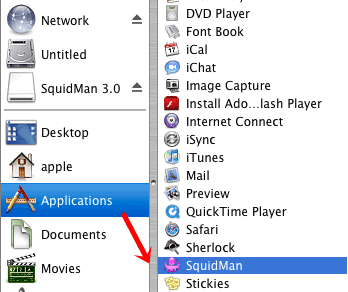
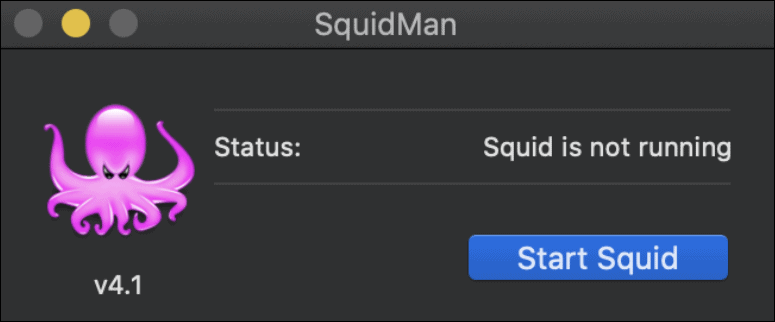
Cuando la instalación sea exitosa, tendrá la siguiente ventana

Proxy Server Configuration
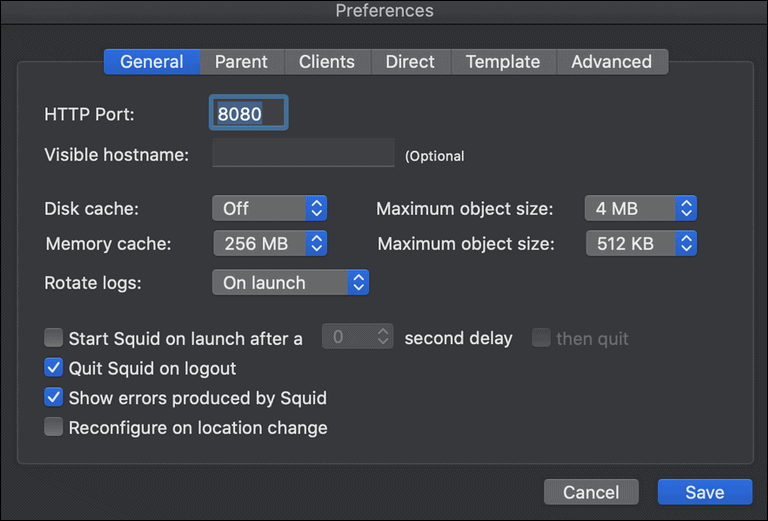
Abra SquidMan y vaya a su Preferencias. En la sección General pestaña, tendrás la Puerto http establecido en 8080.
Si lo desea, puede cambiar esto o simplemente dejarlo como está.
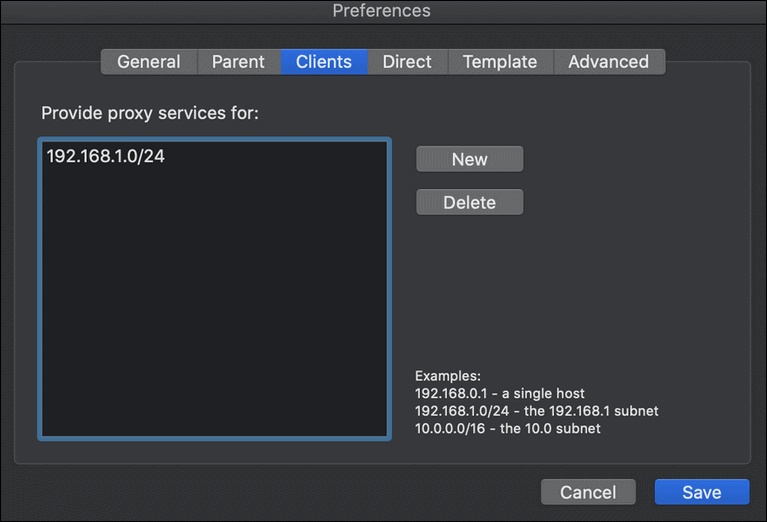
A continuación, vaya a la Clientes pestaña e ingrese el rango de IP para sus dispositivos (clientes). Para hacer esto, haga clic en New y agregue su rango de IP.
En este ejemplo, ingresé 192.168.1.0/24 para permitir que cualquier dispositivo de mi red local se conecte al proxy server.
Una vez que lo haya agregado, haga clic en Guardar para guardar la configuración
Finalmente, haga clic en Iniciar Squid para iniciar el proxy server.
Conectado a Proxy Server
Cuando veas el mensaje que dice Squid está corriendo, proxy server ya está activo.
Para conectarse, simplemente agregue la dirección IP local de tu macOS con el proxy server número de puerto predeterminado 8080 en el (los) dispositivo (s) que desea conectar al proxy server.
Por ejemplo, agregaría la siguiente información como proxy server en mi PlayStation Proxy Server .
- Dirección del servidor: 192.168.1.211 (Esta es la IP de mi computadora que configuré Proxy Server)
- Proxy Número de puerto: 8080 (Este es el valor predeterminado Proxy Número de puerto)

¿Cómo puedo encontrar la dirección IP local de mi computadora macOS?
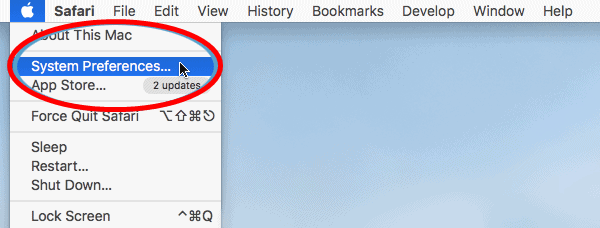
Haga clic en el elemento Apple logo en la parte superior izquierda seguido de Preferencias del sistema.
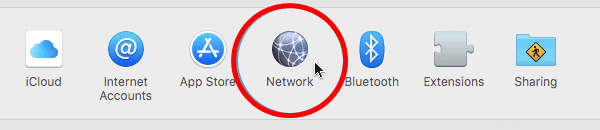
A continuación, haga clic en el Network .
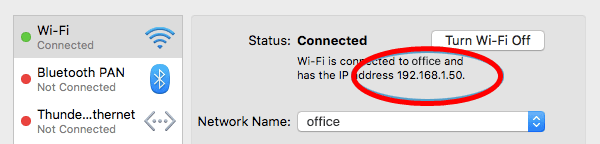
Ahora, elija su conexión de red activa a la izquierda.
En este ejemplo, mi macOS está conectado a través de una conexión inalámbrica, por lo que haría clic en Wi-Fi en la pestaña izquierda.
Una vez que lo haya hecho, podré ver una dirección IP a la derecha. Esta es mi dirección IP local de macOS.
¿Cómo puedo probar si mi Proxy Server ¿Está trabajando?
Si desea probar el proxy server conexión, siga los pasos a continuación:
Haga clic en el elemento Apple logo en la parte superior izquierda seguido de Preferencias del sistema.
A continuación, haga clic en el Network icono, elija su WiFi/Conexión Ethernet a la izquierda y haga clic en el Avanzado Botón a la derecha.
Ahora, haga clic en Proxies pestaña, verifique Web (Opcional) Proxy (http), introducir el localhost: 8080 para la web Proxy Server y haga clic en Aplique Ahora para guardar la configuración
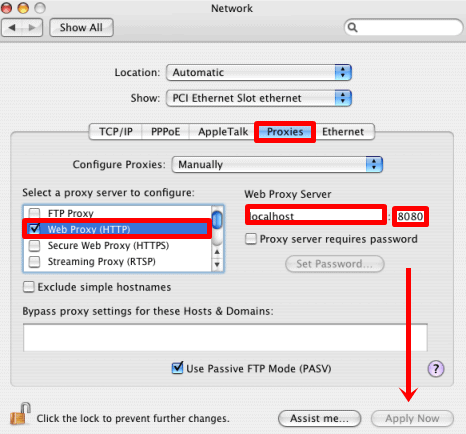
Finalmente, intente navegar por cualquier sitio web y ver si funciona. Si puedes, el proxy server está trabajando.
¿Puedo usar un Proxy Server Y comparte mi VPN ¿conexión?
Sí tu puedes. Por favor, asegúrese de conectado a tu VPN servicio primero antes de habilitar el Squidman Proxy Server.
De esta forma, cualquier dispositivo conectado a su proxy server estará en el VPN red.
Nota: Si está utilizando la versión gratuita escondeme VPN app, deberá seguir los pasos a continuación antes de poder compartir el VPN conexión sobre el Proxy server.
Para hacerlo, inicie hide.me app, deshabilite el VPN (si está conectado) y haga clic en el Configuración icono en la parte superior derecha.

A continuación, haga clic en Kill Switch en la pestaña izquierda y deshabilitar Limitar la conexión a VPN.
Finalmente, haga clic en flecha superior izquierda para guardar la configuración

Ahora puede conectarse al VPN y cualquier dispositivo que se conecte a su proxy server, tendrá la VPN Direccion IP
Conclusión
El único inconveniente del manual. proxy server La configuración es que necesitarás encender tu computadora cada vez que quieras usar el proxy server. Usando inteligenteproxy es la mejor solución en general.
Si no prefiere esta opción, utilice Smartproxy como se menciona en este artículo. No olvides consultar nuestro otro Tutoriales.
Por favor, sigue mi WhatsApp Channel para las últimas actualizaciones. También puedes Contáctame Si necesita más ayuda.




