
كيفية التعيين Google أو أي DNS على Android – دليل 2026
بكج Googleقم بتنزيل تطبيق DNS الخاص بك أو أي DNS على نظام Android الخاص بجهازك، ويجب أن يستغرق الأمر أقل من 5 دقائق.
قبل ذلك مباشرة ، دعنا نقرأ قليلاً عن DNS.
ما هو DNS؟
DNS يرمز إلى نظام اسم المجال ويستخدم لترجمة اسم المجال (موقع الويب) إلى عنوان IP لذلك الكمبيوتر/serverيمكن أن نفهم.
لكل موقع عنوان IP خاص به وسيكون من الصعب على البشر تذكره. لذلك ، يكون DNS مفيدًا عندما تحتاج فقط إلى تذكر اسم موقع الويب وسيقوم نظام DNS بتحويله إلى عنوان IP حتى يتمكن جهاز الكمبيوتر الخاص بك من فهم موقع الويب الذي تريد زيارته والوصول إليه.
فكر في الاضطرار إلى تذكر جميع أرقام هواتف أصدقائك. ستكون صعبة. لذلك ستحتفظ بأرقامهم مع أسمائهم في دفتر هاتفك. في المرة التالية التي تريد فيها الاتصال بهم / إرسال رسائل نصية إليهم ، ستحتاج فقط إلى العثور على اسمهم (أسمائهم) وسيفهم هاتفك.
لماذا تعيين Google DNS على الروبوت (أو أي دولة أخرى)؟
تصفح إنترنت أسرع
لدى بعض مزودي خدمات الإنترنت نوع من المرشحات التي تعمل على خلفيتهم والتي يمكن أن تؤخر استعلامات DNS عبر الإنترنت. التبديل إلى Google غالبًا ما يحل DNS هذه المشكلة.
خدمة DNS موثوقة
إذا كنت تحصل على اتصال متقطع ومتكرر، فإن إحدى طرق التحقق هي تغيير DNS الخاص بك server. إذا كان ذلك يساعدك، مزود خدمة الإنترنت الخاص بك serverلا يمكن الاعتماد عليها أو قد تكون محملة بشكل زائد.
حماية أفضل
توفر بعض خدمات DNS طبقة إضافية من الحماية ومن المعروف أنها محظورة التصيد المواقع. هذا يمكن أن يبقيك آمنا على الإنترنت.
الوصول إلى المحتوى المحظور
تماما مثل VPN الخدمة، باستخدام Google يتيح لك DNS الوصول إلى المواقع المحجوبة خاصة في بلد يكون فيه الاتصال بالإنترنت مقيدًا. الفرق الوحيد مع أ VPN، يأتي مع الأمان والاتصال الخاص بك مشفر.
كيف أستخدم Google DNS على الروبوت؟
يمكنك إعداد Google DNS (أو أي شيء آخر) على جهازك باستخدام app أو يدويا. أسهل طريقة هي استخدام app. يرجى الاطلاع على كلا الدليلين أدناه:
إضافة Google/ DNS مخصص باستخدام An App
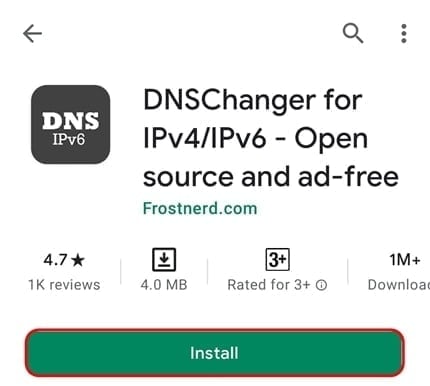
التحميل مبدل DNS App من Play Store or مباشرة إذا لم يكن لديك الوصول إلى Play Store.
بمجرد تنزيله ، انقر فوق تثبيت.
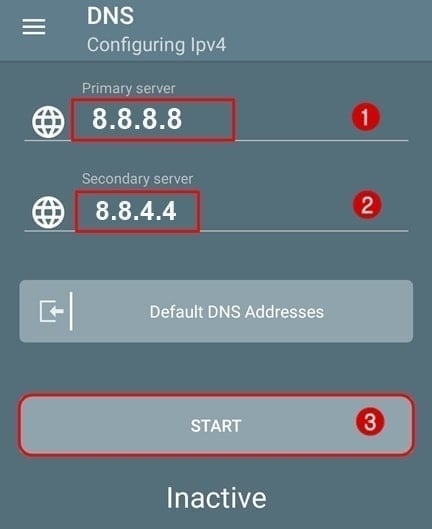
التالي، افتح app وأدخل DNS التالي serverق وفقا لما يلي في app وحدد إبدأ
- المرحلة الابتدائية Server: 8.8.8.8
- ثانوي Server: 8.8.4.4
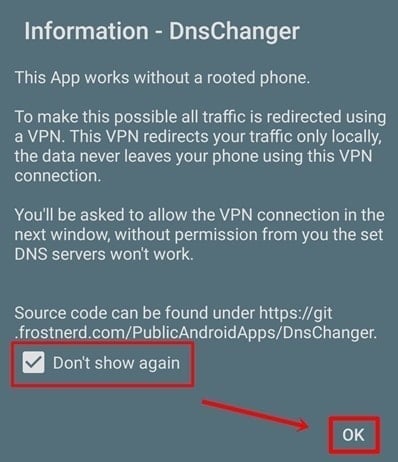
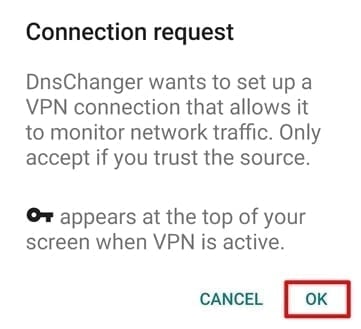
في معلومات DnsChanger ، حدد OK.
عندما ترى رسالة طلب الاتصال ، حدد OK
إذا رأيت النشطه الحالة ، لقد قمت بتكوين جهازك. بعد ذلك ، انتقل إلى شاشتك الرئيسية.
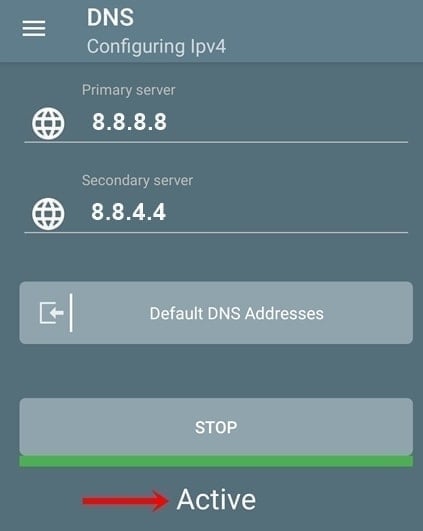
ملاحظة: إذا لم تعد ترغب في استخدام ملف Google خدمة DNS، فقط اضغط على إيقاف.
إضافة Google/ DNS المخصص يدويًا (بدون App)
ملاحظة: تمت كتابة هذه التعليمات بناءً على أجهزة Android العامة ويجب أن تكون الخطوات متشابهة مع معظم أجهزة Android.
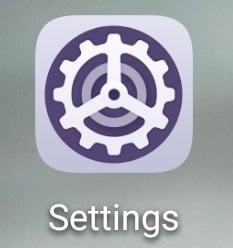
فتح الخاص بك الإعدادات القائمة.
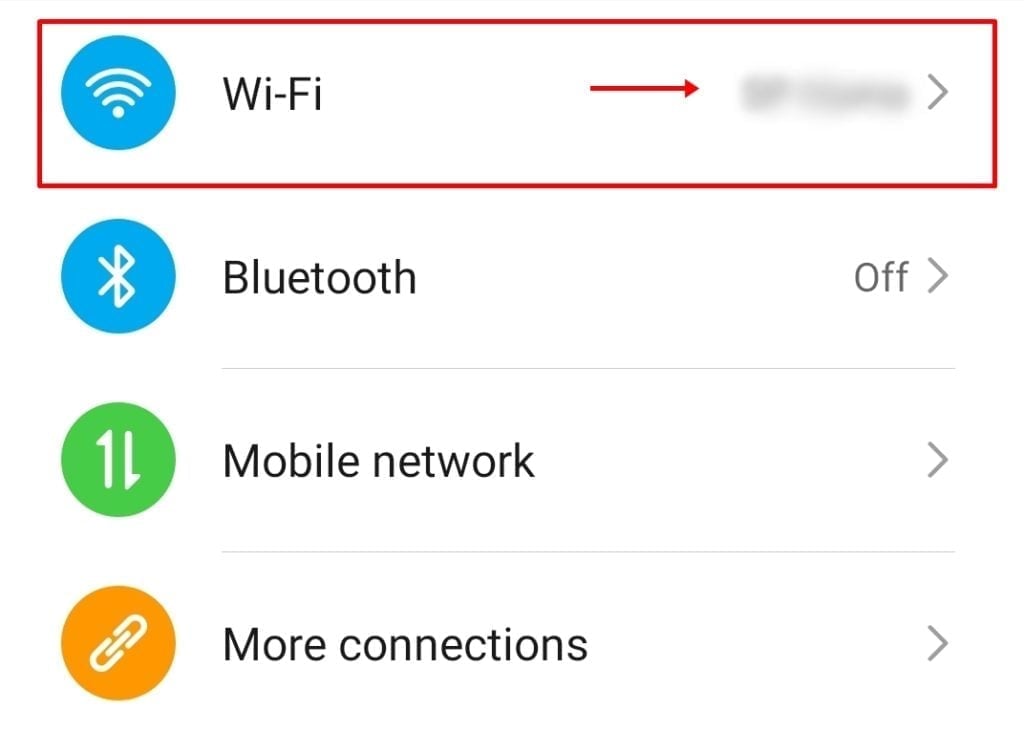
انتقل إلى البرنامج المساعد في التأليف WiFi
اضغط مع الاستمرار على جهازك اللاسلكي (WiFi) اسم الشبكة واضغط على تعديل الشبكة.
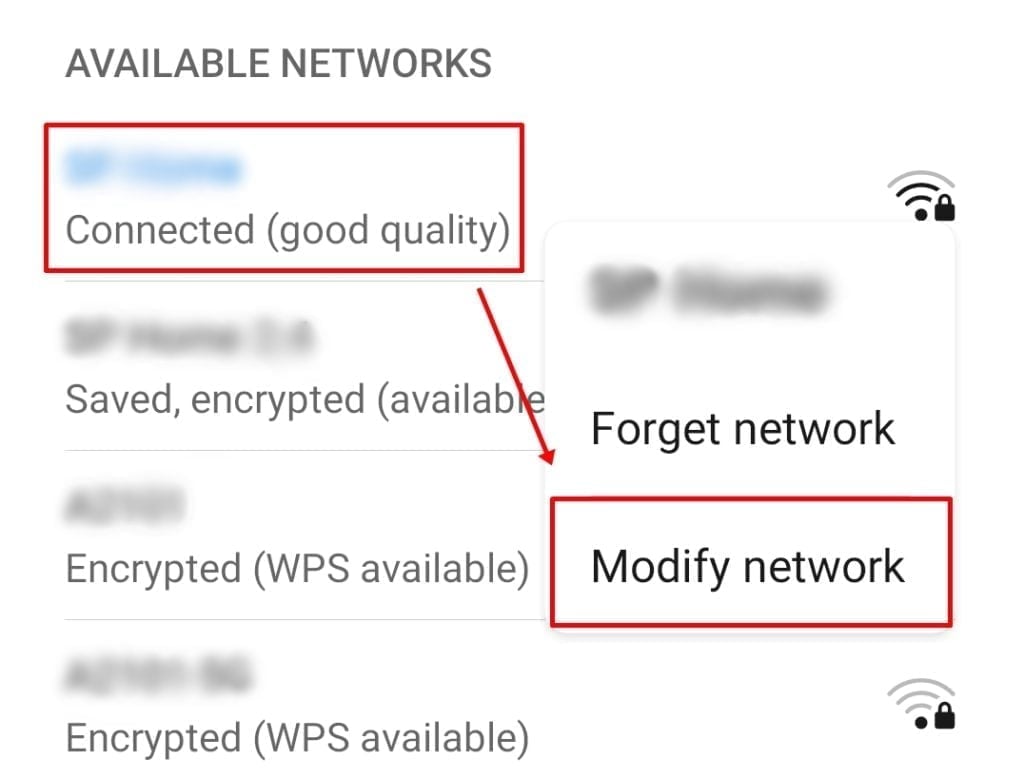
الآن ، قد تحصل على الخيارات التالية ؛
- عرض كلمة المرور
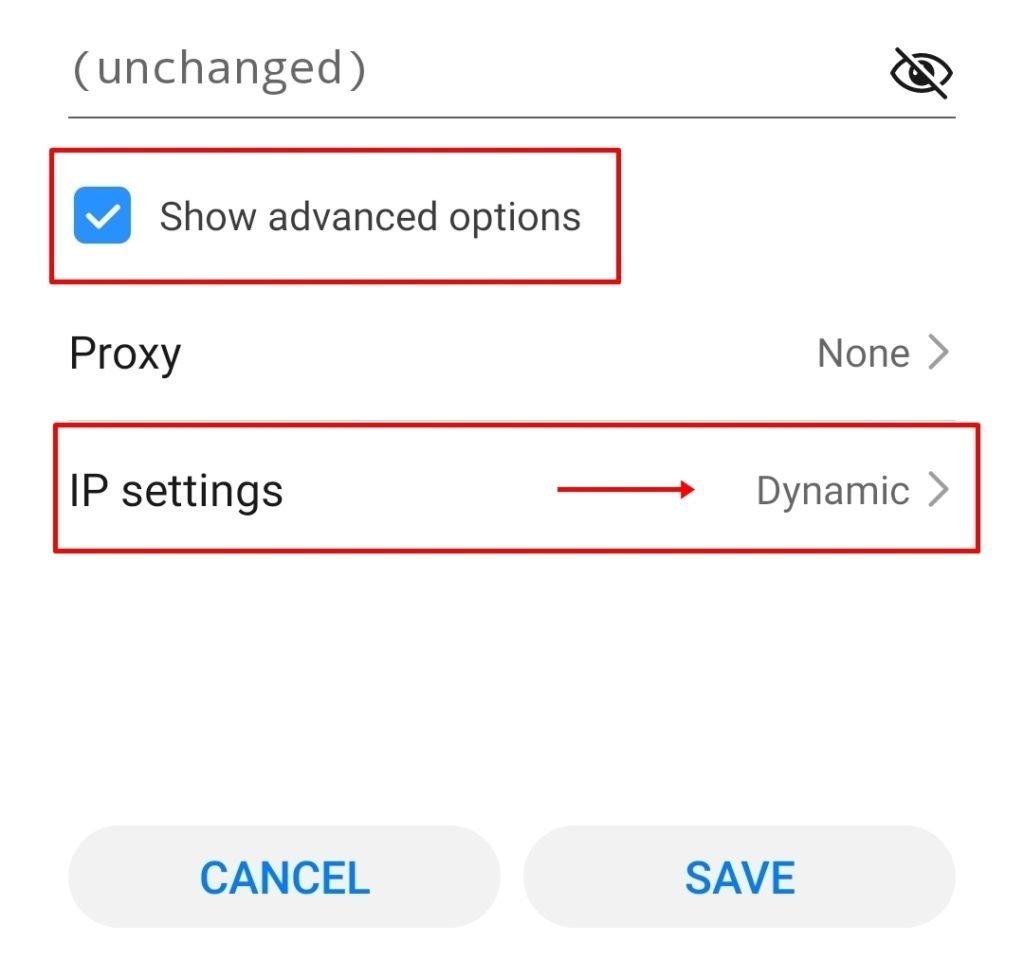
- تظهر الخيارات المتقدمة
اضغط على الخيار الثاني: تظهر الخيارات المتقدمة
المقبل ، اضغط على إعدادات IP
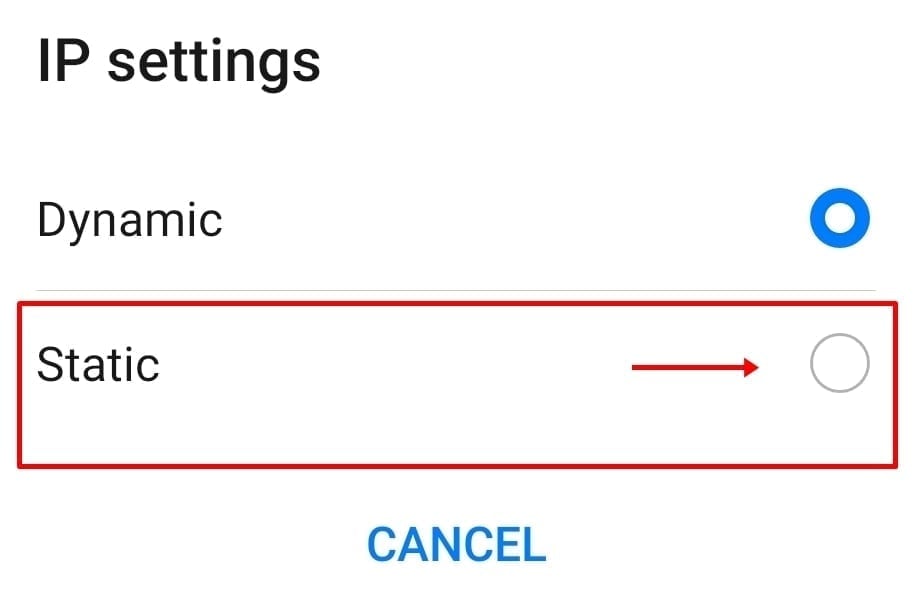
في قائمة إعدادات IP ، اختر ساكن.
يجب أن تشاهد الآن معلومات عنوان IP والبوابة وبادئة الشبكة. فقط اتركه كما هو.
قم بالتمرير لأسفل الصفحة وسترى خيار DNS.
انقر على DNS 1 وأدخل 8.8.8.8
انقر على DNS 2 وأدخل 8.8.4.4
أخيرا ، انقر فوق التوفير لحفظ التغييرات الخاصة بك.
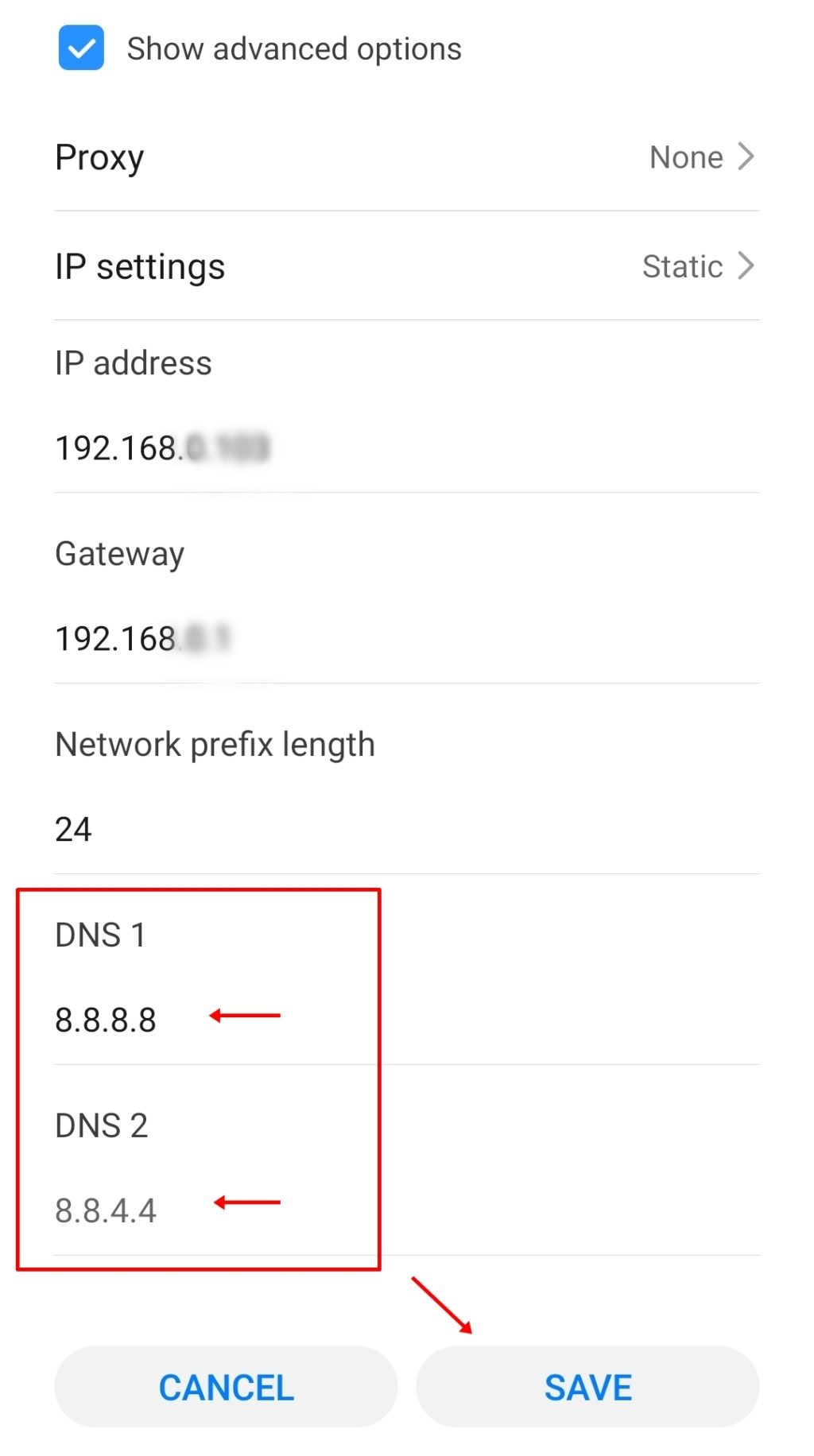
هذا كل شيء! انت انتهيت. سيتم الآن التعامل مع استعلامات DNS الخاصة بك بواسطة Google نظام DNS.
ما هو أسرع DNS Server?
يعتمد ذلك على المكان الذي تتصل منه وزمن انتقال اتصالك وما إلى ذلك!
أحد أفضل الطرق لمعرفة ذلك هو إجراء اختبار. اذا كان لديك Windows الكمبيوتر ، تحميل مجاني معيار DNS أداة وتثبيته.
بعد ذلك ، قم بتشغيله ، انقر فوق الاسمservers علامة التبويب وانقر على تشغيل المعيار. انتظر بضع دقائق وسيكون لديك أسرع DNS serverبناءً على اتصالك.
في هذا المثال، أسرع DNS server لأن اتصالي من Quad9 (9.9.9.9) وسأستخدم ذلك.

هل يمكنني استخدام DNS الأخرى servers?
قطعاً! إذا كنت تعرف مزودًا موثوقًا به، فما عليك سوى اتباع نفس الخطوات المذكورة أعلاه ولكن بدلاً من استخدامه Googleعناوين DNS، أدخل DNS الموفر الآخر.
يوجد أدناه موفرو DNS الآخرون الموثوق بهم والذين يمكنك استخدامها مجانًا:
كلودفلاري
- 1.1.1.1
- 1.0.0.1
فتح DNS
- 208.67.222.222
- 208.67.220.220
كومودو Secure DNS
- 8.26.56.26
- 8.20.247.20
Quad9
- 9.9.9.9
- 149.112.112.112
VeriSign DNS
- 64.6.64.6
- 64.6.65.6
Smart DNS خدمة Android

هل ترغب في الوصول إلى أكثر من 600+ قناة تلفزيونية من أي مكان في العالم؟
إذا كانت الإجابة بنعم ، فيمكنك استخدام ملف Smart DNS الخدمة وكل ما عليك فعله هو مجرد استخدام عنوان DNS الخاص بهم على جهازك.
بسعر منخفض يصل إلى 4 دولارات شهريًا ، فإن اشتراكهم رخيص حقًا وهي صفقة جيدة.
هذه أيضًا خدمة رائعة لأولئك الذين يرغبون في إلغاء اشتراكهم الباهظ في تلفزيون الكابل والبحث عن بديل أرخص.
خاتمة
إذا كان DNS ISP الخاص بك server الأداء ليس جيدًا، على سبيل المثال زمن الوصول العالي و/أو أن اتصالك مقيد، فإن تغيير DNS الخاص بك سيكون الخيار الأفضل بالنسبة لك.
من فضلك اتبعني WhatsApp Channel للحصول على آخر التحديثات. يمكنك أيضًا اتصل بي إذا كنت بحاجة إلى أي مساعدة إضافية.


