
Làm thế nào để thiết lập Google hoặc Bất kỳ DNS nào trên Android – Hướng dẫn năm 2026
Thiết lập Googlehoặc bất kỳ DNS nào trên hệ thống Android dành cho thiết bị của bạn và sẽ mất chưa đầy 5 phút.
Ngay trước đó, chúng ta hãy đọc một chút về DNS.
DNS là gì?

DNS là viết tắt của hệ thống tên miền và nó được sử dụng để dịch tên miền (trang web) thành địa chỉ IP để máy tính/servers có thể hiểu được.
Mỗi trang web có địa chỉ IP riêng và con người sẽ khó nhớ chúng. Do đó, DNS rất hữu ích khi bạn chỉ cần nhớ tên trang web và hệ thống DNS sẽ chuyển đổi nó thành địa chỉ IP để máy tính của bạn có thể hiểu và đưa bạn đến trang web bạn muốn truy cập.
Hãy nghĩ về việc phải nhớ tất cả các số điện thoại của bạn bè của bạn. nó sẽ là khó khăn. Vì vậy, bạn sẽ lưu số của họ với tên của họ trong danh bạ điện thoại của bạn. Lần tới khi bạn muốn gọi điện/nhắn tin cho họ, bạn chỉ cần tìm (các) tên của họ và điện thoại của bạn sẽ hiểu.
Tại sao đặt Google DNS trên Android (hoặc bất kỳ loại nào khác)?
Lướt Internet nhanh hơn
Một số ISP có một số loại bộ lọc chạy trên nền có thể trì hoãn các truy vấn DNS qua Internet. Chuyển sang Google DNS thường giải quyết vấn đề này.
Dịch vụ DNS đáng tin cậy
Nếu bạn thường xuyên nhận được kết nối không liên tục, một trong những cách để kiểm tra là thay đổi DNS của bạn server. Nếu nó giúp ích cho bạn, ISP của bạn servers không đáng tin cậy hoặc có thể bị quá tải.
Bảo vệ tốt hơn
Một số dịch vụ DNS cung cấp thêm một lớp bảo vệ và được biết là có thể chặn Lừa đảo các trang web. Điều này có thể giữ cho bạn an toàn khi trực tuyến.
Truy cập nội dung bị chặn
Giống như một VPN dịch vụ, sử dụng Google DNS cho phép bạn truy cập các trang web bị chặn, đặc biệt là ở quốc gia nơi kết nối Internet bị hạn chế. Sự khác biệt duy nhất với một VPN, nó đi kèm với bảo mật và kết nối của bạn được mã hóa.
Tôi sử dụng như thế nào Google DNS trên Android?
Bạn có thể thiết lập Google DNS (Hoặc bất kỳ loại nào khác) trên thiết bị của bạn bằng cách sử dụng app hoặc bằng tay. Cách dễ nhất là sử dụng một app. Vui lòng xem cả hai hướng dẫn bên dưới:
Thêm Google/DNS tùy chỉnh sử dụng một App
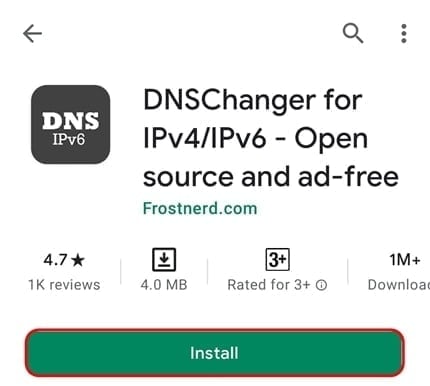
Tải về Thay đổi DNS App từ Play Store or trực tiếp nếu bạn không có quyền truy cập vào Play Store.
Khi bạn đã tải xuống, hãy nhấp vào đặt.
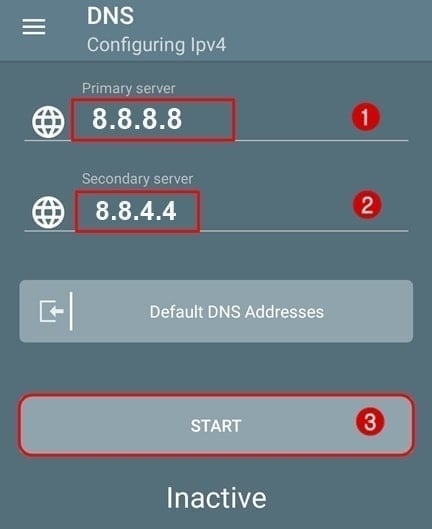
Tiếp theo, mở app và nhập DNS sau servers như dưới đây trong app và chọn BẮT ĐẦU
- Tiểu học Server: 8.8.8.8
- Trung Server: 8.8.4.4
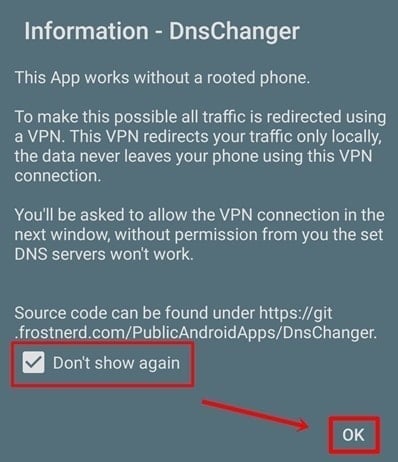
Tại thông tin DnsChanger, chọn OK.
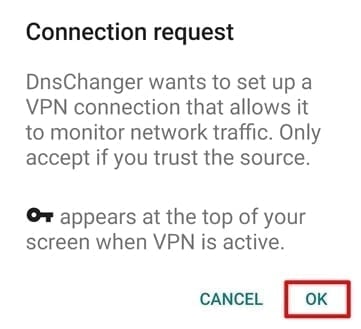
Khi bạn thấy thông báo Yêu cầu kết nối, hãy chọn OK
Nếu bạn thấy hoạt động trạng thái, bạn đã cấu hình thiết bị của mình. Tiếp theo, chỉ cần chuyển đến màn hình chính của bạn.
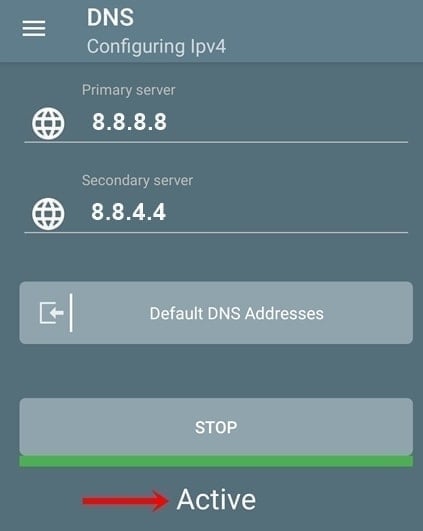
Lưu ý: Nếu bạn không còn muốn sử dụng Google Dịch vụ DNS, chỉ cần nhấn vào DỪNG.
Thêm Google/DNS tùy chỉnh theo cách thủ công (Không có App)
Lưu ý: Các hướng dẫn này được viết dựa trên các thiết bị Android thông thường và các bước phải tương tự đối với hầu hết các thiết bị Android.
Mở Cài Đặt đơn.
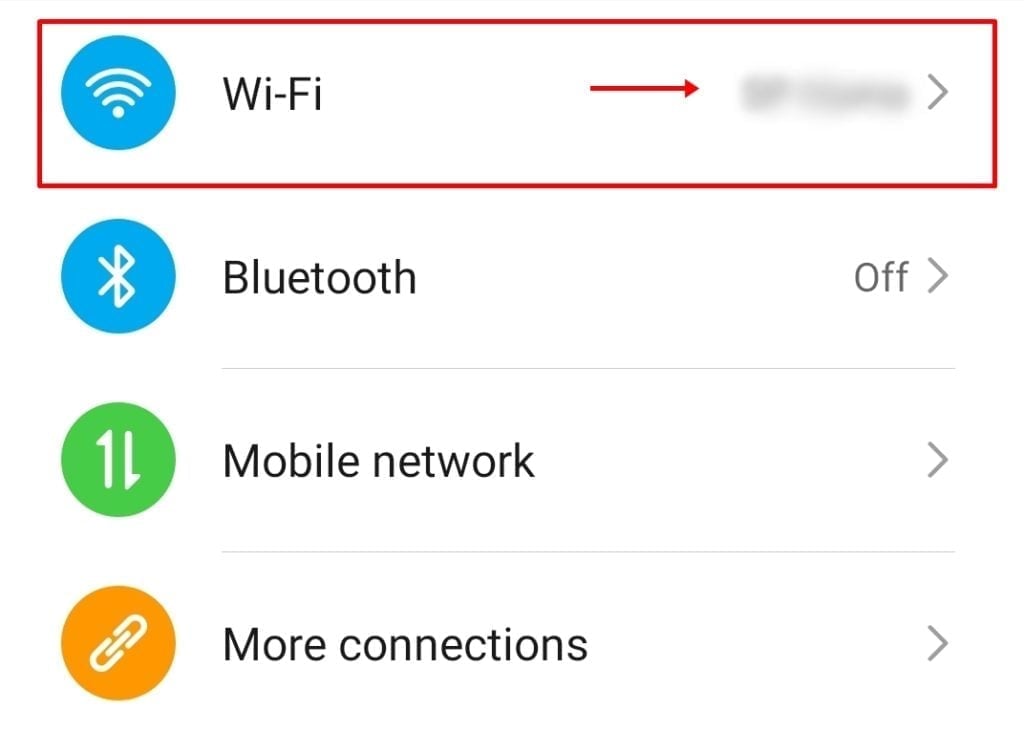
Đến phần WiFi
Nhấn và giữ vào mạng không dây của bạn (WiFi) tên mạng và nhấn vào Sửa đổi mạng.
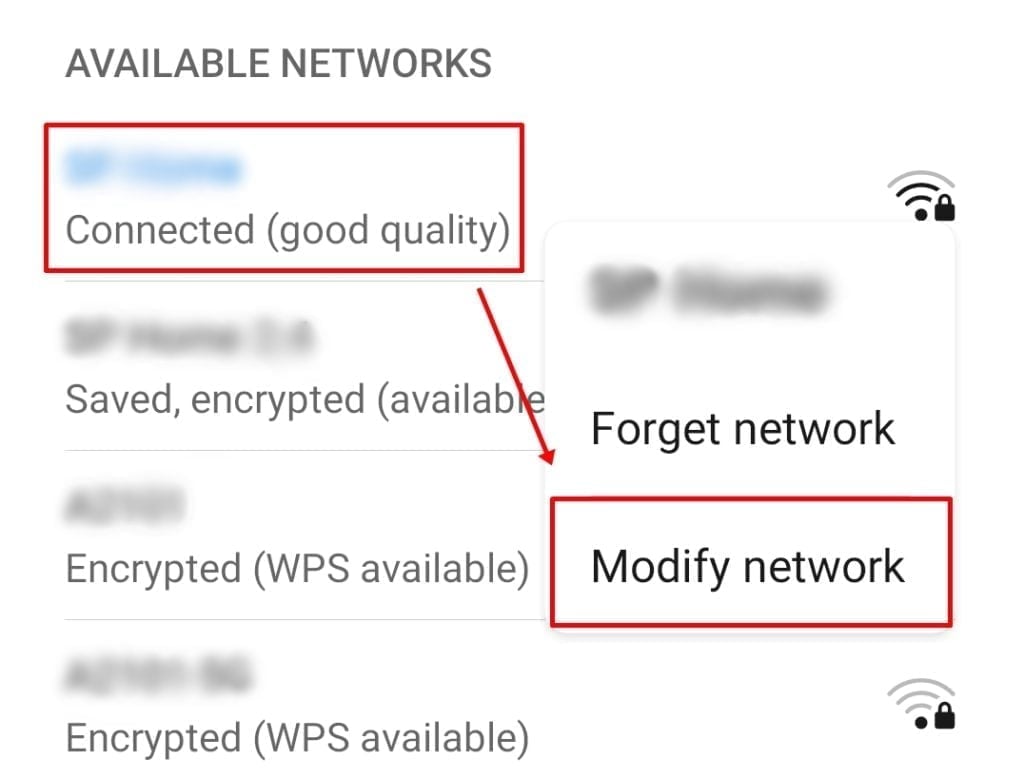
Bây giờ, bạn có thể nhận được các tùy chọn sau;
- Hiển thị mật khẩu
- Hiển thị tùy chọn nâng cao
Nhấn vào tùy chọn thứ hai: Hiển thị tùy chọn nâng cao
Tiếp theo, nhấn vào Thiết lập IP
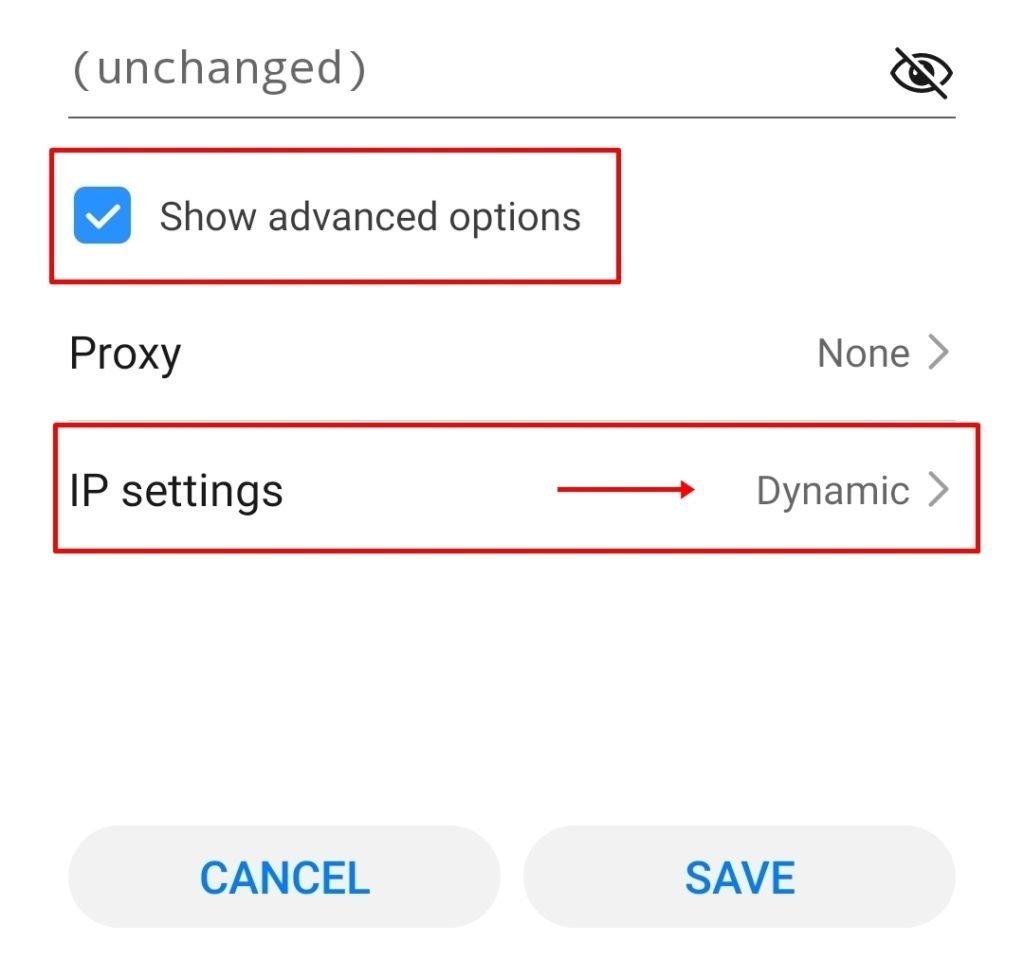
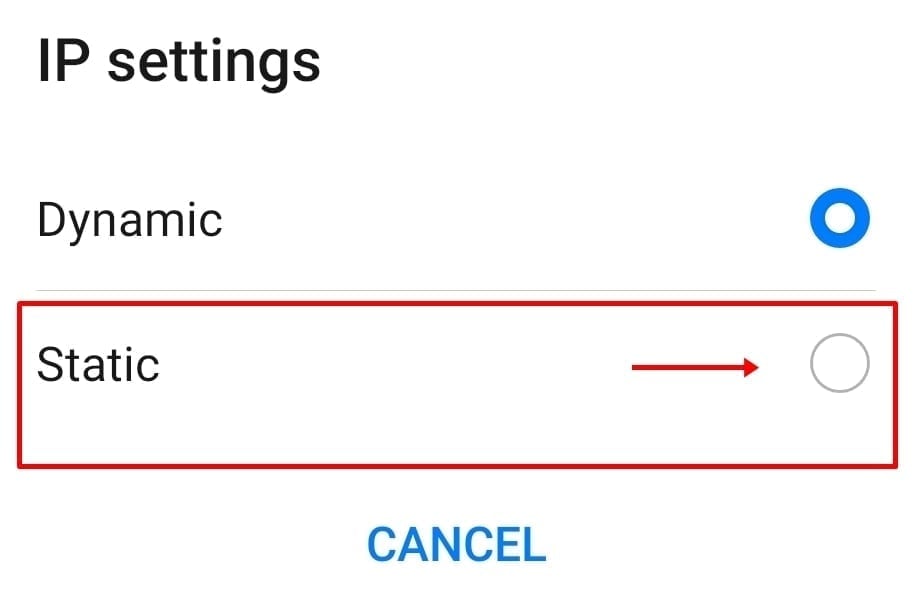
Trong menu cài đặt IP, hãy chọn tĩnh.
Bây giờ bạn sẽ thấy địa chỉ IP, Gateway, thông tin tiền tố mạng. Cứ để nguyên như vậy.
Cuộn xuống trang và bạn sẽ thấy tùy chọn DNS.
Gõ vào DNS 1 và nhập 8.8.8.8
Gõ vào DNS 2 và nhập 8.8.4.4
Cuối cùng, nhấp Tiết kiệm để lưu các thay đổi của bạn.
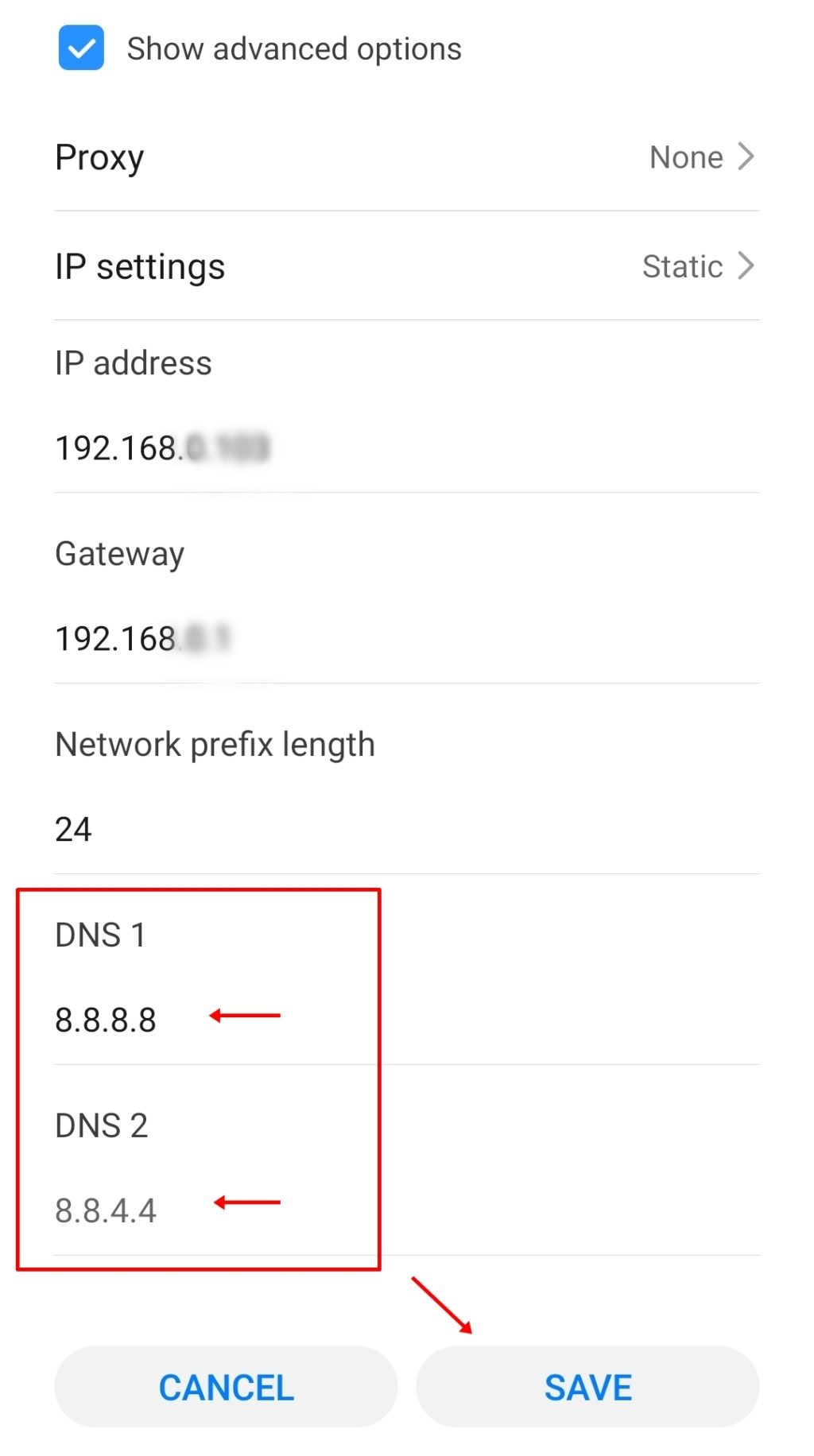
Đó là nó! bạn đã hoàn tất. Các truy vấn DNS của bạn bây giờ sẽ được xử lý bởi Google Hệ thống DNS.
DNS nào nhanh nhất Server?
Nó phụ thuộc vào nơi bạn đang kết nối, độ trễ của kết nối của bạn, v.v.!
Một trong những cách tốt nhất để biết điều này là thực hiện một bài kiểm tra. Nếu bạn có một Windows máy tính, tải xuống miễn phí Điểm chuẩn DNS và cài đặt nó.
Tiếp theo, khởi chạy nó, nhấp vào Họ tênservers tab và nhấp vào Chạy điểm chuẩn. Đợi vài phút là bạn sẽ có DNS nhanh nhất servers dựa trên kết nối của bạn.
Trong ví dụ này, DNS nhanh nhất server vì kết nối của tôi là từ Quad9 (9.9.9.9) và tôi sẽ sử dụng kết nối đó.

Tôi có thể sử dụng DNS khác không servers?
Tuyệt đối! Nếu bạn biết một nhà cung cấp đáng tin cậy, chỉ cần làm theo các bước tương tự ở trên nhưng thay vì sử dụng Googleđịa chỉ DNS của, hãy nhập DNS của nhà cung cấp khác.
Dưới đây là các nhà cung cấp DNS đáng tin cậy đã biết khác mà bạn có thể sử dụng miễn phí:
CloudFlare
- 1.1.1.1
- 1.0.0.1
Mở DNS
- 208.67.222.222
- 208.67.220.220
Comodo DNS an toàn
- 8.26.56.26
- 8.20.247.20
Quad9
- 9.9.9.9
- 149.112.112.112
DNS Verisign
- 64.6.64.6
- 64.6.65.6
Smart DNS dịch vụ cho Android

Bạn có muốn truy cập hơn 600 kênh truyền hình từ mọi nơi trên thế giới không?
Nếu có, thì bạn có thể sử dụng Smart DNS dịch vụ và tất cả những gì bạn cần làm chỉ là sử dụng địa chỉ DNS của họ trên thiết bị của bạn.
Chỉ với $ 4 mỗi tháng, đăng ký của họ thực sự rẻ và đó là một món hời tốt.
Đây cũng là một dịch vụ tuyệt vời cho những ai muốn hủy đăng ký truyền hình cáp đắt tiền và tìm kiếm một giải pháp thay thế rẻ hơn.
Kết luận
Nếu DNS ISP của bạn server hiệu suất không tốt, tức là độ trễ cao và/hoặc bạn đang ở trong kết nối bị hạn chế, việc thay đổi DNS sẽ là lựa chọn tốt nhất cho bạn.
Hãy làm theo của tôi WhatsApp Channel để biết thông tin cập nhật mới nhất. Bạn cũng có thể Liên lạc với tôi nếu bạn cần thêm sự trợ giúp nào.


