
Làm thế nào để thiết lập Proxy Server trên macOS – Hướng dẫn năm 2026
Trong bài viết này chúng tôi sẽ hướng dẫn bạn cách thiết lập một proxy server trên máy tính macOS của bạn.
Trước khi đi sâu vào hướng dẫn, tôi khuyên bạn nên đọc thêm về các chủ đề sau.
A là gì Proxy Server?

A proxy server hoạt động như một cầu nối giữa internet và thiết bị của bạn. Bất kỳ dữ liệu nào được truyền qua proxy server apptai đến từ proxyđịa chỉ IP của bạn, không phải của riêng bạn. Trên thực tế, giao thông được định tuyến theo yêu cầu của cây cầu do proxy server và chuyển tiếp yêu cầu của bạn thông qua con đường đó.
Lưu lượng truy cập internet của bạn có thể được mã hóa bởi một số proxy nhất định, ẩn nó khỏi nhà cung cấp dịch vụ internet (ISP) của bạn. Ngoài ra, một proxy thay đổi địa chỉ IP của bạn, giúp bạn truy cập các trang web hoặc dịch vụ ở những khu vực bị hạn chế dễ dàng hơn.
Cái nào Proxy Nhà cung cấp là tốt nhất?
Thông minhproxy vượt trội trong lĩnh vực proxy dân dụng, được liên kết với các thiết bị cụ thể thay vì trung tâm dữ liệu. Sự khác biệt này rất quan trọng khi bạn muốn bắt chước hành vi thực sự của con người trong khi sử dụng các chương trình tìm kiếm trên web hoặc chơi game trên một thiết bị di động. PS4 & PS5.
Dịch vụ này cấp cho bạn quyền truy cập vào một nhóm rộng lớn gồm hơn 65 triệu địa chỉ IP, cho phép bạn xoay vòng chúng cho mỗi hành động bạn thực hiện. Ngoài ra, proxy của họ trải rộng trên hơn 195 quốc gia, cung cấp khả năng nhắm mục tiêu cấp thành phố, cho phép bạn tập trung vào một tiểu bang cụ thể và truy cập các trò chơi bị hạn chế.
Thông minhproxy cung cấp nhanh nhất khu dân cư trên thị trường – khoảng 500 mili giây, tùy thuộc vào quốc gia – với tỷ lệ thành công ấn tượng là 99.74%.
Bạn có thể được giảm giá tới 50% cho tất cả các sản phẩm Smartproxy sản phẩm ngay hôm nay hoặc chỉ dùng thử bản dùng thử 3 MB không rủi ro trong 100 ngày thông qua nút bên dưới.
Proxy Server Thành lập
Có hai phương pháp mà bạn có thể thiết lập máy tính của mình làm proxy server.
Phương pháp đầu tiên (Dễ dàng): Bạn có thể kết nối với một Thông minh proxy server trực tiếp từ của bạn PS4, PS5 hoặc bất kỳ thiết bị nào mà không cần máy tính hoạt động như một proxy server. Để thiết lập tính năng này, vui lòng mở rộng hướng dẫn bên dưới:
đi đến Thông minhproxy trang web, nhấp chuột vào Thử miễn phí nút, chọn gói và tạo tài khoản. Đừng lo lắng, tất cả các gói của họ đều có bản dùng thử miễn phí 3 ngày.
Tại phần thanh toán, chọn dùng thử miễn phí và tiếp tục với tùy chọn thanh toán.
Tiếp theo, tại Smart Proxy trang web, nhấp chuột vào Xác thực tab và sau đó là IP trong danh sách trắng liên kết theo sau là Thêm IP .
Bây giờ bạn sẽ thấy địa chỉ IP của mình được liệt kê tự động. Bấm vào + Thêm .

Tiếp theo, nhấp vào Proxy Thành lập tab, hãy chọn vị trí mà bạn muốn thiết bị của mình ở đó apptai vào. Cuối cùng hãy lưu ý đến proxy server địa chỉ và số cổng. Đây là thông tin bạn cần nhập vào PS4/PS5 thiết bị.

Để biết hướng dẫn thiết lập từng bước, vui lòng xem video bên dưới.
Phương pháp thứ hai (Cứng): Thiết lập một proxy server trên máy tính của bạn. Sau đó bạn có thể chia sẻ proxy kết nối với bất kỳ thiết bị nào khác của bạn có hỗ trợ kết nối Internet.
Để làm như vậy, hãy làm theo hướng dẫn để thiết lập Squidman Proxy Server phía dưới
Cài đặt Squidman Proxy Server
Tải về phiên bản mới nhất của Squidman.
Bạn sẽ được nhắc xác nhận rằng bạn muốn tiếp tục tải xuống, hãy nhấp vào Tiếp tục.

Sau khi tải xuống, Finder sẽ hiển thị nó trong một cửa sổ mới. Kéo biểu tượng Squidman vào appthư mục lication.
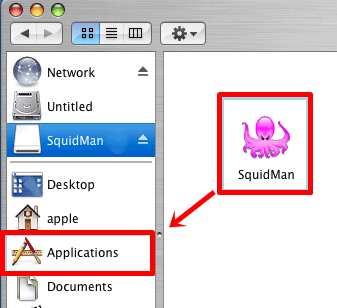
Điều hướng đến Các Ứng Dụng và nhấp đúp vào người mực biểu tượng để cài đặt nó
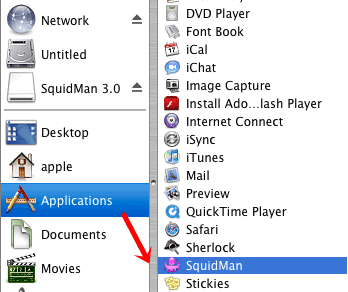
Khi cài đặt thành công sẽ có cửa sổ bên dưới

Proxy Server Cấu hình
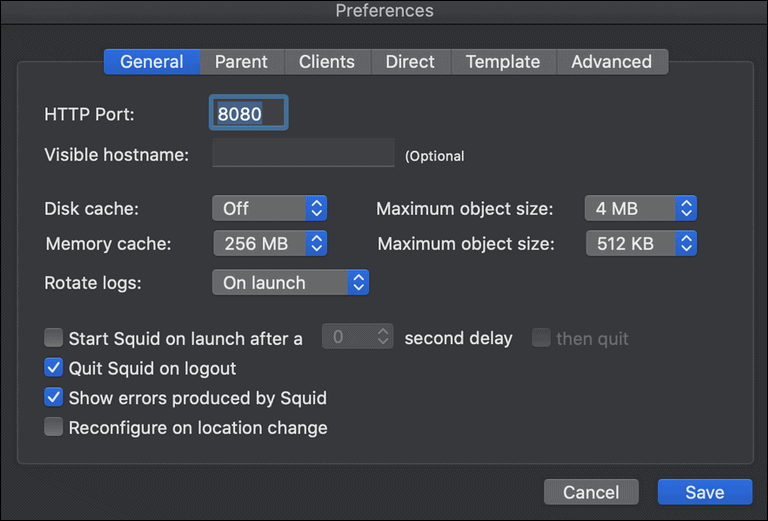
Mở SquidMan và đi đến Sở thích (Preferences). Bên dưới Tổng quan tab, bạn sẽ có Cổng Http đặt thành 8080.
Nếu bạn muốn, bạn có thể thay đổi điều này hoặc chỉ để nguyên.
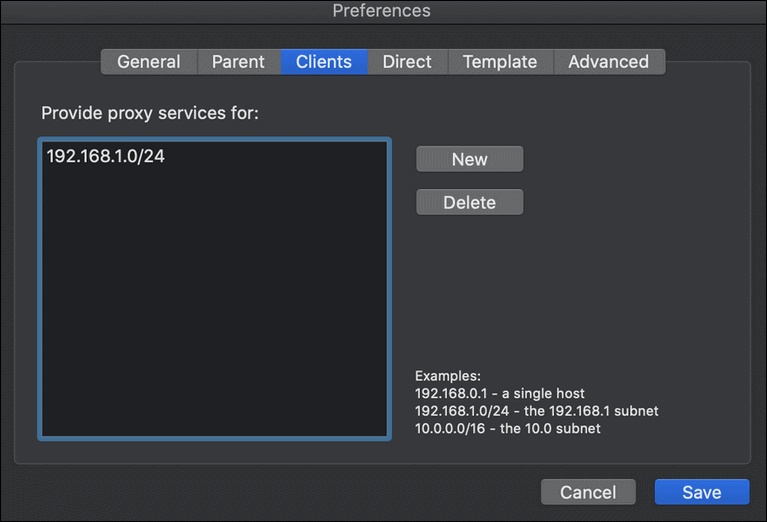
Tiếp theo, đi đến Khách hàng và nhập dải IP cho thiết bị của bạn (máy khách). Để làm điều này, hãy nhấp vào Mới và thêm dải IP của bạn.
Trong ví dụ này, tôi đã nhập 192.168.1.0/24 để cho phép bất kỳ thiết bị nào trên mạng cục bộ của tôi kết nối với proxy server.
Khi bạn đã thêm nó, hãy nhấp vào Tiết kiệm để lưu cài đặt.
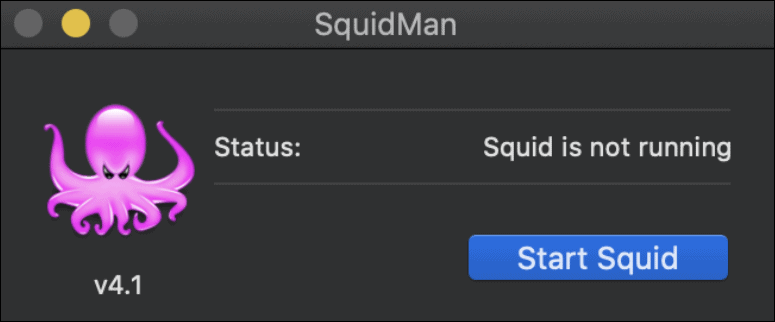
Cuối cùng, nhấp vào Bắt đầu Squid để bắt đầu proxy server.
Đang kết nối tới Proxy Server
Khi bạn thấy thông báo nói rằng Mực đang chạy, Các proxy server đã hoạt động rồi.
Để kết nối, chỉ cần thêm địa chỉ IP cục bộ macOS của bạn với proxy server số cổng mặc định 8080 trên (các) thiết bị mà bạn muốn kết nối với proxy server.
Ví dụ: tôi sẽ thêm thông tin sau làm proxy server trong tôi PlayStation Proxy Server cài đặt.
- Máy chủ / Địa chỉ: 192.168.1.211 (Đây là IP máy tính của tôi mà tôi đã thiết lập Proxy Server)
- Proxy Số cổng: 8080 (Đây là mặc định Proxy Số cổng)

Làm cách nào tôi có thể tìm địa chỉ IP cục bộ của máy tính macOS của mình?
Click vào Apple logo ở trên cùng bên trái, theo sau là System Preferences.
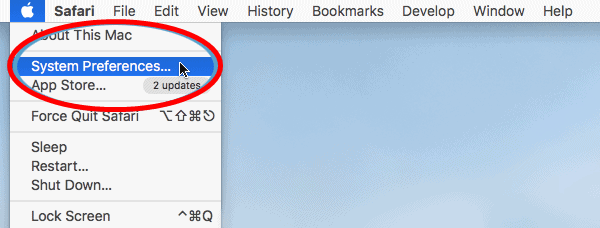
Tiếp theo, bấm vào mạng biểu tượng.
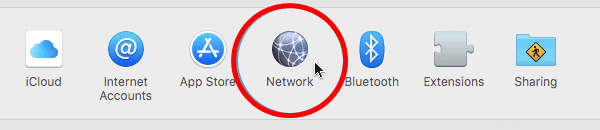
Bây giờ, chọn kết nối mạng đang hoạt động của bạn ở bên trái.
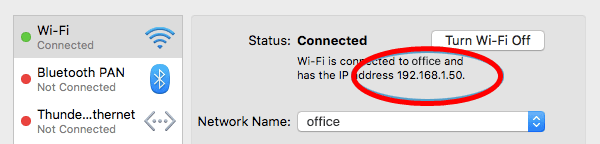
Trong ví dụ này, macOS của tôi được kết nối qua kết nối Không dây nên tôi sẽ nhấp vào Wi-Fi trên tab bên trái.
Khi tôi đã làm như vậy, tôi sẽ có thể thấy một địa chỉ IP ở bên phải. Đây là địa chỉ IP cục bộ macOS của tôi.
Làm thế nào tôi có thể kiểm tra nếu của tôi Proxy Server Đang làm việc?
Nếu bạn muốn kiểm tra proxy server kết nối, vui lòng làm theo các bước dưới đây:
Click vào Apple logo ở trên cùng bên trái, theo sau là System Preferences.
Tiếp theo, bấm vào mạng biểu tượng, chọn của bạn WiFi/ Kết nối Ethernet ở bên trái và nhấp vào Nâng cao nút bên phải.
Bây giờ, hãy nhấp vào Proxy tab, kiểm tra web Proxy (http), nhập localhost: 8080 cho Web Proxy Server và click vào áp dụng ngay bây giờ để lưu cài đặt.
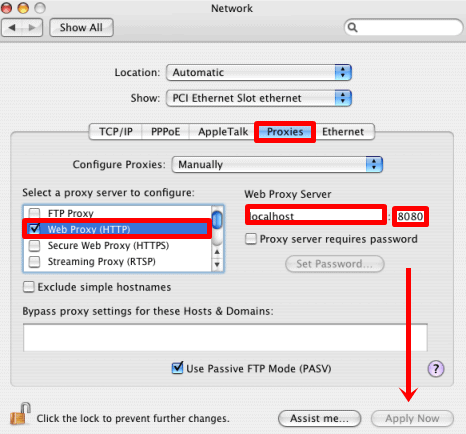
Cuối cùng, hãy thử duyệt bất kỳ trang web nào và xem nó có hoạt động không. Nếu bạn có thể, proxy server đang làm việc.
Tôi có thể sử dụng một Proxy Server Và chia sẻ của tôi VPN kết nối?
Có, bạn có thể. Hãy đảm bảo rằng bạn kết nối với của bạn VPN dịch vụ đầu tiên trước khi bật Squidman Proxy Server.
Bằng cách này, mọi thiết bị được kết nối với proxy server sẽ ở trên VPN mạng lưới.
Lưu ý: Nếu bạn đang sử dụng miễn phí ẩn đi VPN app, bạn sẽ cần thực hiện theo các bước bên dưới trước khi có thể chia sẻ VPN kết nối qua Proxy server.
Để làm như vậy, hãy khởi chạy Hide.me app, vô hiệu hóa VPN (nếu nó được kết nối) và nhấp vào Cài Đặt biểu tượng ở trên cùng bên phải.

Tiếp theo, nhấp vào Kill Switch trên tab bên trái và tắt Giới hạn kết nối với VPN.
Cuối cùng, nhấp chuột vào mũi tên trên cùng bên trái để lưu cài đặt.

Bây giờ bạn có thể kết nối với VPN và bất kỳ thiết bị nào kết nối với proxy server, sẽ có VPN Địa chỉ IP.
Kết luận
Nhược điểm duy nhất của hướng dẫn proxy server thiết lập là bạn sẽ cần phải bật máy tính của mình bất cứ khi nào bạn muốn sử dụng proxy server. Sử dụng thông minhproxy là giải pháp tốt nhất tổng thể.
Nếu bạn không thích tùy chọn này, vui lòng sử dụng Smartproxy như đã đề cập trong bài viết này. Đừng quên kiểm tra khác của chúng tôi hướng dẫn.
Hãy làm theo của tôi WhatsApp Channel để biết thông tin cập nhật mới nhất. Bạn cũng có thể Liên lạc với tôi nếu bạn cần thêm sự trợ giúp nào.




