
Bir Bilgisayar Nasıl Yapılır WiFi Hotspot İnternet Paylaşımı – 2026 Rehberi
Bu yazıda, bilgisayarınızın bir bilgisayar gibi davranmasını nasıl sağlayabileceğinizi göstereceğiz. WiFi Hotspot ve İnternet bağlantısını diğer cihazlarla paylaşın.
Dalışa geçmeden hemen önce, önce temel bilgilere geri dönelim.
A Nedir Hotspot?
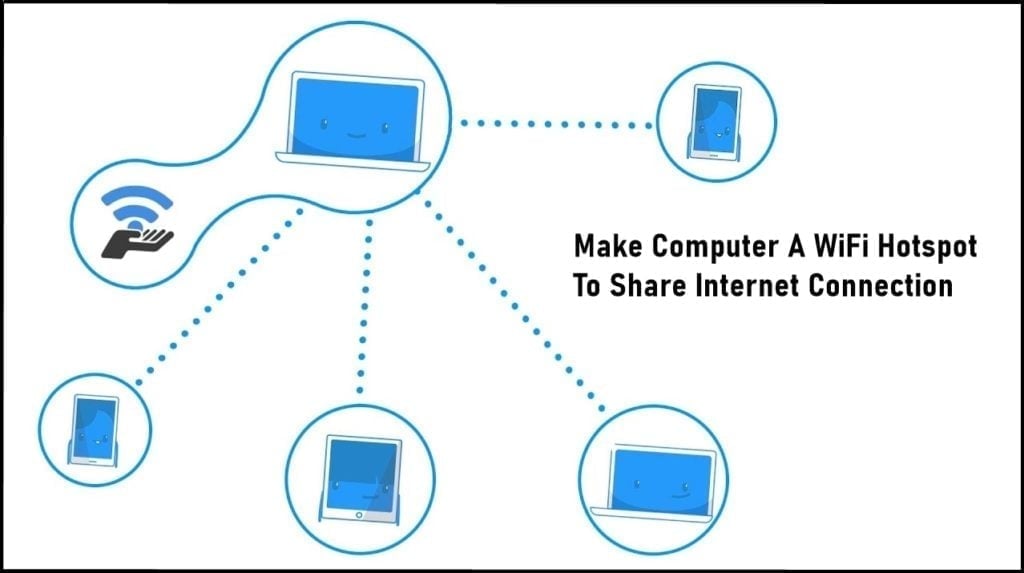
Hotspot merkezi bir cihazın birden fazla cihaza internet erişimi sağladığı fiziksel bir konumdur.
Neden Bilgisayar (PC) Yapmalı? WiFi Hotspot?
Kabul edelim, cihazlarımızı seviyoruz ama bağlı olmadıklarında dayanamıyoruz, bu yüzden arıyoruz WiFi gittiğimiz her yer.
Havaalanları ve oteller sizden cihaz başına ücret aldığında, sadece bir kez ödeme yapıp her şeyi çevrimiçi yapabilmeyi istemez miydiniz? Ya sadece kablolu bir Ethernet bağlantısıyla bir yere takılırsanız?
Bağlantınızı hiç 4G USB kartınızdan veya bağlı akıllı telefonunuzdan paylaşmak istediniz mi? Ya da belki paylaş VPN Play istasyonunuzun / X-box konsollarınızın bölge kısıtlamalı içeriğe erişebilmesi için bağlantı?
İyi haber şu ki, artık tüm bunları ve daha fazlasını bir app denilen Connectify Hotspot app.
Hotspot bağlanmanıza izin verir Windows İnternet bağlantısını arkadaşlarınızla, iş arkadaşlarınızla ve tüm mobil cihazlarınızla kolayca paylaşmanızı sağlayan PC, böylece dosya ticareti yapabilir, oyun oynayabilir ve daha fazlasını yapabilirsiniz.
Hotspot tekrarlayıcı olarak bile hareket ederek menzilinizi artırabilir WiFi sinyal. Bilgisayarınızı bir bilgisayar gibi yapmak için grafik videoya göz atın. WiFi hotspot.
Nasıl Connectify İş?

Connectify Hotspot bilgisayarınızı sanal bir yönlendiriciye dönüştürür. "Sanal WiFi"Yerleşik teknoloji Windows 7, 8 / 8.1 ve 10, bilgisayarınız bir WiFi hotspot, bir başkasına bağlı kalsa bile WiFi ağ.
Bununla birlikte, Connectify Hotspot bir wr'den çok daha fazlasıdırappBu komut satırı araçları etrafında. Connectify Hotspot herhangi bir İnternet bağlantısını kullanan herhangi bir cihazla paylaşmanıza olanak tanıyan eksiksiz bir güçlü yönlendirme yazılımı (NAT, DNS ve DHCP) paketidir. WiFi veya kablolu Ethernet.
Is Connectify Bedava?
Connectify hem ücretsiz hem de ücretli hizmetler sunmaktadır. Ücretsiz planın adı Lite'tır ve yalnızca bir hotspot 60 dakikalık seans.
Her zaman 60 dakika sayacını yeniden başlatabilirsiniz, böylece hotspot tekrar. Bunu ve diğer sınırlamaları beğenmezseniz, kesintisiz hizmet ve diğer ücretli özelliklere erişim için ücretli hizmetlerine geçmenizi şiddetle tavsiye ederiz.
Connectify Ücretli vs Ücretsiz
| Özellikler | Hotspot Ücretsiz (Lite) | Hotspot PRO | Hotspot MAX |
| İnternet'i şuradan paylaş WiFi ağlar | ✔ | ✔ | ✔ |
| Ethernet Ağlarından İnternet Paylaşın | ✔ | ✔ | ✔ |
| paylaş VPN üzerinden bağlantılar WiFi | ✔ | ✔ | ✔ |
| Cihaza Göre Gerçek Zamanlı Ağ Kullanımı İzleme | ✔ | ✔ | ✔ |
| Emoji ve Unicode Desteği Hotspot İsimler | ✔ | ✔ | ✔ |
| Bağlı Müşteriler için Reklam Engelleme | ✔ | ✔ | ✔ |
| Karanlık modu | ✔ | ✔ | ✔ |
| 3G ve 4G Ağlarından İnternet Paylaşın | X | ✔ | ✔ |
| Limitsiz Hotspot Çalışma Zamanı | X | ✔ | ✔ |
| görenek Hotspot Adlandırma | X | ✔ | ✔ |
| Bağlı Cihazlar için Güvenlik Duvarı Kontrolleri | X | ✔ | ✔ |
| Kablolu Yönlendirici Modu | X | ✔ | ✔ |
| WiFi Tekrarlayıcı Modu | X | X | ✔ |
| Köprüleme Modu | X | X | ✔ |
| Özel DHCP ve IP Kontrolleri | X | X | ✔ |
Eğer satın aldığınızda Connectify Hotspot PRO veya MAX, 2 tür lisans arasından seçim yapabilirsiniz:
A Ömür size programın gelecekteki tüm güncellemelerine ve yeni özelliklerine erişim hakkı veren kalıcı lisans
A 202X versiyonu yalnızca mevcut sürüme yönelik ücretsiz güncellemeleri içeren lisans.
Nasıl Kullanabilirim Connectify Bedava mı?
Her şeyden önce, şuraya gidin: Connectify Web sitesi ve İndir düğmesine tıklayın.

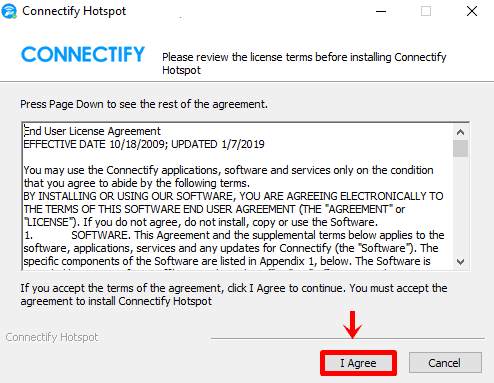
İndirdikten sonra, dosyayı çift tıklayın ve seçin Kabul Ediyorum lisans koşullarını kabul etmek.
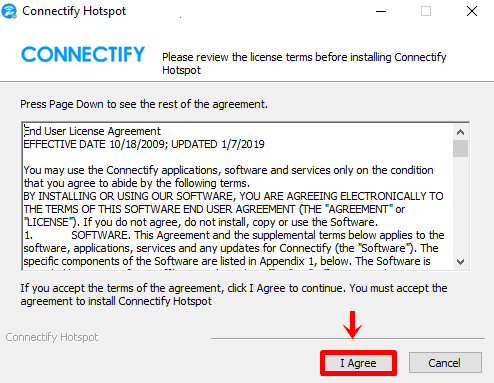
Ardından, tıklayın Katılıyorum veri yönetimi ekranında.
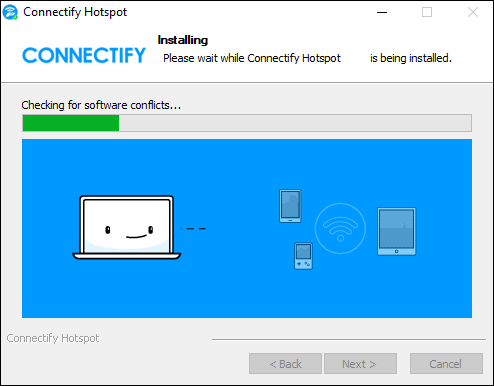
Şimdi, Connectify yazılım yüklenecek.
Kurulumu tamamlamak için lütfen seçin Şimdi yeniden başlat ve üzerine tıklayın Bitiş.

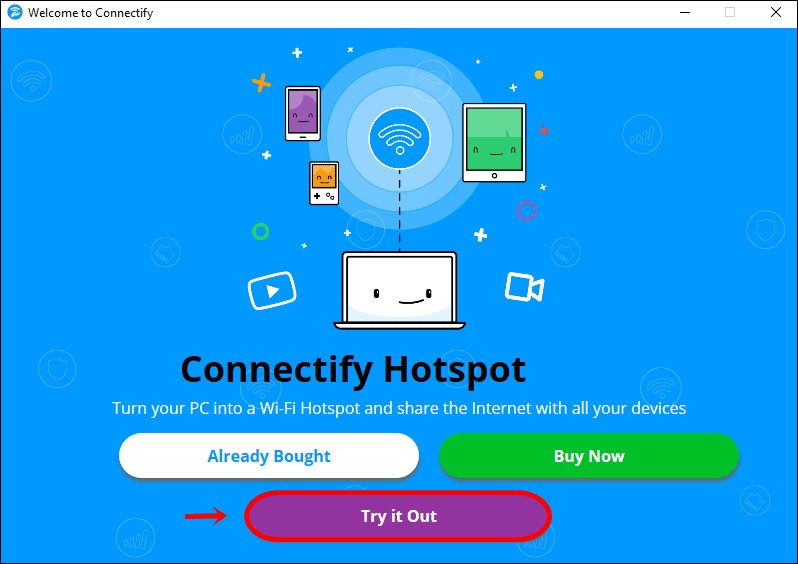
Bilgisayarınız yeniden başlatıldığında, birkaç saniye bekleyin ve aşağıdaki açılır pencereyi göreceksiniz. Tıklamak Denemek.
Not: Açılır pencereyi görmüyorsanız, şunu arayın: Connectify Masaüstünüzdeki simgesine tıklayın ve üzerine çift tıklayın.
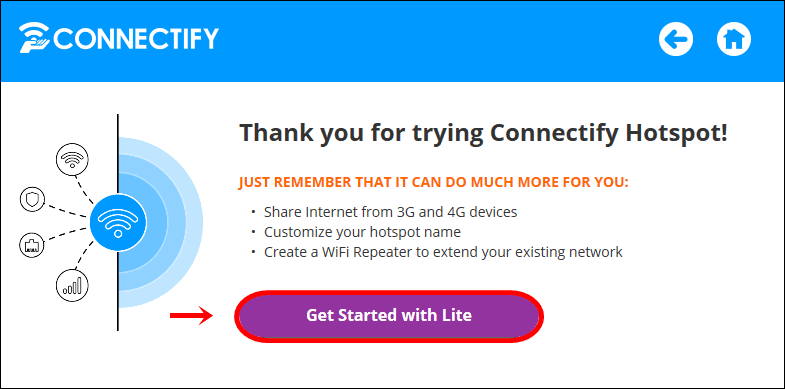
Bu ekranda tıklayın Lite ile Başlayın ücretsiz planı başlatmak için.
Nasıl Bağlanırım Connectify Hotspot?
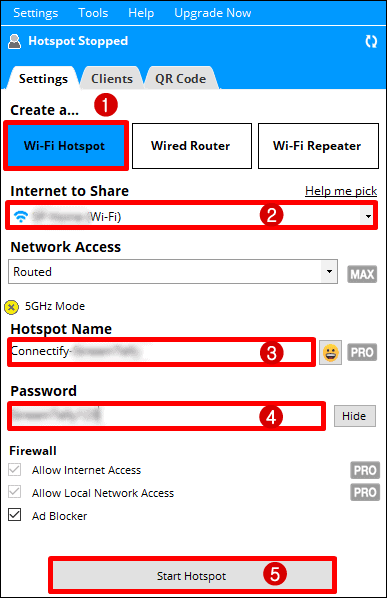
- İnternet bağlantısı paylaşım modunuzun bir WiFi Hotspot.
2. Ardından, diğer cihazlarla paylaşmak istediğiniz İnternet bağlantısını seçin. Hatta paylaşabilirsiniz WiFi Şu anda bağlı olduğunuz ağ. Seçmek Seçmeme Yardım Et ne kullanacağınızdan emin değilseniz.
3. Şimdi, cihazınız için bir isim seçin. hotspot. Diğer cihazlar bu adı taşıyan bir kablosuz ağ görecektir (bazen ve SSID olarak adlandırılır).
Not: Ücretli kullanıcılar kendileri için herhangi bir isim seçebilirler. Hotspot. Ücretsiz (lite) kullanıcıların adının başlaması gerekir Connectify-
4. Ardından, diğer cihazların cihazınıza bağlanmak için kullanacağı şifreyi seçin. hotspot. İnsanlara buna bağlanmalarına izin vermek için verdiğin şey bu hotspot.
5. tık Ana Sayfa Hotspot Alttaki düğmesine basın ve birkaç saniye bekleyin.
Bu kadar! bilgisayarınız şimdi bir WiFi hotspot ve arayabilirsin WiFi Hotspot oluşturduğunuz isim ve ona bağlanın.
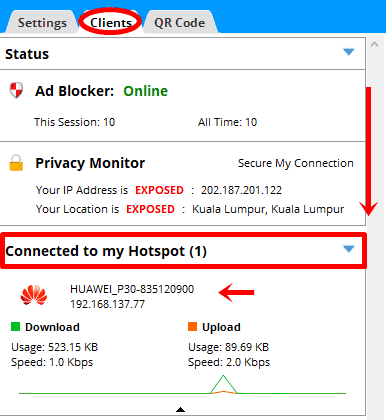
Cihazınıza Bağlı Cihazlar Hotspot
içinde Müşteriler sekmesinde, cihazınıza bağlı tüm cihazları görebilirsiniz. hotspot.
Neden Şimdi ConnectifyGizlilik Monitörü Maruz Kaldığımı Gösteriyor mu?
İnternete her bağlandığınızda, cihaz (lar) ınıza bir IP adresi atanır ve konumunuz İnternetteki herkes tarafından görülebilir.
Connectify Gizlilik monitörü bunu algılar ve bağlantı ayrıntılarınızın açığa çıkıp çıkmadığını gösterir.
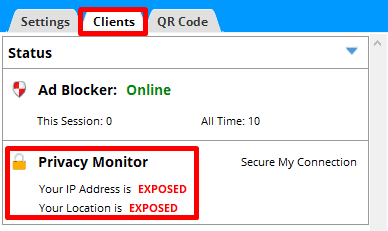
Maruz kalırsanız ve özellikle halka açıksanız WiFikötü niyetli herkes çevrimiçi olarak ne yaptığınızı görebilir ve cihazınızdan veri çalabilir.
Gizliliğinizi korumak için, bir VPN Güvenli bir hizmet aracılığıyla bağlantınızı şifreleyen ve gerçek konumunuzu / IP adresinizi gizleyen hizmet, böylece İnternet'e anonim olarak erişebilirsiniz.
Bağlantımı Ücretsiz Olarak Nasıl Güvenceye Alırım?
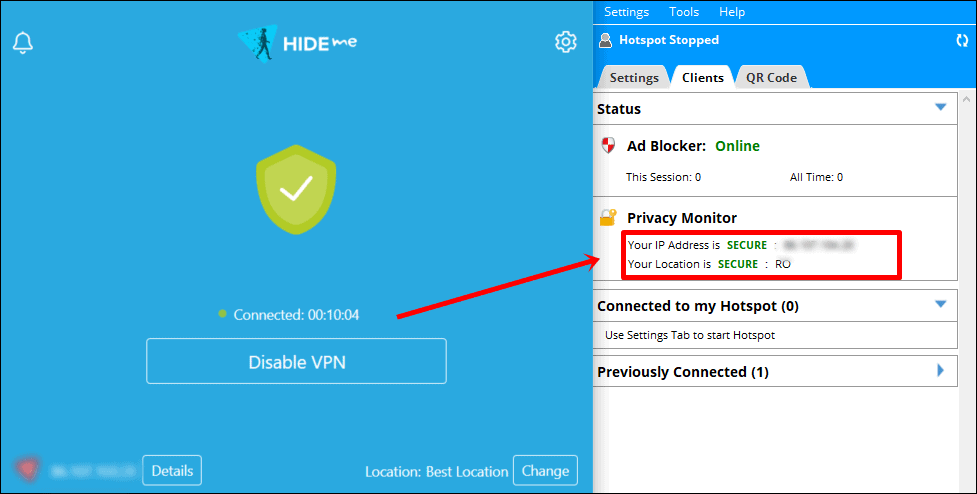
Bu kullanımı şiddetle tavsiye ederim hide.me bedava VPN bağlantınızı güvenli hale getirmek için hizmet.
Ağa bağlandığınızda VPN, Privacy Monitor IP'nizin ve konumunuzun güvenli olduğunu gösterecektir. Bunu görmüyorsanız, yeniden başlatmanız yeterlidir. Connectify app.
Bir Paylaşabilir miyim VPN Bağlantı Bitti Hotspot?
Evet, Pro / Max Planındaysanız yapabilirsiniz. Bunu yapmak için aşağıdaki adımları izleyin:
- Hide.me'yi başlatın VPN app ve şuna bağlanın VPN.
- Bağlandıktan sonra, Connectify app bilgisayarınızda.
- Son olarak, seçin hide.me (VPN) İnternet olarak Paylaşmak ve tıklayın Ana Sayfa Hotspot.
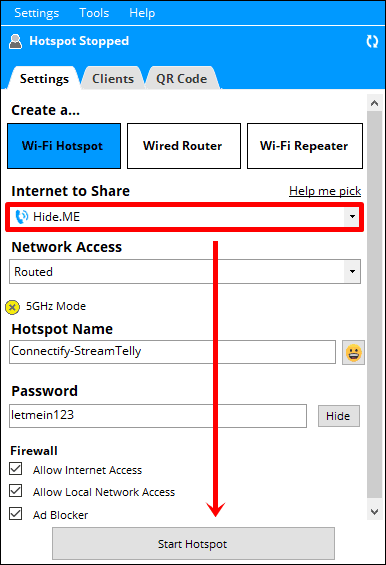
Bu kadar! Cihazınıza bağlı herhangi bir cihaz hotspot güvende olacak VPN bağlantı ve korumalı.
Nasıl Artırılır WiFi Sinyal Kullanımı Connectify?
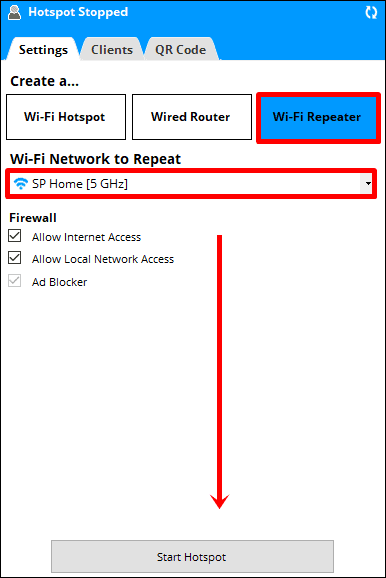
Ücretli (Maks) planını kullanıyorsanız, bilgisayarınızı kullanarak ev / ofis / otel yönlendiricinizin Kablosuz sinyalini / menzilini genişletmek için kullanabilirsiniz. Connectify app.
- Bunu yapmak için koş Connectify Hotspot. Tıkla WiFi Tekrarlayıcı Sağ üstteki düğme.
- Seçin WiFi genişletmek istediğiniz ağ Wi-Fi Tekrarlanacak Ağ açılır menüsü.
- Son olarak, Ana Sayfa Hotspot düğmesi ve Connectify Hotspot olarak davranmaya başlar WiFi genişletici app ve artırmak WiFi anında sinyal.
Sıkça Sorulan Sorular

Is Connectify Kasa?
Kesinlikle! Yazılımlarının büyük bir güvenlik güvenliği vardır ve aynı zamanda en güçlü şifrelemelerden biri olan WPA-2 Personal (AES) kullanır.
Connectify Sistem Gereksinimleri
Connectify Hotspot destekler Windows 7, Windows 8, Windows 8.1, Windows 10 veya Windows Server 2012 ve üstü.
A'ya Kaç Cihaz Bağlanabilir Hotspot?
Connectify Hotspot istemci cihazlarının sayısını sınırlamaz, ancak kablosuz adaptörünüzün destekleyeceği sınıra ulaşabilirsiniz.
Gerçek sınır, kablosuz bağdaştırıcının kendisine bağlı olacaktır, ancak yaygın bağdaştırıcıların çoğu, 10-20 istemci aralığında bir yerde sınıra ulaşır.
Ayrıca bant genişliğinizi de göz önünde bulundurmanız gerekecektir. Diyelim ki 100 Mbps'lik bir hat üzerindesiniz ve 4 cihazınız var. Her biri bant genişliğini buna göre paylaşacak. yani, cihaz başına maksimum 25 Mbps.
İle ilgili diğer tüm sorular için Connectifylütfen onlara git SSS sayfası ve yardıma ihtiyacınız olursa, lütfen onlarla şu adresten iletişime geçin: destek@connectify. Bana.
Sonuç
Bizzat kullandık Connectify Hotspot son 3 yıldır özellikle oyun konsollarımızın bölge kısıtlamalı hizmetleri atlatmasını sağlamak için.
Genel olarak, bu yazılımdan etkilendik ve ücretli hizmet günlük kullanımımıza çok fazla değer kattı.
lütfen beni takip et WhatsApp Channel En son güncellemeler için. Ayrıca Benimle irtibata geçin daha fazla yardıma ihtiyacınız olursa.


