
วิธีการสร้างคอมพิวเตอร์ให้เป็น WiFi Hotspot เพื่อแบ่งปันอินเทอร์เน็ต – คู่มือปี 2026
ในบทความนี้ เราจะแสดงวิธีทำให้คอมพิวเตอร์ของคุณทำหน้าที่เป็น WiFi Hotspot และแชร์การเชื่อมต่ออินเทอร์เน็ตกับอุปกรณ์อื่นๆ
ก่อนที่เราจะดำดิ่งลงไป ขอกลับไปที่พื้นฐานก่อน
A. คืออะไร Hotspot?
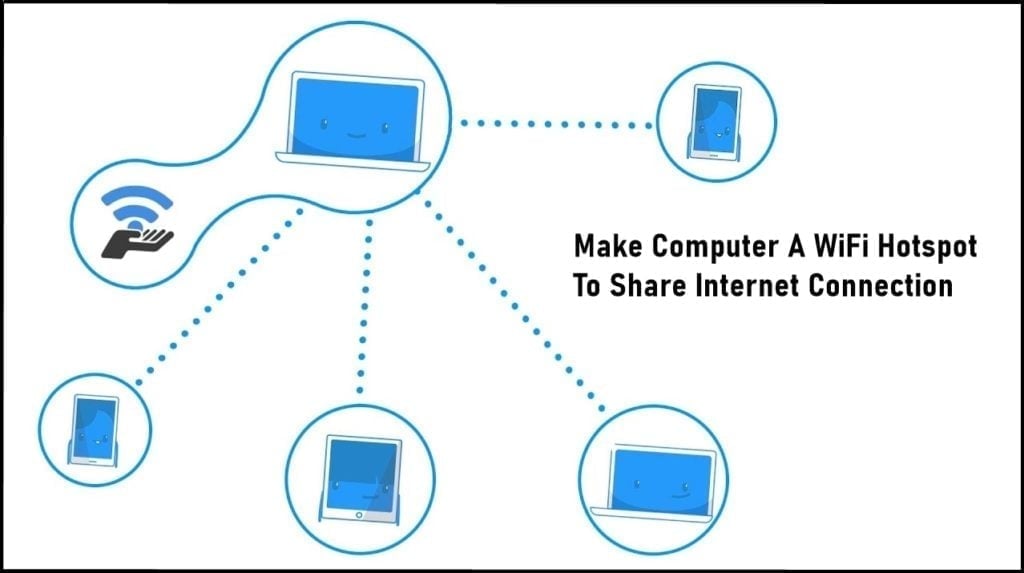
Hotspot เป็นตำแหน่งทางกายภาพที่อุปกรณ์ส่วนกลางให้การเข้าถึงอินเทอร์เน็ตไปยังอุปกรณ์หลายเครื่อง
ทำไมต้องสร้างคอมพิวเตอร์ (PC) เป็น ก WiFi Hotspot?
เรารักอุปกรณ์ของเราแต่เราทนไม่ได้เมื่ออุปกรณ์เหล่านั้นไม่ได้เชื่อมต่อกัน ซึ่งเป็นเหตุผลว่าทำไมเราจึงแสวงหา WiFi ทุกที่ที่เราไป
เมื่อสนามบินและโรงแรมเรียกเก็บเงินจากคุณต่ออุปกรณ์ คุณคิดไหมว่าจ่ายเพียงครั้งเดียวและรับทุกอย่างทางออนไลน์ และถ้าคุณติดอยู่ที่ใดที่หนึ่งด้วยการเชื่อมต่ออีเธอร์เน็ตแบบใช้สายเท่านั้น
คุณเคยต้องการแบ่งปันการเชื่อมต่อของคุณจากการ์ด USB 4G หรือสมาร์ทโฟนที่เชื่อมต่ออินเทอร์เน็ตหรือไม่? หรืออาจจะแบ่งปันของคุณ VPN การเชื่อมต่อเพื่อให้คอนโซล Play station/X-box ของคุณสามารถเข้าถึงเนื้อหาที่จำกัดภูมิภาคได้หรือไม่
ข่าวดีก็คือ ตอนนี้คุณสามารถทำทุกอย่างได้และอีกมากมายด้วย app ที่เรียกว่า Connectify Hotspot app.
Hotspot ช่วยให้การเชื่อมต่อของคุณ Windows พีซีเพื่อแบ่งปันการเชื่อมต่ออินเทอร์เน็ตกับเพื่อน เพื่อนร่วมงาน และอุปกรณ์เคลื่อนที่ทั้งหมดของคุณได้อย่างง่ายดาย คุณจึงสามารถแลกเปลี่ยนไฟล์ เล่นเกม และอื่นๆ อีกมากมาย
Hotspot ยังสามารถทำหน้าที่เป็นตัวทวนสัญญาณ เพิ่มช่วงของคุณ WiFi สัญญาณ. ลองดูวิดีโอกราฟิกเพื่อทำให้คอมพิวเตอร์ของคุณเป็น WiFi hotspot.
อย่างไรบ้าง Connectify งาน?

Connectify Hotspot เปลี่ยนคอมพิวเตอร์ของคุณให้เป็นเราเตอร์เสมือน ขอบคุณ “เวอร์ชวล WiFi” เทคโนโลยีที่มีอยู่ในตัว Windows 7, 8/8.1 และ 10 คอมพิวเตอร์ของคุณสามารถสร้างไฟล์ WiFi hotspotแม้ว่าจะยังคงเชื่อมต่อกับอีกเครื่องหนึ่ง WiFi เครือข่าย
อย่างไรก็ตาม Connectify Hotspot เป็นมากกว่าแค่ wrappเกี่ยวกับเครื่องมือบรรทัดคำสั่งเหล่านี้ Connectify Hotspot เป็นชุดซอฟต์แวร์การกำหนดเส้นทางที่ทรงพลัง (NAT, DNS และ DHCP) ที่ให้คุณแชร์การเชื่อมต่ออินเทอร์เน็ตกับอุปกรณ์ใดๆ ที่ใช้ WiFi หรืออีเธอร์เน็ตแบบมีสาย
Is Connectify ฟรี?
Connectify เสนอบริการทั้งฟรีและจ่ายเงิน แผนฟรีเรียกว่า Lite และคุณสามารถมีได้เท่านั้น hotspot เซสชันเป็นเวลา 60 นาที
คุณสามารถรีสตาร์ทตัวนับ 60 นาทีได้เสมอ เพื่อให้คุณสามารถใช้ hotspot อีกครั้ง. หากคุณไม่ชอบสิ่งนี้และข้อจำกัดอื่นๆ เราขอแนะนำให้คุณอัปเกรดเป็นบริการแบบชำระเงินเพื่อการบริการที่ต่อเนื่องและการเข้าถึงคุณสมบัติแบบชำระเงินอื่นๆ
Connectify ฟรีและจ่ายเงิน
| คุณสมบัติ | Hotspot ฟรี (ไลต์) | Hotspot PRO | Hotspot MAX |
| แชร์เน็ตจาก WiFi เครือข่าย | ✔ | ✔ | ✔ |
| แบ่งปันอินเทอร์เน็ตจากเครือข่ายอีเทอร์เน็ต | ✔ | ✔ | ✔ |
| Share VPN การเชื่อมต่อผ่าน WiFi | ✔ | ✔ | ✔ |
| การตรวจสอบการใช้งานเครือข่ายตามเวลาจริงตามอุปกรณ์ | ✔ | ✔ | ✔ |
| รองรับ Emoji และ Unicode ใน Hotspot ชื่อ | ✔ | ✔ | ✔ |
| การบล็อกโฆษณาสำหรับไคลเอนต์ที่เชื่อมต่อ | ✔ | ✔ | ✔ |
| โหมดมืด | ✔ | ✔ | ✔ |
| แบ่งปันอินเทอร์เน็ตจากเครือข่าย 3G และ 4G | X | ✔ | ✔ |
| ไม่จำกัด Hotspot uptime | X | ✔ | ✔ |
| แผ่นกระดาษ Hotspot การตั้งชื่อ | X | ✔ | ✔ |
| การควบคุมไฟร์วอลล์สำหรับอุปกรณ์ที่เชื่อมต่อ | X | ✔ | ✔ |
| โหมดเราเตอร์แบบมีสาย | X | ✔ | ✔ |
| WiFi โหมดรีพีทเตอร์ | X | X | ✔ |
| โหมดบริดจ์ | X | X | ✔ |
| การควบคุม DHCP และ IP แบบกำหนดเอง | X | X | ✔ |
เมื่อคุณซื้อ Connectify Hotspot PRO หรือ MAX คุณสามารถเลือกใบอนุญาตได้ 2 ประเภท:
A ตลอดชีวิต ใบอนุญาตถาวร ซึ่งให้สิทธิ์คุณในการอัพเดทในอนาคตและคุณสมบัติใหม่ทั้งหมดสำหรับโปรแกรม
A รุ่น 202X ใบอนุญาตซึ่งรวมถึงการอัปเดตฟรีเป็นเวอร์ชันปัจจุบันเท่านั้น
ฉันจะใช้ได้อย่างไร Connectify ฟรี?
ก่อนอื่น ไปที่ Connectify เว็บไซต์ และคลิกที่ปุ่มดาวน์โหลด

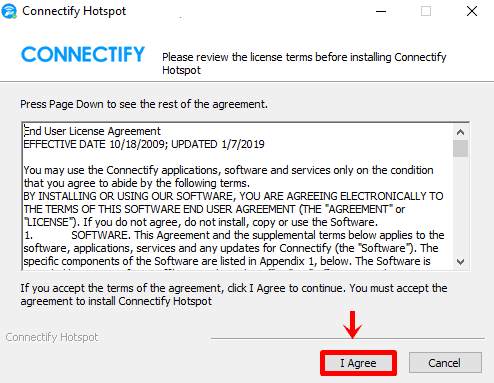
เมื่อคุณดาวน์โหลดแล้ว ให้ดับเบิลคลิกที่ไฟล์แล้วเลือก ผมเห็นด้วย เพื่อยอมรับเงื่อนไขใบอนุญาต
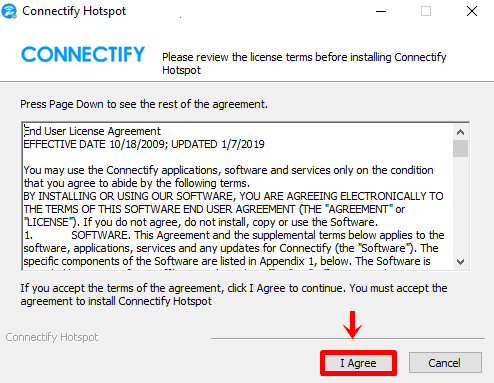
จากนั้นคลิกที่ เห็นด้วย บนหน้าจอการจัดการข้อมูล
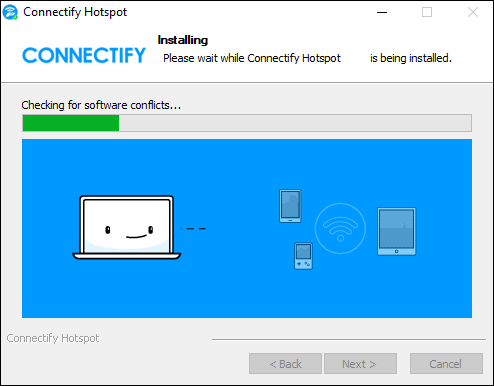
ตอนนี้ Connectify ซอฟต์แวร์จะถูกติดตั้ง
เพื่อให้การติดตั้งเสร็จสมบูรณ์ โปรดเลือก รีบูทเดี๋ยวนี้ และคลิกที่ เสร็จสิ้น.

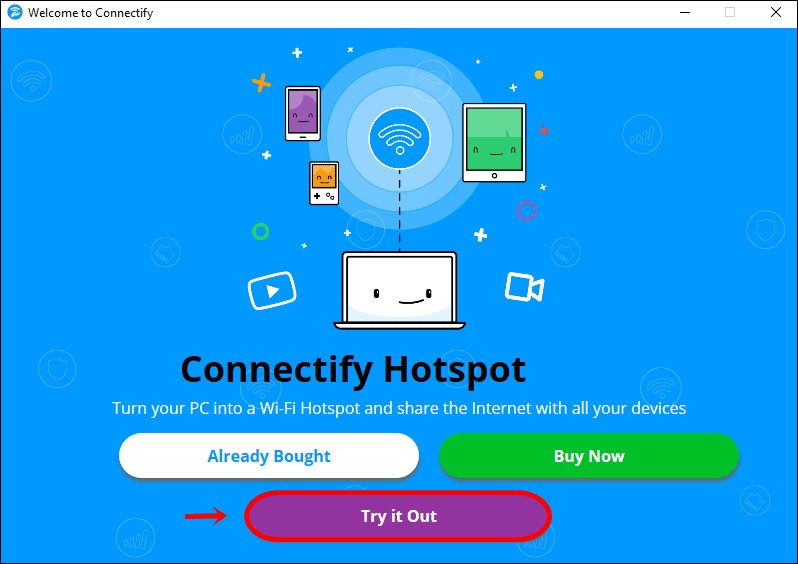
เมื่อคุณรีสตาร์ทคอมพิวเตอร์แล้ว ให้รอสักครู่แล้วคุณจะได้รับป๊อปอัปต่อไปนี้ คลิกที่ ลองใช้งาน
หมายเหตุ หากคุณไม่เห็นป๊อปอัป ให้มองหา Connectify ไอคอนบนเดสก์ท็อปของคุณและดับเบิลคลิกที่มัน
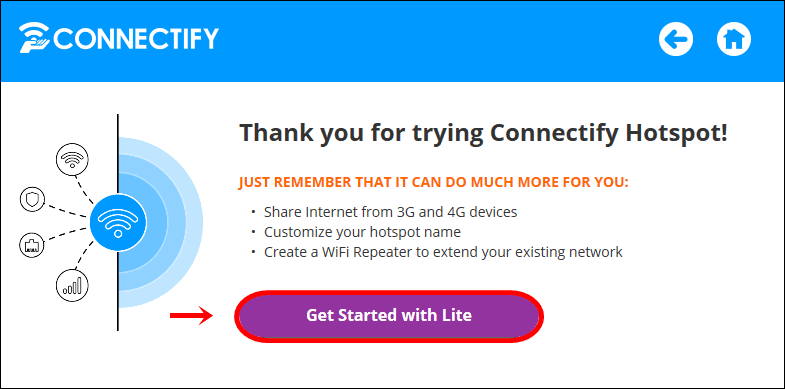
ที่หน้าจอนี้ ให้คลิกที่ เริ่มต้นใช้งาน Lite เพื่อเริ่มแผนฟรี
ฉันจะเชื่อมต่อได้อย่างไร Connectify Hotspot?
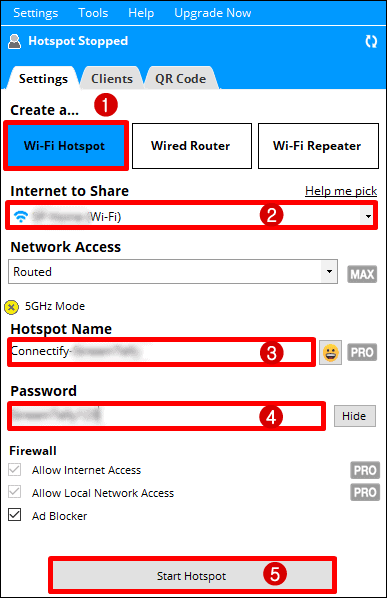
- ตรวจสอบให้แน่ใจว่าโหมดแบ่งปันการเชื่อมต่ออินเทอร์เน็ตของคุณถูกตั้งค่าให้สร้าง WiFi Hotspot.
2. ถัดไป เลือกการเชื่อมต่ออินเทอร์เน็ตที่คุณต้องการแชร์กับอุปกรณ์อื่น คุณยังสามารถแบ่งปัน WiFi เครือข่ายที่คุณเชื่อมต่ออยู่ เลือกที่จะ ช่วยฉันเลือก หากคุณไม่แน่ใจว่าจะใช้อะไรดี
3. ตอนนี้ เลือกชื่อของคุณ hotspot. อุปกรณ์อื่นๆ จะเห็นเครือข่ายไร้สายที่มีชื่อนี้ (บางครั้งเรียกว่า SSID)
หมายเหตุ ผู้ใช้ที่ชำระเงินสามารถเลือกชื่อใดก็ได้สำหรับตน Hotspot. ผู้ใช้ฟรี (ไลต์) ต้องมีชื่อขึ้นต้นด้วย Connectify-
4. ถัดไป เลือกรหัสผ่านที่อุปกรณ์อื่นใช้เพื่อเชื่อมต่อกับคุณ hotspot. นี่คือสิ่งที่คุณให้ผู้คนเพื่อให้พวกเขาเชื่อมต่อกับสิ่งนี้ hotspot.
5 คลิก เริ่มต้น Hotspot ปุ่มด้านล่างและรอสักครู่
แค่นั้นแหละ! คอมพิวเตอร์ของคุณจะทำหน้าที่เป็น WiFi hotspot และคุณสามารถค้นหา WiFi Hotspot ชื่อที่คุณสร้างและเชื่อมต่อกับมัน
อุปกรณ์ที่เชื่อมต่อกับของคุณ Hotspot
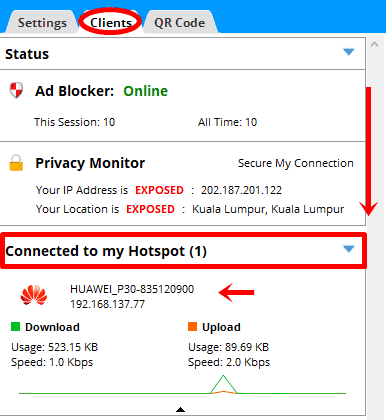
ตัว Vortex Indicator ได้ถูกนำเสนอลงในนิตยสาร Clients แท็บ คุณสามารถดูอุปกรณ์ทั้งหมดที่เชื่อมต่อกับคุณ hotspot.
ทำไม Connectifyการตรวจสอบความเป็นส่วนตัวของแสดงว่าฉันถูกเปิดเผย?
เมื่อใดก็ตามที่คุณเชื่อมต่ออินเทอร์เน็ต อุปกรณ์ของคุณจะถูกกำหนดด้วยที่อยู่ IP และทุกคนบนอินเทอร์เน็ตสามารถเห็นตำแหน่งของคุณ
Connectify การตรวจสอบความเป็นส่วนตัวตรวจพบสิ่งนี้และจะแสดงว่ารายละเอียดการเชื่อมต่อของคุณถูกเปิดเผยหรือไม่
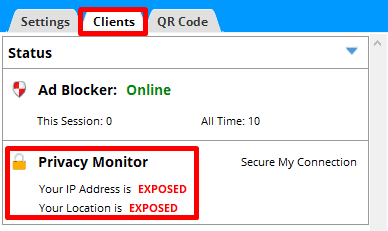
หากคุณถูกเปิดเผยและโดยเฉพาะอย่างยิ่งหากคุณอยู่ในที่สาธารณะ WiFiใครก็ตามที่มีเจตนาร้ายสามารถเห็นสิ่งที่คุณกำลังทำออนไลน์และอาจขโมยข้อมูลจากอุปกรณ์ของคุณ
เพื่อรักษาความเป็นส่วนตัวของคุณ คุณจะต้องใช้ VPN ซึ่งจะเข้ารหัสการเชื่อมต่อของคุณผ่านบริการที่ปลอดภัยและซ่อนตำแหน่งจริง/ที่อยู่ IP ของคุณ เพื่อให้คุณสามารถเข้าถึงอินเทอร์เน็ตได้โดยไม่เปิดเผยตัวตน
ฉันจะรักษาความปลอดภัยการเชื่อมต่อฟรีได้อย่างไร
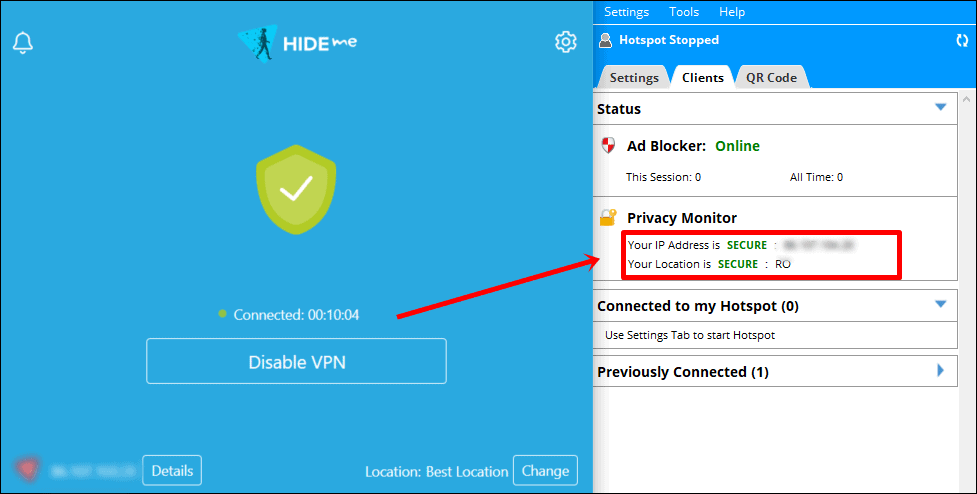
ฉันอยากจะแนะนำให้ใช้ ซ่อนฉันฟรี VPN บริการเพื่อความปลอดภัยในการเชื่อมต่อของคุณ
เมื่อคุณเชื่อมต่อกับ VPNการตรวจสอบความเป็นส่วนตัวจะระบุว่า IP และตำแหน่งของคุณปลอดภัย หากคุณไม่เห็นสิ่งนี้ ให้รีสตาร์ท Connectify app.
ฉันขอแบ่งปันได้ไหม A VPN การเชื่อมต่อเกิน Hotspot?
ได้ คุณทำได้หากคุณใช้แผน Pro / Max โดยทำตามขั้นตอนด้านล่าง:
- เปิดใช้ Hide.me VPN app และเชื่อมต่อกับ VPN.
- เมื่อคุณเชื่อมต่อแล้ว ให้เปิดใช้ Connectify app บนคอมพิวเตอร์ของคุณ
- ในที่สุดก็เลือก ซ่อนฉัน (VPN) เป็นอินเทอร์เน็ตเพื่อแบ่งปันและคลิกที่ เริ่มต้น Hotspot.
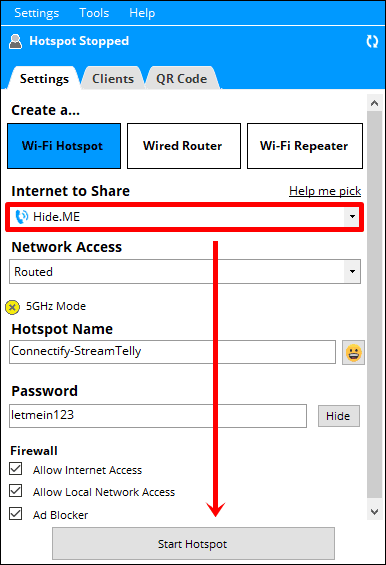
แค่นั้นแหละ! อุปกรณ์ใด ๆ ที่เชื่อมต่อกับของคุณ hotspot จะอยู่บนที่ปลอดภัย VPN การเชื่อมต่อและการป้องกัน
วิธีบูสต์ WiFi การใช้สัญญาณ Connectify?
หากคุณใช้แผนชำระเงิน (สูงสุด) คุณสามารถใช้คอมพิวเตอร์ของคุณเพื่อขยายสัญญาณไร้สาย/ช่วงของเราเตอร์ที่บ้าน/ที่ทำงาน/โรงแรมโดยใช้ Connectify app.
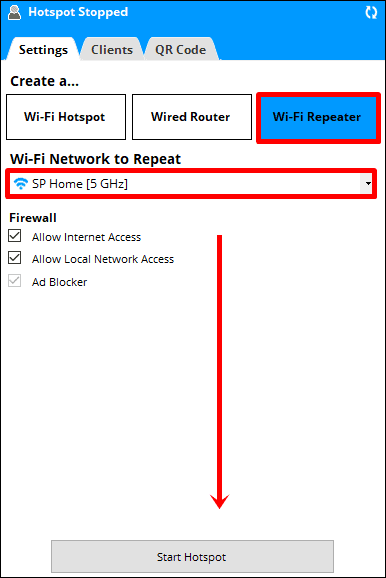
- โดยเรียกใช้ Connectify Hotspot. คลิก WiFi Repeater ที่ด้านบนขวา
- เลือกกระเป๋า WiFi เครือข่ายที่คุณต้องการขยายจาก Wi-Fi เครือข่ายเพื่อทำซ้ำแบบเลื่อนลง
- สุดท้ายคลิกที่ เริ่มต้น Hotspot ปุ่มและ Connectify Hotspot เริ่มทำหน้าที่เป็น WiFi Extender app และเพิ่มพลังของคุณ WiFi สัญญาณทันที
คำถามที่พบบ่อย (FAQs)

Is Connectify ปลอดภัยหรือไม่
อย่างแน่นอน! ซอฟต์แวร์ของพวกเขามีการรักษาความปลอดภัยที่ยอดเยี่ยมและยังใช้หนึ่งในการเข้ารหัสที่แข็งแกร่งที่สุดซึ่งก็คือ WPA-2 Personal (AES)
Connectify ความต้องการของระบบ
Connectify Hotspot สนับสนุน Windows 7, Windows 8, Windows 8.1, Windows 10 หรือ Windows Server 2012 ขึ้นไป
สามารถเชื่อมต่อกับอุปกรณ์ได้กี่เครื่อง ก Hotspot?
Connectify Hotspot ไม่จำกัดจำนวนอุปกรณ์ไคลเอนต์ แต่คุณสามารถทำได้ถึงขีดจำกัดที่อแด็ปเตอร์ไร้สายของคุณจะรองรับ
ขีดจำกัดจริงจะขึ้นอยู่กับตัวอแด็ปเตอร์ไร้สายเอง แต่อแด็ปเตอร์ทั่วไปส่วนใหญ่ถึงขีดจำกัดที่ใดที่หนึ่งในช่วง 10-20 ไคลเอนต์
คุณจะต้องพิจารณาแบนด์วิธของคุณด้วย สมมติว่าคุณใช้สายความเร็ว 100 Mbps และคุณมีอุปกรณ์ 4 เครื่องเชื่อมต่ออยู่ แต่ละคนจะแบ่งปันแบนด์วิธตามนั้น เช่น สูงสุด 25 Mbps ต่อเครื่อง
สำหรับคำถามอื่น ๆ ที่เกี่ยวข้องกับ Connectifyโปรดไปที่ของพวกเขา หน้าคำถามที่พบบ่อย และหากต้องการความช่วยเหลือ โปรดติดต่อได้ที่ สนับสนุน@connectify. ฉัน.
สรุป
ส่วนตัวเราใช้ Connectify Hotspot ในช่วง 3 ปีที่ผ่านมา โดยเฉพาะอย่างยิ่งเพื่อให้คอนโซลเกมของเราสามารถข้ามบริการที่จำกัดภูมิภาคได้
โดยรวมแล้ว เราประทับใจกับซอฟต์แวร์นี้และบริการแบบชำระเงินเพิ่มคุณค่าให้กับการใช้งานประจำวันของเราอย่างมาก
โปรดติดตามฉัน WhatsApp Channel สำหรับการอัปเดตล่าสุด คุณยังสามารถ ติดต่อฉัน หากคุณต้องการความช่วยเหลือเพิ่มเติม


