
Cum se configurează Proxy Server pe macOS – Ghid 2026
În acest articol, vă vom arăta cum să configurați un proxy server pe computerul dvs. macOS.
Înainte de a aborda instrucțiunile, vă recomand să citiți mai multe despre următoarele subiecte.
Ce este A Proxy Server?

A proxy server acționează ca o punte între internet și dispozitivul dvs. Orice date trecute prin proxy server appurechile să vină din proxyadresa IP a lui, nu a ta. De fapt, traficul este direcționat conform cerințelor podului creat de proxy server și trimite cererea ta prin acea cale.
Traficul dvs. de internet poate fi criptat de anumiți proxy, ascunzându-l de furnizorul dvs. de servicii de internet (ISP). În plus, a proxy vă schimbă adresa IP, ceea ce vă facilitează accesul site-urilor web sau serviciilor din zone restricționate.
Care Proxy Furnizorul este cel mai bun?
Smartproxy excelează în domeniul proxy-urilor rezidențiale, care sunt legate mai degrabă de dispozitive specifice decât de centre de date. Această distincție este crucială atunci când doriți să imitați comportamentul uman autentic în timp ce utilizați roboți de scraping web sau jocuri pe un PS4 & PS5.
Acest serviciu vă oferă acces la un grup extins de peste 65 de milioane de adrese IP, permițându-vă să le rotiți pentru fiecare acțiune pe care o efectuați. În plus, proxy-urile lor sunt răspândite în peste 195 de țări, oferind capabilități de direcționare la nivel de oraș, permițându-vă să vă concentrați asupra unui anumit stat și să accesați jocuri restricționate.
Smartproxy oferă cel mai rapid procuri rezidențiale pe piață – aproximativ 500 ms, în funcție de țară – cu o rată de succes impresionantă de 99.74%.
Puteți obține până la 50% reducere la toate Smartproxy produse astăzi sau încercați o încercare fără riscuri de 3 zile de 100 MB prin butonul de mai jos.
Proxy Server Configurarea
Există două metode prin care vă puteți configura computerul ca a proxy server.
Prima metodă (ușoară): Vă puteți conecta la un Smart proxy server direct de la dumneavoastră PS4, PS5 sau orice dispozitiv fără a fi nevoie de un computer care să acționeze ca un proxy server. Pentru a configura acest lucru, extindeți instrucțiunile de mai jos:
Du-te la Smartproxy site-ul web, faceți clic pe Incearca gratis butonul, alegeți un plan și creați un cont. Nu vă faceți griji, toate planurile lor vin cu o probă gratuită de 3 zile.
La opțiunea de plată, alegeți încercare gratuită butonul și continuați cu opțiunea de plată.
Apoi, la Smart Proxy site-ul web, faceți clic pe Autentificare fila și apoi tasta IP-uri incluse în lista albă link urmat de Adăugați IP butonul.
Acum veți vedea adresa dvs. IP listată automat. Faceți clic pe + Adăugați butonul.

Apoi, faceți clic pe Proxy Configurarea fila, alegeți o locație în care doriți să ajungă dispozitivul appureche înăuntru. În cele din urmă ia notă de proxy server adresa și numărul portului. Acestea sunt informațiile pe care va trebui să le introduceți în dvs PS4/PS5 dispozitiv.

Pentru ghidul de configurare pas cu pas, vă rugăm să vizionați videoclipul de mai jos.
A doua metodă (dură): Configurați un proxy server pe calculatorul tau. Apoi puteți partaja proxy conexiune la oricare dintre celelalte dispozitive care acceptă conexiunea la Internet.
Pentru a face acest lucru, urmați instrucțiunile pentru a configura Squidman Proxy Server de mai jos
Instalarea Squidman Proxy Server
Download cea mai recentă versiune a lui Squidman.
Vi se va solicita să confirmați că doriți să continuați descărcarea, faceți clic A continua.

După ce a fost descărcat, Finder îl va afișa într-o fereastră nouă. Trageți pictograma Squidman în appdosarul de localizare.
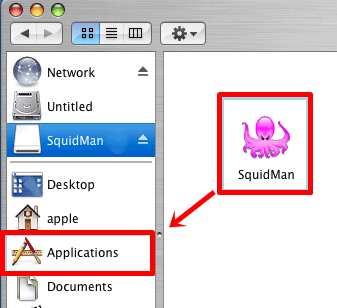
Navigați către Aplicatii folder și faceți dublu clic pe SquidMan pictograma pentru a-l instala
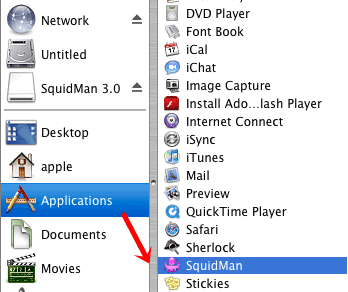
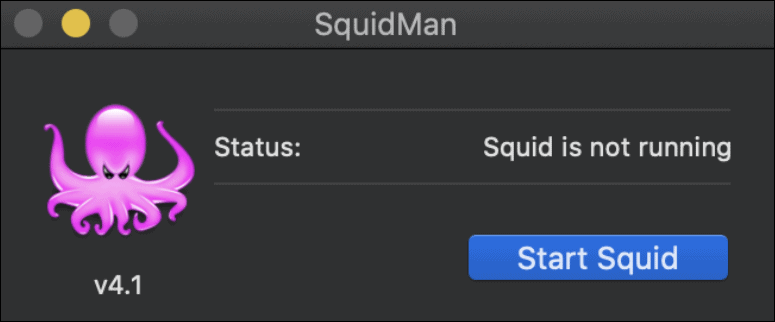
Când instalarea are succes, veți avea fereastra de mai jos

Proxy Server Configuraţie
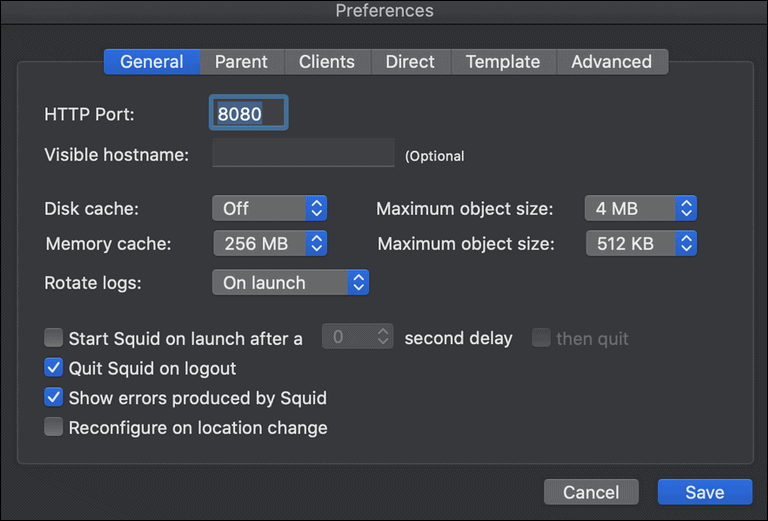
Deschideți SquidMan și mergeți la dvs Preferințe. Sub General fila, veți avea Port HTTP setat la 8080.
Dacă doriți, puteți schimba acest lucru sau pur și simplu îl puteți lăsa așa cum este.
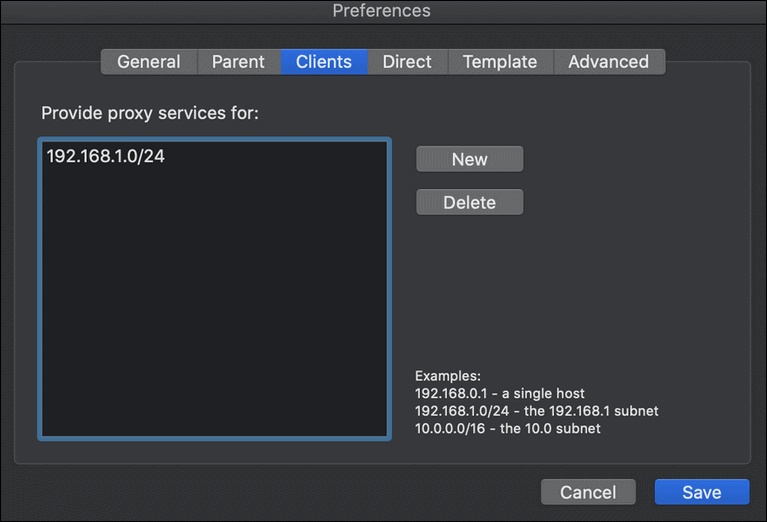
Apoi, accesați secțiunea Clienți fila și introduceți intervalul IP pentru dispozitivele dvs. (clienți). Pentru a face acest lucru, faceți clic pe Nou și adăugați intervalul dvs. de IP.
În acest exemplu, am intrat 192.168.1.0/24 pentru a permite oricăror dispozitive din rețeaua mea locală să se conecteze la proxy server.
După ce l-ați adăugat, faceți clic pe Economisește pentru a salva setările.
În cele din urmă, faceți clic pe Începeți Squid pentru a începe proxy server.
Conectarea la Proxy Server
Când vezi mesajul care spune Calamarul fuge, proxy server este deja activ.
Pentru a vă conecta, trebuie doar să adăugați adresa IP locală a macOS-ului dvs cu proxy server numărul de port implicit 8080 pe dispozitivul (dispozitivele) la care doriți să vă conectați proxy server.
De exemplu, aș adăuga următoarele informații ca proxy server în mea PlayStation Proxy Server setări.
- Gazdă/Adresă: 192.168.1.211 (Acesta este IP-ul computerului meu pe care l-am configurat Proxy Server)
- Proxy Numarul portului: 8080 (Acesta este implicit Proxy Numarul portului)

Cum pot găsi adresa IP locală a computerului meu macOS?
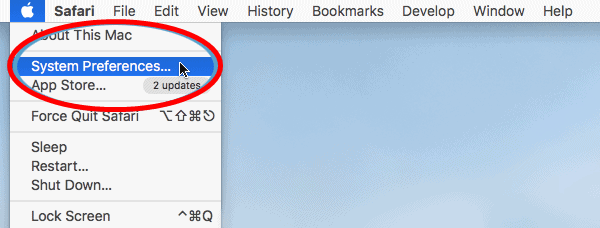
Dati click pe Apple logo în stânga sus urmat de System Preferences.
În continuare, să faceți clic pe Reţea icon.
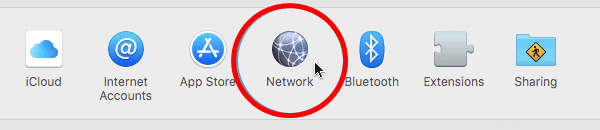
Acum, alegeți conexiunea de rețea activă din stânga.
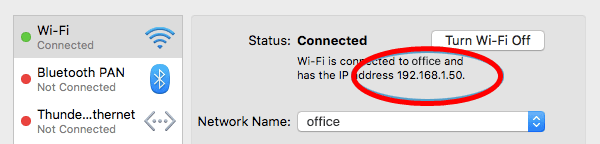
În acest exemplu, macOS-ul meu este conectat printr-o conexiune wireless, așa că aș face clic pe Wi-Fi pe fila din stânga.
Odată ce am făcut acest lucru, voi putea vedea o adresă IP în partea dreaptă. Aceasta este adresa mea IP locală macOS.
Cum pot testa dacă meu Proxy Server Muncește?
Dacă doriți să testați proxy server conexiune, vă rugăm să urmați pașii de mai jos:
Dati click pe Apple logo în stânga sus urmat de System Preferences.
În continuare, să faceți clic pe Reţea pictograma, alegeți WiFi/Conexiune Ethernet în stânga și faceți clic pe Avansat butonul din dreapta.
Acum, faceți clic pe Proxii filă, verificați web Proxy (Http), introduceți tasta localhost: 8080 pentru Web Proxy Server și faceți clic pe Apply Acum pentru a salva setările.
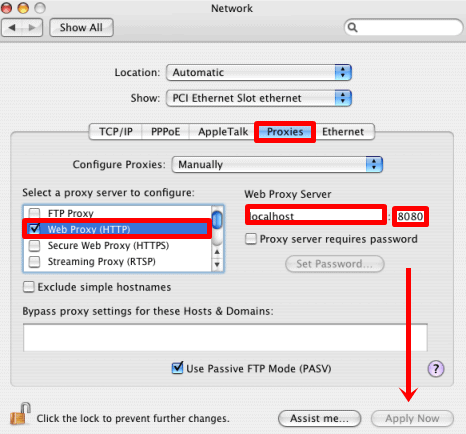
În cele din urmă, încercați să răsfoiți orice site web și să vedeți dacă funcționează. Dacă poți, proxy server muncește.
Pot folosi un Proxy Server Și împărtășește-mi VPN conexiune?
Da, poti. Vă rugăm să vă asigurați că ați făcut-o conectat la dvs. VPN serviciul mai întâi înainte de a activa Squidman Proxy Server.
În acest fel, orice dispozitiv conectat la dvs proxy server va fi pe VPN rețea.
Notă: Dacă utilizați gratuit hide.me VPN app, va trebui să urmați pașii de mai jos înainte de a putea partaja VPN conexiune peste Proxy server.
Pentru a face acest lucru, lansați hide.me app, dezactivați VPN (dacă este conectat) și faceți clic pe Setări cont pictograma din dreapta sus.

Apoi, faceți clic pe Kill comutator pe fila din stânga și dezactivați Limitați conexiunea la VPN.
În cele din urmă, faceți clic pe săgeată sus stânga pentru a salva setările.

Acum vă puteți conecta la VPN și orice dispozitiv se conectează la dvs proxy server, va avea VPN Adresa IP.
Concluzie
Singurul dezavantaj al manualului proxy server configurarea este că va trebui să porniți computerul oricând doriți să utilizați proxy server. Folosind Smartproxy este cea mai bună soluție în general.
Dacă nu preferați această opțiune, vă rugăm să utilizați Smartproxy asa cum se mentioneaza in acest articol. Nu uitați să verificați celălalt al nostru tutoriale.
Vă rog să-mi urmați WhatsApp Channel pentru cele mai recente actualizări. De asemenea, puteți Contacteaza-ma dacă aveți nevoie de ajutor suplimentar.


