
ウェブブラウザの位置情報偽装方法(2026年版ガイド)—テストとプライバシーのための安全な方法
ブラウザーの場所を偽装する方法はいくつかあります。この記事ではその情報を共有します。
最近の最新のWebブラウザーは、アクセスしているWebサイトに位置情報機能を提供するために、アクセス元のWebサイトに通知できるため、ローカルコンテンツを提供したり、地域が制限されている場合はブロックしたりできます。
ウェブサイトは私の場所をどのように決定しますか?
あなたの場所はあなたに基づいて取得することができます IPアドレス, WiFi 多くの場合、データは正確ですが、プライバシーを侵害する可能性があります。
また、特定の Web サイトでは、アクセス元の場所が原因でサービスへのアクセスが許可されない場合があります。
ながら、 DNS or VPN サービスは制限を回避できることが多いが、一部のウェブサイトで必要なデバイスのGPS位置情報を変更できない。app仕事に行く。
ブラウザの場所を偽装する方法は?
セキュリティとプライバシーに関心がある場合は、次のことをお勧めします。 VPN サービス.
あなたがに接続するとき VPN サービスの場合、接続は暗号化され、安全なサービスを介してルーティングされます。つまり、オンライン中に保護されます。 IPを好きな場所に変更して、セキュリティとの接続を楽しむことができます。
ブラウザの場所を偽装したいだけの場合は、ロケーションガードと呼ばれるブラウザ拡張機能/アドオンをインストールするだけです。
ロケーションガードはどのように機能しますか?
Location Guard は基本的に、位置情報サービスにノイズを与え、最大 40 ~ 50 マイル離れた位置情報を提供し、プライバシーを提供することで、Web サイトが正確な位置を特定するのを防ぎます。
また、位置情報サービスにフィードする場所を選択できるため、ブラウザの場所を偽装することができます。
ロケーションガードの使い方
まだインストールしていない場合は、インストールしてください ロケーションガード あなたのウェブブラウザのために。
現在地をスプーフィングするには、固定ロケーションを使用するようにロケーションガードを設定する必要があります。
- あなたの場所を要求するウェブサイトに行きます。
- ロケーションガードアイコンをクリックします app耳
- ソフトウェアの制限をクリック オプション

- 詳しくはこちら 固定位置

- 地図を目的の場所に向けます。 GPSをナビゲートするには、ズームインまたはズームアウトする必要がある場合があります。

- これが完了したら、現在地を要求するWebサイトに戻ります。 ロケーションガードアイコンをクリックし、をクリックします の場所を設定します。

- ことを確認してください 使用済みの固定位置 選択されています。

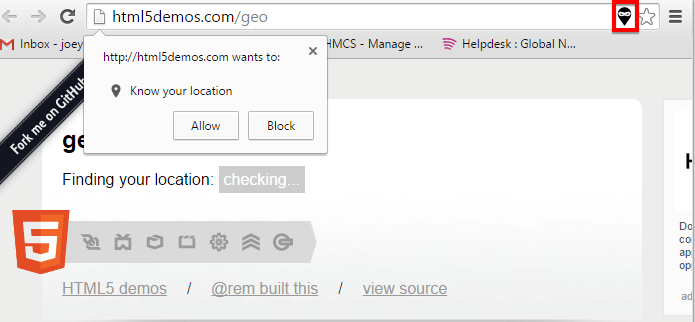
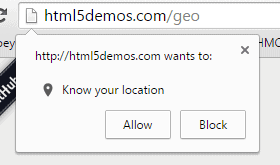
- さて、クリック 許可する ロケーション許可プロンプトで。
- 代わりに、ロケーションガードで定義された場所が表示されます。

代替ソリューション?
ブラウザの位置を偽装/変更したいだけの場合 (特定の地域を選択しない場合)、以下を使用することを強くお勧めします。 hide.meブラウザの拡張機能.
セットアップは簡単です。拡張機能をインストールし、接続ボタンをスライドさせるだけで接続できます。

コンピュータの GPS 位置情報を確認する必要がある Web サイトは数多くありますが、人気のある Web サイトのいくつかは次のとおりです。
- ABC(ライブ)を見る
- CBSオールアクセス(ライブ)
- BTスポーツ
私の WhatsApp Channel 最新情報については、 お問い合わせ さらにサポートが必要な場合。


