
Wie einstellen Google oder Any DNS auf iPhone / iPad – Leitfaden 2026
Stelle den Google oder einen beliebigen DNS auf dem iOS-System für Ihr iPhone/iPad-Gerät. Der Vorgang sollte weniger als 5 Minuten dauern.
Lassen Sie uns kurz zuvor ein wenig über DNS lesen.
Was ist DNS?
DNS steht für Domain Name System und wird verwendet, um einen Domainnamen (Website) in eine IP-Adresse zu übersetzen, damit Computer/servers kann verstehen.
Jede Website hat ihre eigene IP-Adresse und es wäre für Menschen schwierig, sich an sie zu erinnern. Daher ist DNS praktisch, wenn Sie sich nur den Website-Namen merken müssen und das DNS-System ihn in eine IP-Adresse umwandelt, damit Ihr Computer die Website, die Sie besuchen möchten, verstehen und Ihnen landen kann.
Denken Sie daran, sich alle Telefonnummern Ihrer Freunde merken zu müssen. es würde schwierig sein. Sie würden also ihre Nummern mit ihrem Namen in Ihrem Telefonbuch speichern. Wenn Sie sie das nächste Mal anrufen oder ihnen eine SMS senden möchten, müssen Sie nur ihre(n) Namen finden und Ihr Telefon wird sie verstehen.
Warum einstellen Google DNS auf iOS (oder einem anderen)?
Schnelleres Surfen im Internet
Bei einigen ISPs laufen im Hintergrund Filter, die DNS-Anfragen über das Internet verzögern können. Wechseln zu Google DNS löst dieses Problem häufig.
Zuverlässiger DNS-Dienst
Wenn Sie häufig und zeitweise eine Verbindung herstellen, können Sie dies unter anderem überprüfen, indem Sie Ihren DNS ändern server. Wenn es Ihnen hilft, wenden Sie sich an Ihren ISP servers sind nicht zuverlässig oder möglicherweise überlastet.
Besserer Schutz
Einige DNS-Dienste bieten eine zusätzliche Schutzebene und sind dafür bekannt, dass sie blockieren Phishing Websites. So können Sie online sicher sein.
Zugriff auf blockierte Inhalte
Genau wie ein VPN Dienst, verwenden Google DNS ermöglicht Ihnen den Zugriff auf blockierte Websites, insbesondere in einem Land, in dem die Internetverbindung eingeschränkt ist. Der einzige Unterschied zu a VPN, es kommt mit Sicherheit und Ihre Verbindung ist verschlüsselt.
Wie benutze ich Google DNS auf iPhone/iPad?
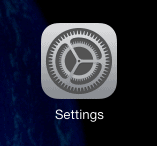
Wählen Einstellungen vom Hauptbildschirm.
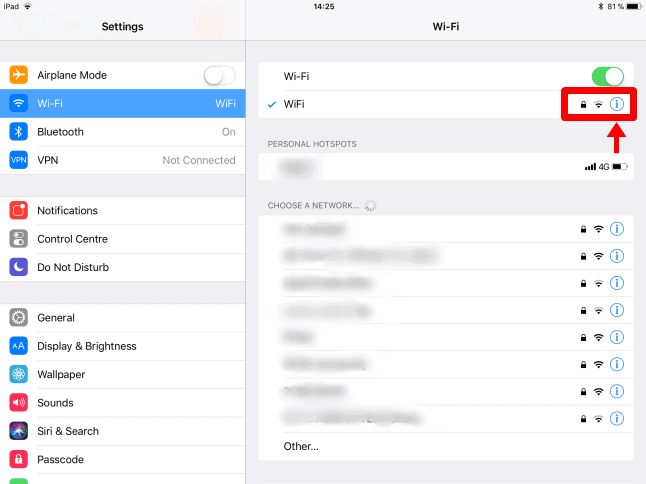
Tippen Sie auf Wi-Fi. Suchen Sie Ihren Namen für die drahtlose Verbindung mit dem Häkchen und klicken Sie auf das blaue (I) Symbol daneben.
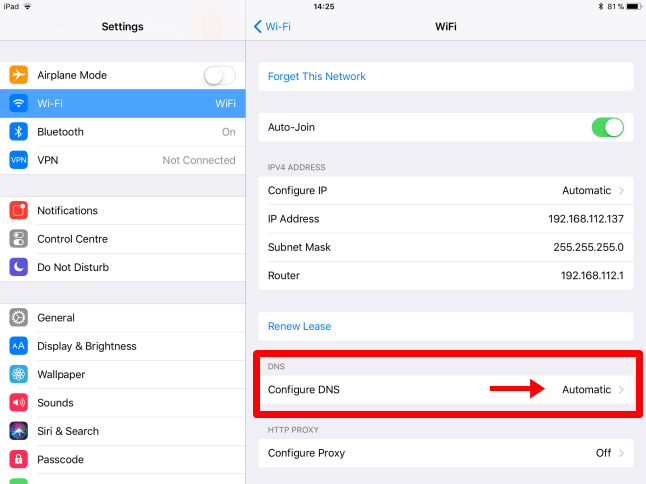
Sie sollten jetzt in Ihrem sein Wi-Fi Detailseite. Tippen Sie im Abschnitt DNS konfigurieren auf Automatisch.
Tippen Sie im DNS-Konfigurationsbildschirm auf Handbuch und klick auf die rot (-) Minus-Symbol zum Entfernen Ihrer vorhandenen DNS-Adresse.
Hinweis: Ihre DNS-Adresse hier stimmt möglicherweise nicht mit der im folgenden Screenshot gezeigten überein:
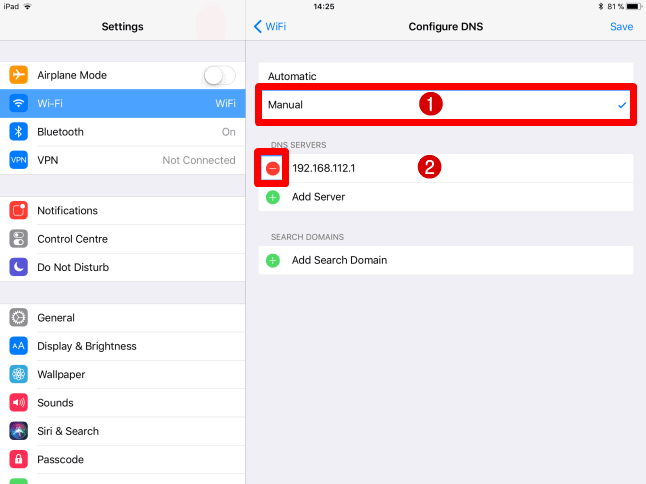
Tippen Sie nun auf (+) Hinzufügen Server und geben Sie die ein Google DNS servers unten:
- 8.8.8.8
- 8.8.4.4
Wenn Sie fertig sind, tippen Sie auf Gespeichert in der oberen rechten Ecke, um die DNS-Einstellungen zu speichern.

Das ist es! Sie sind fertig. Ihre DNS-Anfragen werden nun von bearbeitet Google DNS-System.
Welches ist das schnellste DNS? Server?
Dies hängt davon ab, von wo aus Sie eine Verbindung herstellen, von der Latenz Ihrer Verbindung usw.!
Eine der besten Möglichkeiten, dies zu erkennen, besteht darin, einen Test durchzuführen. Wenn Sie eine haben Windows Computer, laden Sie eine kostenlose DNS-Benchmark Werkzeug und installiere es.
Starten Sie es anschließend und klicken Sie auf Nameservers Tab und klicken Sie auf Führen Sie den Benchmark aus. Warten Sie ein paar Minuten und Sie erhalten das schnellste DNS serverDas hängt von Ihrer Verbindung ab.
In diesem Beispiel das schnellste DNS server denn mein Anschluss ist Quad9 (9.9.9.9) und das würde ich verwenden.

Kann ich ein anderes DNS verwenden? servers?
Absolut! Wenn Sie einen vertrauenswürdigen Anbieter kennen, führen Sie einfach die oben genannten Schritte aus, verwenden Sie jedoch nicht GoogleGeben Sie die DNS-Adressen des anderen Anbieters ein.
Im Folgenden finden Sie weitere bekannte vertrauenswürdige DNS-Anbieter, die Sie kostenlos verwenden können:
Cloudflare
- 1.1.1.1
- 1.0.0.1
Open DNS
- 208.67.222.222
- 208.67.220.220
Comodo Secure DNS
- 8.26.56.26
- 8.20.247.20
Quad9
- 9.9.9.9
- 149.112.112.112
Verisign-DNS
- 64.6.64.6
- 64.6.65.6
Smart DNS Service für iPhone / iPad

Möchten Sie von überall auf der Welt auf mehr als 600 TV-Kanäle zugreifen?
Wenn ja, können Sie a verwenden Smart DNS service Und Sie müssen lediglich die DNS-Adresse Ihres Geräts verwenden.
Ab 4 US-Dollar pro Monat ist das Abonnement sehr günstig und ein gutes Geschäft.
Dies ist auch ein großartiger Service für diejenigen, die ihr teures Kabelfernsehabonnement kündigen und nach einer günstigeren Alternative suchen möchten.
Fazit
Wenn Ihr ISP DNS server Wenn die Leistung nicht gut ist, z. B. hohe Latenz und/oder Ihre Verbindung eingeschränkt ist, wäre ein Wechsel Ihres DNS die beste Option für Sie.
Bitte folgen Sie meinem WhatsApp Channel für die neuesten Updates. Sie können auch Kontaktieren Sie mich wenn Sie weitere Hilfe benötigen.


