
如何让计算机成为 WiFi Hotspot 共享互联网——2026 年指南
在本文中,我们将展示如何让您的计算机充当 WiFi Hotspot 并与其他设备共享其Internet连接。
在我们深入之前,让我们先回到基础知识。
什么是A. Hotspot?
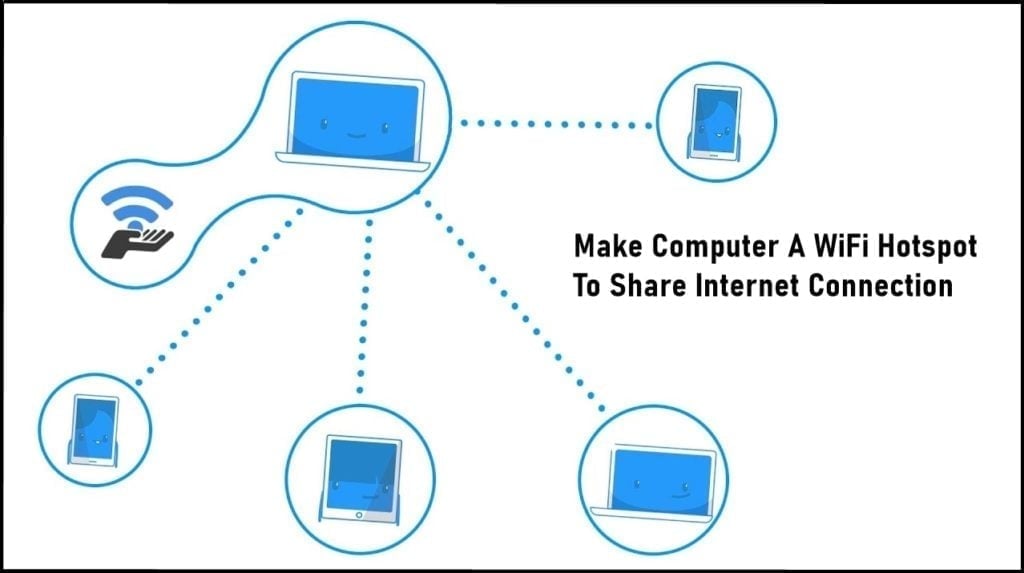
Hotspot 是一个物理位置,中央设备可在其中提供对多个设备的Internet访问。
为什么要将计算机(PC)变成A WiFi Hotspot?
面对现实吧,我们喜欢我们的设备,但是当它们未连接时我们无法忍受,这就是我们寻求的原因 WiFi 我们到处走。
当机场和酒店为每台设备向您收费时,您是否不希望只支付一次就可以在线获取所有信息? 而且,如果您仅停留在有线以太网连接的某个地方怎么办?
您是否曾经想通过4G USB卡或网络智能手机共享连接? 或者也许分享你的 VPN 连接,以便您的Play Station / X-box控制台可以访问受区域限制的内容?
好消息是,现在你可以用 app 被称为 Connectify Hotspot app.
Hotspot 允许您连接 Windows PC可以轻松地与朋友,同事和您所有的移动设备共享Internet连接,以便您可以交易文件,玩游戏等等。
Hotspot 甚至可以充当中继器,扩大您的范围 WiFi 信号。 观看图形视频,使您的计算机成为 WiFi hotspot.
如何 Connectify 工作?

Connectify Hotspot 将您的计算机变成虚拟路由器。 多亏了“虚拟 WiFi内置的技术 Windows 7、8 / 8.1和10,您的计算机可以创建一个 WiFi hotspot,即使它与另一个保持连接 WiFi 网络。
然而, Connectify Hotspot 不仅仅是一个 wrapp了解这些命令行工具。 Connectify Hotspot 是一整套的功能强大的路由软件(NAT,DNS和DHCP),可让您与使用 WiFi 或有线以太网。
Is Connectify 自由?
Connectify 提供免费和付费服务。免费计划称为 Lite,您只能拥有一个 hotspot 持续60分钟。
您随时可以重新启动60分钟计数器,这样您就可以使用 hotspot 再次。 如果您不喜欢此限制和其他限制,我们强烈建议您升级到其付费服务,以获取不间断的服务并访问其他付费功能。
Connectify 免费与付费
| 产品特性 | Hotspot 免费(免费) | Hotspot PRO | Hotspot 最大 |
| 从共享互联网 WiFi 网络 | ✔ | ✔ | ✔ |
| 从以太网共享Internet | ✔ | ✔ | ✔ |
| 分享 VPN 通过连接 WiFi | ✔ | ✔ | ✔ |
| 设备实时网络使用情况监控 | ✔ | ✔ | ✔ |
| 表情符号和Unicode支持 Hotspot 名称 | ✔ | ✔ | ✔ |
| 关联客户的广告屏蔽 | ✔ | ✔ | ✔ |
| 黑暗模式 | ✔ | ✔ | ✔ |
| 通过3G和4G网络共享Internet | X | ✔ | ✔ |
| 无限量 Hotspot 正常运行时间 | X | ✔ | ✔ |
| 定制化 Hotspot 命名 | X | ✔ | ✔ |
| 连接设备的防火墙控件 | X | ✔ | ✔ |
| 有线路由器模式 | X | ✔ | ✔ |
| WiFi 中继器模式 | X | X | ✔ |
| 桥接模式 | X | X | ✔ |
| 自定义DHCP和IP控件 | X | X | ✔ |
当你购买 Connectify Hotspot PRO或MAX,您可以在两种许可证类型之间进行选择:
A 终身版 永久许可,使您有权使用该程序的所有将来更新和新功能
A 202X版本 许可证,其中仅包括对当前版本的免费更新。
我该如何使用 Connectify 免费?
首先,前往 Connectify 官方网站 然后点击下载按钮。

下载后,双击文件并选择 我同意 接受许可条款。
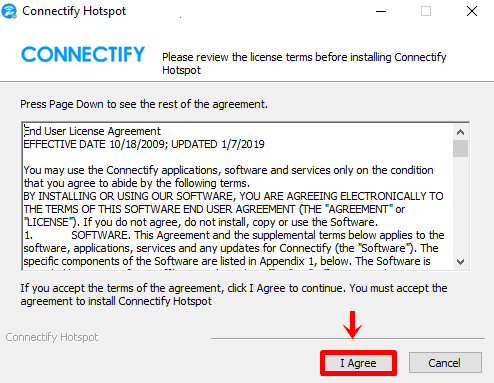
接下来,点击 同意 在数据管理屏幕上。
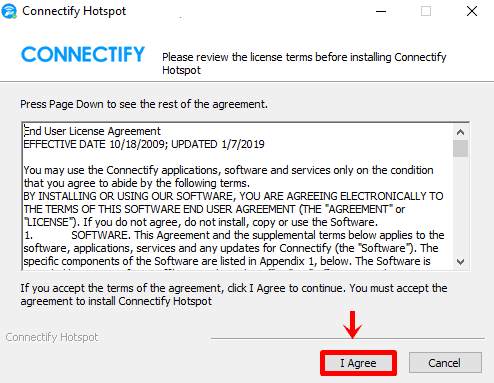
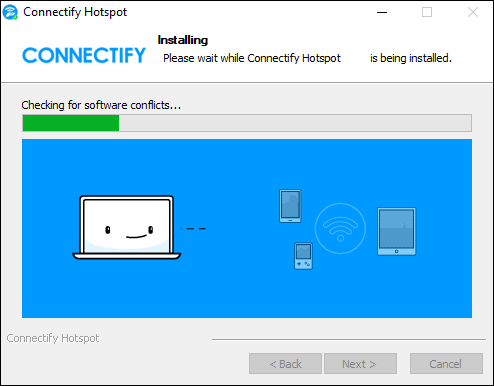
现在, Connectify 软件将被安装。
要完成安装,请选择 马上重启 并点击 完成.

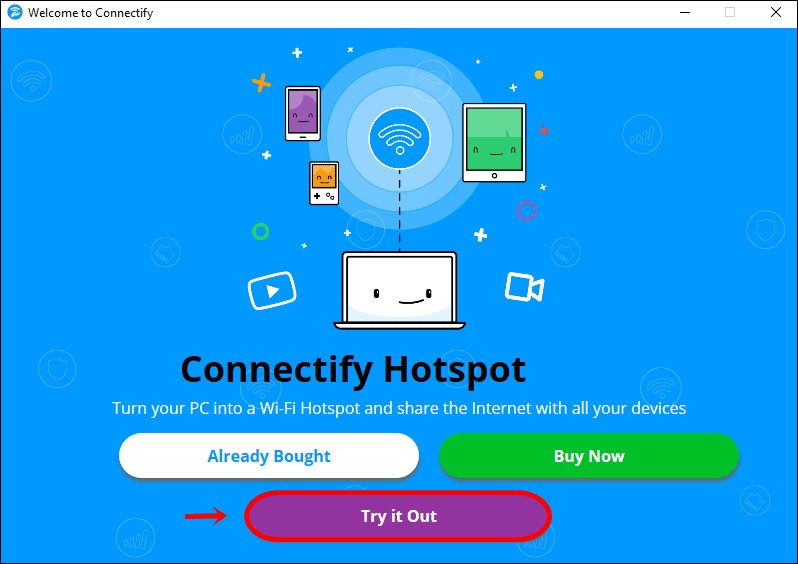
计算机重新启动后,请等待几秒钟,您将看到以下弹出窗口。 点击 试试看。
注意: 如果看不到弹出窗口,请查找 Connectify 图标,然后双击它。
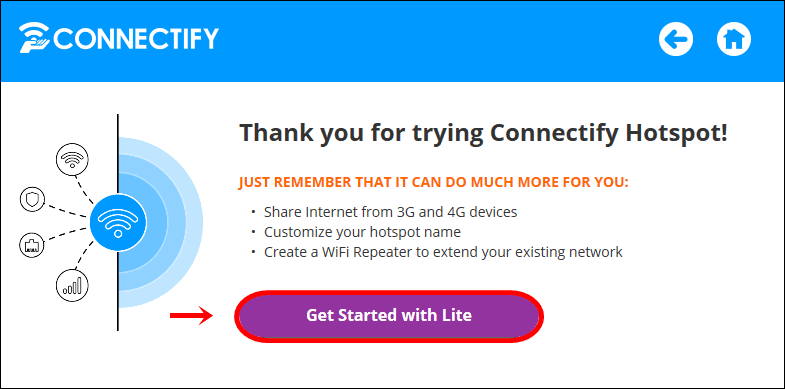
在此屏幕上,单击 Lite入门 发起免费计划。
我如何连接到 Connectify Hotspot?
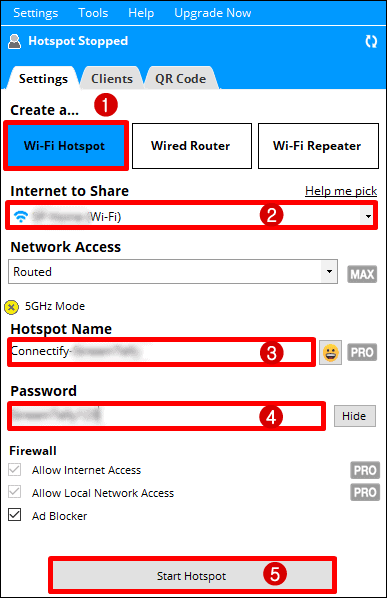
- 确保将您的互联网连接共享模式设置为创建一个 WiFi 热点.
2.接下来,选择要与其他设备共享的Internet连接。 您甚至可以分享 WiFi 您当前连接的网络。 选择 帮我选 如果您不确定该使用什么。
3.现在,为您的名称选择一个 hotspot。 其他设备将看到具有此名称的无线网络(有时称为和SSID)。
注意: 付费用户可以为其选择任何名称 Hotspot。 免费(精简版)用户的名称必须以开头 Connectify-
4.接下来,选择其他设备用来连接到您的密码 hotspot。 这就是你给别人的东西,让他们连接到这个 hotspot.
5。 点击 开始 Hotspot 按钮,然后等待几秒钟。
而已! 您的计算机现在将充当 WiFi hotspot 您可以搜索 WiFi Hotspot 您创建的名称并连接到它。
将设备连接到您的 Hotspot
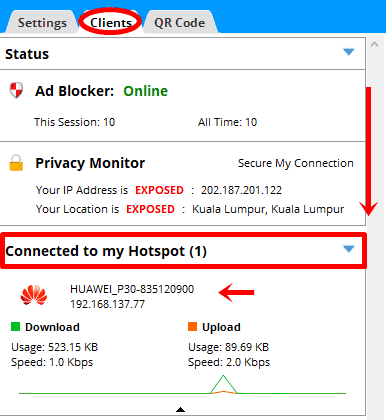
在 客户 标签中,您可以查看所有已连接到您的设备的设备。 hotspot.
Connectify的隐私监视器显示我被曝光了吗?
每当您连接到Internet时,都会为您的设备分配IP地址,并且Internet上的任何人都可以看到您的位置。
Connectify 隐私监视器检测到此情况,它将显示您的连接详细信息是否公开。
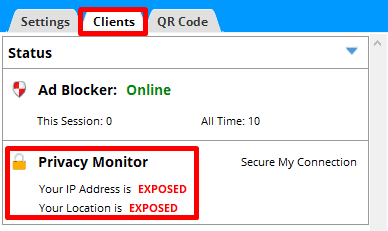
如果您暴露在外,尤其是在公开场合 WiFi,任何恶意的人都可以看到您在网上所做的事情,并且可能会从您的设备中窃取数据。
为了保护您的隐私,您需要使用 VPN 服务,它将通过安全服务加密您的连接并隐藏您的真实位置/ IP地址,以便您可以匿名访问Internet。
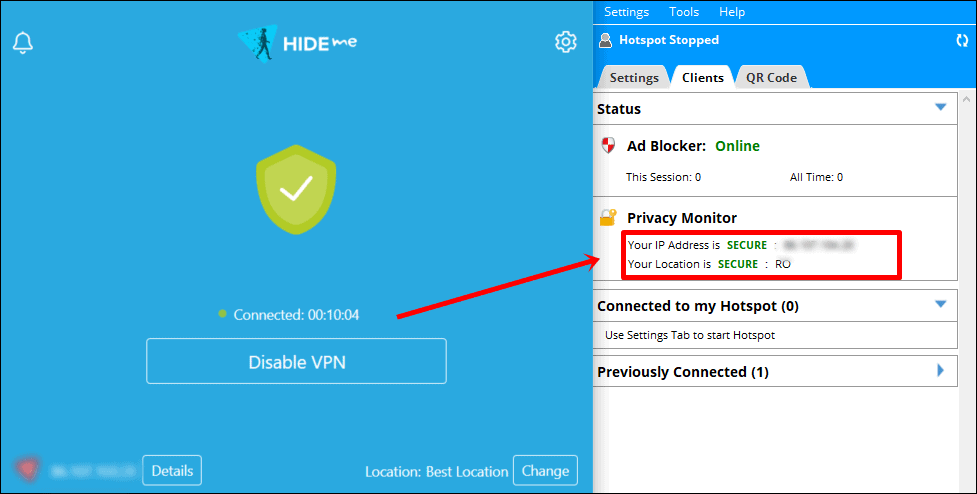
如何免费保护我的连接?
我强烈建议您使用 hide.me免费 VPN 服务以确保您的连接安全。
连接到 VPN,隐私监视器将指示您的 IP 和位置是安全的。 如果你没有看到这个,只需重新启动 Connectify app.
我可以分享一个 VPN 连接结束 Hotspot?
是的,如果您使用的是Pro / Max计划,则可以。 为此,请按照以下步骤操作:
- 启动hide.me VPN app 并连接到 VPN.
- 建立连接后,启动 Connectify app 在你的电脑上
- 最后选择 hide.me (VPN)作为要共享的互联网,然后点击 开始 Hotspot.
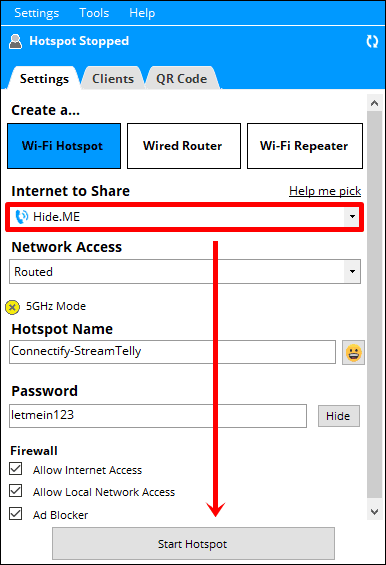
而已! 连接到您的任何设备 hotspot 将处于安全状态 VPN 连接和受保护。
如何提升 WiFi 信号使用 Connectify?
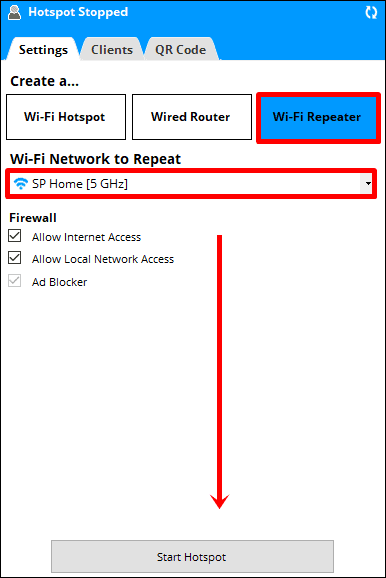
如果您采用的是他们的付费(最高)计划,则可以使用以下计算机来扩展家庭/办公室/酒店路由器的无线信号/范围: Connectify app.
- 为此,运行 Connectify Hotspot。 点击 WiFi 中继器 按钮在右上角。
- 选择 WiFi 您要扩展的网络 Wi-Fi 重复网络下拉菜单。
- 最后,点击 开始 Hotspot 按钮, Connectify Hotspot 开始扮演 WiFi 扩展 app 并提升你的 WiFi 立即发出信号。
常見問題解答

Is Connectify 安全?
绝对地! 他们的软件具有很高的安全性,并且还使用了WPA-2 Personal(AES)这一最强大的加密技术。
Connectify 系统要求
Connectify Hotspot 支持 Windows 7, Windows 8, Windows Windows 10,或 Windows Server 2012及以上。
可以连接多少个设备 Hotspot?
Connectify Hotspot 不会限制客户端设备的数量,但是您可以达到无线适配器将支持的限制。
实际限制将取决于无线适配器本身,但是大多数常见适配器在10-20个客户端范围内达到限制。
您还需要考虑带宽。 假设您的线路速度为100 Mbps,并且连接了4台设备。 他们每个人将相应地共享带宽。 即每个设备最大25 Mbps。
对于与其他相关的问题 Connectify,请去他们的 常见问题页面 如果您需要帮助,请通过以下方式与他们联系 support@connectify我。.
结语
我们已经习惯了 Connectify Hotspot 在过去的三年中,尤其是让我们的游戏机可以绕过地区限制的服务。
总的来说,这款软件给我们留下了深刻的印象,付费服务为我们的日常使用增加了很多价值。
请关注我的 WhatsApp Channel 获取最新信息。您也可以 欢迎与我建立联系 如果您需要任何进一步的帮助。


