
Як встановити Google або будь-який DNS на iPhone / iPad – Посібник 2026 року
Установка Google або будь-який DNS в системі iOS для вашого пристрою iPhone / iPad, і це займе менше 5 хвилин.
Перед цим давайте трохи почитаємо про DNS.
Що таке DNS?
DNS означає систему доменних імен і використовується для перекладу доменного імені (веб-сайту) в IP-адресу, щоб комп’ютери/servers може зрозуміти.
Кожен веб-сайт має власну IP-адресу, і людям буде важко їх запам’ятати. Таким чином, DNS стане в нагоді, коли вам просто потрібно запам’ятати назву веб-сайту, а система DNS перетворить її на IP-адресу, щоб ваш комп’ютер міг зрозуміти та направити вам веб-сайт, який ви хотіли відвідати.
Подумайте про необхідність запам'ятати всі номери телефонів ваших друзів. було б важко. Тож ви збережете їхні номери з їхніми іменами у своїй телефонній книзі. Наступного разу, коли ви захочете зателефонувати або написати їм повідомлення, вам потрібно буде просто знайти їх імена, і ваш телефон все зрозуміє.
Чому Set Google DNS на iOS (чи будь-якій іншій)?
Швидший інтернет-серфінг
У деяких провайдерів у фоновому режимі працюють певні фільтри, які можуть затримувати DNS-запити через Інтернет. Перехід на Google DNS часто вирішує цю проблему.
Надійна служба DNS
Якщо ви отримуєте часте переривчасте з’єднання, один із способів перевірити – змінити свій DNS server. Якщо вам це допоможе, ваш провайдер serverненадійні або можуть бути перевантажені.
Кращий захист
Деякі служби DNS забезпечують додатковий рівень захисту та, як відомо, блокують phishing веб-сайти. Це може забезпечити вашу безпеку в Інтернеті.
Доступ до заблокованого вмісту
Так само, як VPN обслуговування, користування Google DNS дозволяє отримати доступ до заблокованих веб-сайтів, особливо в країні, де підключення до Інтернету обмежено. Єдина різниця з a VPN, він забезпечений безпекою, і ваше з’єднання зашифровано.
Як використовувати Google DNS на iPhone/iPad?
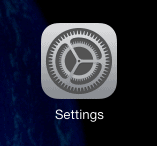
Оберіть Налаштування з головного екрана.
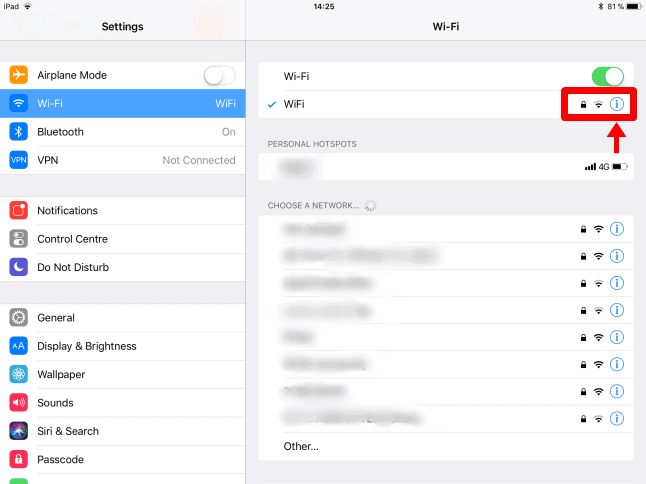
натисніть на Wi-Fi. Знайдіть ім’я свого бездротового з’єднання, яке має позначку, і клацніть на синьому (I) значок біля нього.
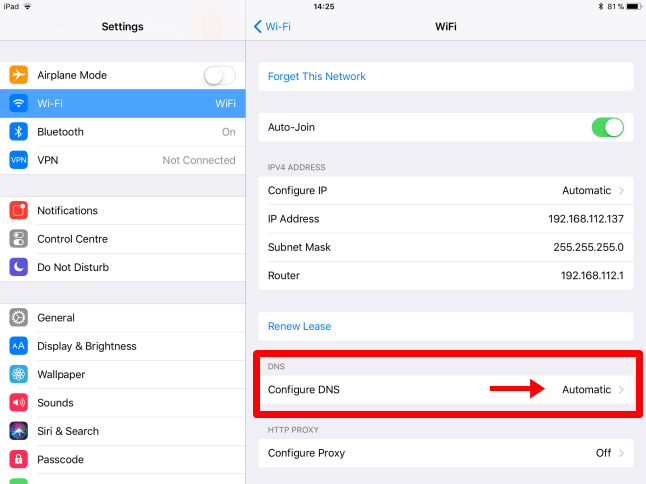
Тепер ви повинні бути у своєму Wi-Fi сторінка деталей. У розділі «Налаштувати DNS» натисніть Автоматичний
На екрані налаштування DNS натисніть Мануал і натисніть на червоний (-) значок «мінус», щоб видалити існуючу адресу DNS.
Примітка: Ваша DNS-адреса тут може не збігатися з показаною на знімку екрана нижче:
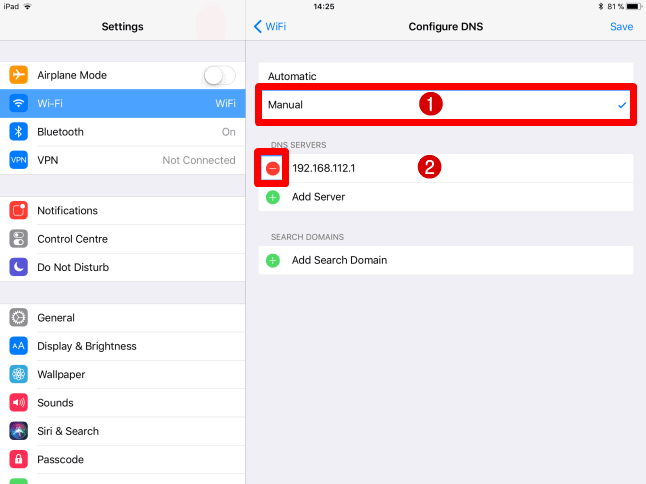
Тепер натисніть на (+) Додати Server і введіть Google DNS servers нижче:
- 8.8.8.8
- 8.8.4.4
Коли закінчите, торкніться Зберегти у верхньому правому куті, щоб зберегти налаштування DNS.

Це воно! ви закінчили. Ваші DNS-запити тепер оброблятиметься Google система DNS.
Який DNS є найшвидшим Server?
Це залежить від того, звідки ви підключаєтеся, затримки підключення тощо!
Один із найкращих способів дізнатися це — провести тест. Якщо у вас є a Windows комп'ютер, завантажити безкоштовно Benchmark DNS інструмент і встановіть його.
Далі запустіть його, натисніть на ІМ'Яservers вкладка і натисніть кнопку Запустіть тестовий тест. Зачекайте кілька хвилин, і ви отримаєте найшвидший DNS serverна основі вашого підключення.
У цьому прикладі найшвидший DNS server для мого підключення Quad9 (9.9.9.9), і я б використовував це.

Чи можу я використовувати інший DNS servers?
Абсолютно! Якщо ви знаєте надійного постачальника, просто виконайте ті самі кроки, наведені вище, але замість використання GoogleDNS-адреси, введіть DNS іншого постачальника.
Нижче наведено інші відомі надійні постачальники DNS, якими ви можете користуватися безкоштовно:
Cloudflare
- 1.1.1.1
- 1.0.0.1
Відкрите DNS
- 208.67.222.222
- 208.67.220.220
Comodo Secure DNS
- 8.26.56.26
- 8.20.247.20
Quad9
- 9.9.9.9
- 149.112.112.112
VeriSign DNS
- 64.6.64.6
- 64.6.65.6
Smart DNS сервіс для iPhone / iPad

Бажаєте отримати доступ до понад 600 телеканалів з будь-якої точки світу?
Якщо так, то ви можете використовувати a Smart DNS обслуговування і все, що вам потрібно зробити, це просто використовувати адресу DNS на вашому пристрої.
Їхня підписка коштує лише 4 долари на місяць, і це дуже вигідна угода.
Це також чудова послуга для тих, хто хоче скасувати підписку на дороге кабельне телебачення та шукати дешевшу альтернативу.
Висновок
Якщо ваш провайдер DNS server продуктивність погана, тобто велика затримка та/або ви перебуваєте в обмеженому з’єднанні, зміна DNS буде найкращим варіантом для вас.
Будь ласка, дотримуйтесь мого WhatsApp Channel для отримання останніх оновлень. Ви також можете Зв'яжіться зі мною якщо вам потрібна додаткова допомога.


