
ကွန်ပြူတာလုပ်နည်း a WiFi Hotspot အင်တာနက်မျှဝေရန် - 2026 လမ်းညွှန်
ဤဆောင်းပါးတွင်၊ သင့်ကွန်ပြူတာကို သင်မည်ကဲ့သို့လုပ်ဆောင်နိုင်သည်ကို ကျွန်ုပ်တို့ပြသပါမည်။ WiFi Hotspot ၎င်း၏အင်တာနက်ချိတ်ဆက်မှုကို အခြားစက်ပစ္စည်းများနှင့် မျှဝေပါ။
မငုပ်ခင် အခြေခံကို အရင်ပြန်ကြည့်ရအောင်။
ဘာလဲ Hotspot?
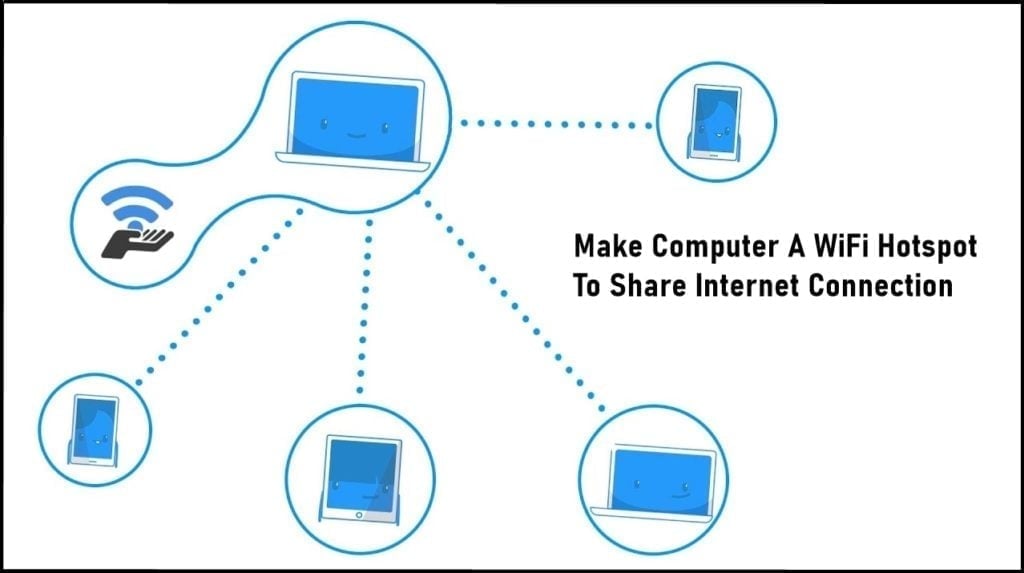
Hotspot ဗဟိုစက်ပစ္စည်းတစ်ခုသည် စက်ပစ္စည်းများစွာကို အင်တာနက်အသုံးပြုခွင့်ပေးသည့် ရုပ်ပိုင်းဆိုင်ရာတည်နေရာတစ်ခုဖြစ်သည်။
ကွန်ပြူတာ (PC) ကို A ဖြစ်အောင် ဘာကြောင့်လုပ်တာလဲ။ WiFi Hotspot?
ရင်ဆိုင်ကြပါစို့၊ ကျွန်ုပ်တို့သည် ကျွန်ုပ်တို့၏စက်ပစ္စည်းများကို နှစ်သက်သော်လည်း၊ ၎င်းတို့ကို မချိတ်ဆက်မိပါက ကျွန်ုပ်တို့ မခံမရပ်နိုင်ဖြစ်သည့်အတွက်ကြောင့် ကျွန်ုပ်တို့ ရှာဖွေနေရပါသည်။ WiFi ငါတို့သွားလေရာရာ။
လေဆိပ်များနှင့် ဟိုတယ်များက သင့်အား စက်တစ်ခုစီအတွက် ကောက်ခံသည့်အခါ၊ သင်သည် တစ်ကြိမ်သာပေးချေပြီး အရာအားလုံးကို အွန်လိုင်းတွင် ရယူလိုပါသလား။ အကယ်၍ သင်သည် ကြိုးတပ် Ethernet ချိတ်ဆက်မှုဖြင့် တစ်နေရာရာတွင် ပိတ်မိနေပါက မည်သို့ဖြစ်မည်နည်း။
သင်၏ 4G USB ကတ် သို့မဟုတ် ကြိုးတပ်ထားသော စမတ်ဖုန်းမှ သင့်ချိတ်ဆက်မှုကို မျှဝေလိုပါသလား။ သို့မဟုတ် သင့်အား မျှဝေနိုင်ပါသည်။ VPN ချိတ်ဆက်မှုရှိသောကြောင့် သင်၏ Play station/X-box ကွန်ဆိုးလ်များသည် ဒေသကန့်သတ်ထားသော အကြောင်းအရာများကို ဝင်ရောက်ကြည့်ရှုနိုင်ပါသလား။
သတင်းကောင်းမှာ၊ သင်သည် ယခုအရာအားလုံးကို လုပ်ဆောင်နိုင်ပြီဖြစ်သည်။ app ခေါ်တော် Connectify Hotspot app.
Hotspot သင်၏ချိတ်ဆက်မှုကိုခွင့်ပြုသည်။ Windows သူငယ်ချင်းများ၊ လုပ်ဖော်ကိုင်ဖက်များနှင့် သင်၏မိုဘိုင်းစက်ပစ္စည်းများအားလုံးနှင့် အင်တာနက်ချိတ်ဆက်မှုကို လွယ်ကူစွာမျှဝေနိုင်ရန် PC သည် ဖိုင်များကို ရောင်းဝယ်ဖောက်ကားခြင်း၊ ဂိမ်းကစားခြင်းနှင့် အခြားအရာများစွာကို ပြုလုပ်နိုင်သည်။
Hotspot သင်၏အကွာအဝေးကို မြှင့်တင်ပေးသည့် repeater အဖြစ်ပင် လုပ်ဆောင်နိုင်သည်။ WiFi အချက်ပြ။ သင့်ကွန်ပြူတာကို ဖန်တီးရန်အတွက် ဂရပ်ဖစ်ဗီဒီယိုကို ကြည့်ရှုပါ။ WiFi hotspot.
ဘယ်လိုမျိုး Connectify အလုပ်မလုပ်?

Connectify Hotspot သင့်ကွန်ပျူတာကို virtual router အဖြစ်ပြောင်းလဲပါ။ “Virtual” ကို ကျေးဇူးတင်ပါတယ်။ WiFi"တည်ဆောက်ထားတဲ့နည်းပညာ Windows 7, 8/8.1 နှင့် 10 ကို သင့်ကွန်ပြူတာတွင် ဖန်တီးနိုင်သည်။ WiFi hotspotအခြားတစ်ခုသို့ ချိတ်ဆက်နေချိန်တွင်ပင်၊ WiFi ကွန်ယက်ကို။
သို့သော် Connectify Hotspot wr သက်သက်ထက် အများကြီးပိုပါတယ်။appဤ command-line tools များအနီးတွင်ရှိသည်။ Connectify Hotspot သင့်အား မည်သည့်အင်တာနက်ချိတ်ဆက်မှုကိုမဆို အသုံးပြုသော မည်သည့်စက်ပစ္စည်းနှင့်မဆို မျှဝေနိုင်စေမည့် အစွမ်းထက်လမ်းကြောင်းဆော့ဖ်ဝဲ (NAT၊ DNS နှင့် DHCP) ၏ အစုံအလင်ဖြစ်သည်။ WiFi သို့မဟုတ် ကြိုးတပ် Ethernet
Is Connectify အခမဲ့လား
Connectify အခမဲ့နှင့် အခပေးဝန်ဆောင်မှုများ ပေးဆောင်သည်။ အခမဲ့အစီအစဉ်ကို Lite ဟုခေါ်ပြီး သင့်တွင်တစ်ခုသာရှိနိုင်သည်။ hotspot session မိနစ် 60 ။
မိနစ် 60 ကောင်တာကို သင်အမြဲတမ်း ပြန်လည်စတင်နိုင်သောကြောင့် သင်အသုံးပြုနိုင်ပါသည်။ hotspot တဖန်။ ၎င်းနှင့် အခြားကန့်သတ်ချက်များကို သင်မကြိုက်ပါက၊ အနှောက်အယှက်ကင်းကင်းသော ဝန်ဆောင်မှုနှင့် အခြားသော အခပေးဝန်ဆောင်မှုများကို အသုံးပြုခွင့်အတွက် ၎င်းတို့၏ အခပေးဝန်ဆောင်မှုသို့ အဆင့်မြှင့်တင်ရန် ကျွန်ုပ်တို့ အထူးအကြံပြုလိုပါသည်။
Connectify Paid vs အခမဲ့
| အင်္ဂါရပ်များ | Hotspot အခမဲ့ (ပေါ့ပေါ့ပါးပါး) | Hotspot PRO | Hotspot MAX |
| အင်တာနက်မှ မျှဝေသည်။ WiFi networks | ✔ | ✔ | ✔ |
| Ethernet ကွန်ရက်များမှ အင်တာနက်ကို မျှဝေပါ။ | ✔ | ✔ | ✔ |
| Share VPN ချိတ်ဆက်မှုများမှတဆင့် WiFi | ✔ | ✔ | ✔ |
| စက်ဖြင့် အချိန်နှင့်တပြေးညီ ကွန်ရက်အသုံးပြုမှုကို စောင့်ကြည့်ခြင်း။ | ✔ | ✔ | ✔ |
| အီမိုဂျီနှင့် ယူနီကုဒ် ပံ့ပိုးမှု ပါဝင်ပါသည်။ Hotspot အမည်များ | ✔ | ✔ | ✔ |
| ချိတ်ဆက်ထားသောဖောက်သည်များအတွက် ကြော်ငြာပိတ်ဆို့ခြင်း။ | ✔ | ✔ | ✔ |
| အမှောင် Mode ကို | ✔ | ✔ | ✔ |
| 3G နှင့် 4G ကွန်ရက်များမှ အင်တာနက်ကို မျှဝေပါ။ | X | ✔ | ✔ |
| Unlimited Hotspot ပွင့်နေချိန် | X | ✔ | ✔ |
| ထုံးစံဓလေ့ Hotspot အမည်ပေးခြင်း | X | ✔ | ✔ |
| ချိတ်ဆက်ထားသော စက်များအတွက် Firewall ထိန်းချုပ်မှုများ | X | ✔ | ✔ |
| ကြိုးတပ် Router မုဒ် | X | ✔ | ✔ |
| WiFi Repeater Mode ပါ | X | X | ✔ |
| ပေါင်းကူးမုဒ် | X | X | ✔ |
| စိတ်ကြိုက် DHCP နှင့် IP ထိန်းချုပ်မှုများ | X | X | ✔ |
သငျသညျယ်ယူတဲ့အခါမှာ Connectify Hotspot PRO သို့မဟုတ် MAX၊ သင်သည် လိုင်စင်အမျိုးအစား 2 ခုကြား ရွေးချယ်နိုင်သည်-
A တစ်သက်တာ ပရိုဂရမ်အတွက် အနာဂတ်မွမ်းမံမှုများနှင့် အင်္ဂါရပ်အသစ်များအားလုံးကို သင့်အား အခွင့်အာဏာပေးသည့် ထာဝရလိုင်စင်
A 202X ဗားရှင်း လက်ရှိဗားရှင်းအတွက်သာ အခမဲ့အပ်ဒိတ်များ ပါဝင်သည့် လိုင်စင်။
ဘယ်လိုသုံးရမလဲ Connectify အလကား?
ပထမဆုံးအနေနဲ့ ဒီကိုသွားပါ။ Connectify က်ဘ်ဆိုက် ပြီးလျှင် Download ခလုတ်ကိုနှိပ်ပါ။

ဒေါင်းလုဒ်လုပ်ပြီးသည်နှင့် ဖိုင်ပေါ်တွင် နှစ်ချက်နှိပ်ပြီး ရွေးချယ်ပါ။ ငါသဘောတူတယ် လိုင်စင်စည်းကမ်းများကိုလက်ခံရန်။
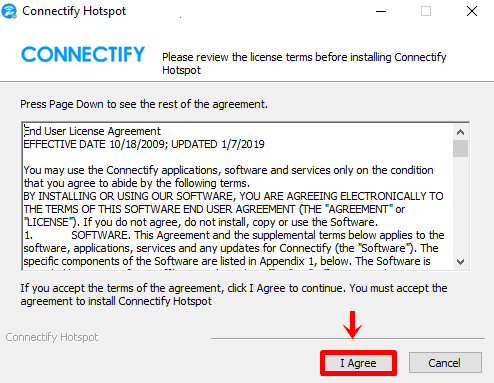
ထို့နောက်အပေါ်ကိုကလစ်နှိပ်ပါ သဘောတူသည် ဒေတာစီမံခန့်ခွဲမှုစခရင်ပေါ်တွင်။
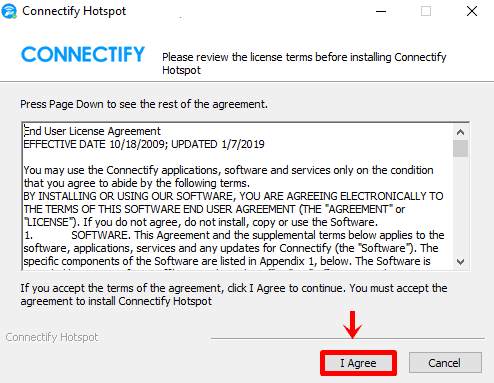
ယခု Connectify software ကို install လုပ်ပါလိမ့်မယ်။
ထည့်သွင်းမှုကို အပြီးသတ်ရန်၊ ရွေးချယ်ပါ။ အခုတော့ reboot နှင့်အပေါ်ကိုကလစ်နှိပ်ပါ အပြီးသတ်.

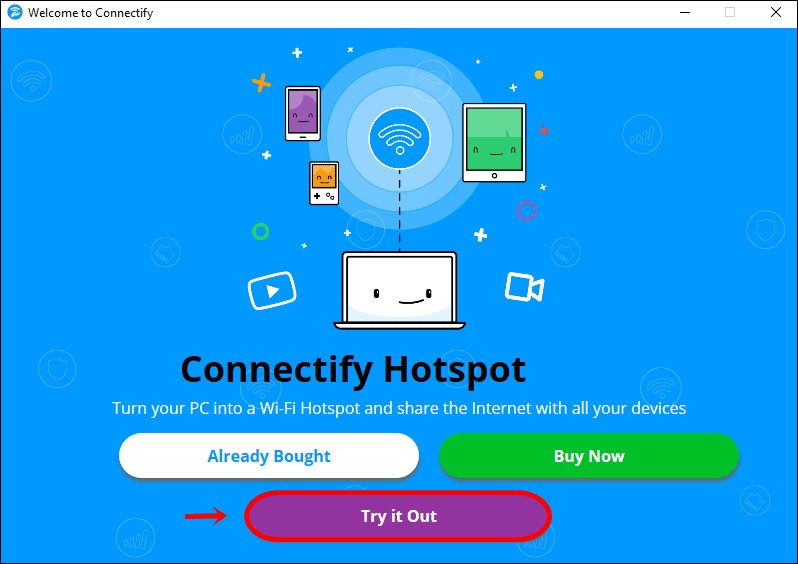
သင့်ကွန်ပြူတာပြန်လည်စတင်သောအခါ၊ စက္ကန့်အနည်းငယ်စောင့်ပါက အောက်ပါ pop-up ကိုရရှိမည်ဖြစ်သည်။ ကိုနှိပ်ပါ။ စမ်းကြည့်ပါ ဦး
မှတ်စု: Pop-up ကိုမတွေ့ပါက၊ ရှာကြည့်ပါ။ Connectify သင့် Desktop ပေါ်ရှိ အိုင်ကွန်ကို နှစ်ချက်နှိပ်ပါ။
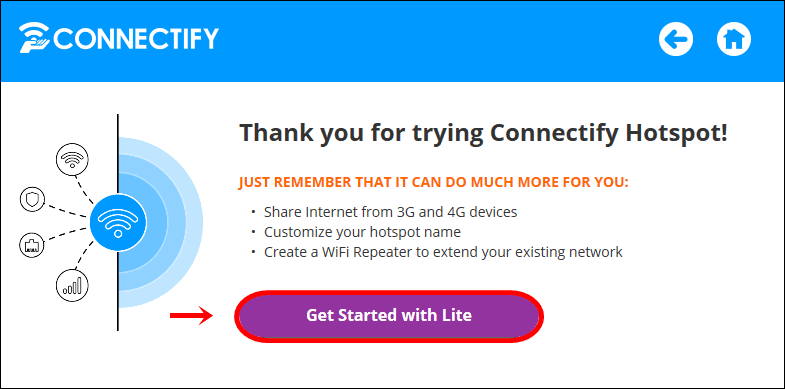
ဤမျက်နှာပြင်တွင်၊ ကိုနှိပ်ပါ။ Lite ဖြင့် စတင်လိုက်ပါ။ အခမဲ့အစီအစဉ်ကို စတင်ရန်။
ဘယ်လိုချိတ်ဆက်ရမလဲ Connectify Hotspot?
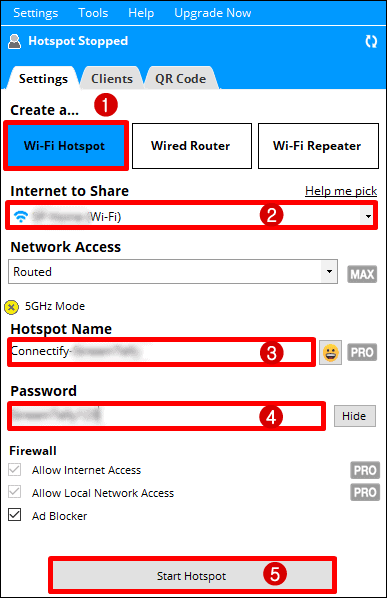
- သင့်အင်တာနက်ချိတ်ဆက်မှု မျှဝေခြင်းမုဒ်ကို ဖန်တီးရန် သတ်မှတ်ထားကြောင်း သေချာပါစေ။ WiFi Hotspot.
2. ထို့နောက်၊ အခြားစက်များနှင့် သင်မျှဝေလိုသော အင်တာနက်ချိတ်ဆက်မှုကို ရွေးချယ်ပါ။ သင်ပင်မျှဝေနိုင်ပါသည်။ WiFi သင်လက်ရှိချိတ်ဆက်ထားသည့်ကွန်ရက်။ ရွေးချယ်ပါ။ ကူညီရွေးချယ်ပေးပါ။ ဘာကိုသုံးရမှန်းမသိရင်။
3. ယခု၊ သင့်အတွက် အမည်တစ်ခုကို ရွေးချယ်ပါ။ hotspot. အခြားစက်ပစ္စည်းများသည် ဤအမည်ဖြင့် ကြိုးမဲ့ကွန်ရက်ကို တွေ့ရလိမ့်မည် (တစ်ခါတစ်ရံတွင် SSID ဟုခေါ်သည်)။
မှတ်စု: အခပေးအသုံးပြုသူများသည် ၎င်းတို့၏အမည်ကို ရွေးချယ်နိုင်ပါသည်။ Hotspot. အခမဲ့ (ပေါ့ပေါ့ပါးပါး) အသုံးပြုသူများသည် အမည်ဖြင့် စတင်ရပါမည်။ Connectify-
4. ထို့နောက်၊ သင့်ထံသို့ ချိတ်ဆက်ရန် အခြားစက်ပစ္စည်းများ အသုံးပြုသည့် စကားဝှက်ကို ရွေးချယ်ပါ။ hotspot. ဤအရာသည် လူတို့အား ဤအရာနှင့် ချိတ်ဆက်နိုင်စေရန် သင်ပေးသောအရာဖြစ်သည်။ hotspot.
5 ။ ကလစ် စတင် Hotspot အောက်ခြေရှိခလုတ်ကိုနှိပ်ပြီး စက္ကန့်အနည်းငယ်စောင့်ပါ။
ဒါပဲ! သင့်ကွန်ပြူတာသည် ယခု လုပ်ဆောင်ချက်တစ်ခုအဖြစ် လုပ်ဆောင်သွားမည်ဖြစ်သည်။ WiFi hotspot နှင့်သင်ရှာဖွေနိုင်သည်။ WiFi Hotspot သင်ဖန်တီးထားသောအမည်နှင့် ၎င်းနှင့်ချိတ်ဆက်ပါ။
သင့်ထံသို့ ချိတ်ဆက်ထားသော စက်ပစ္စည်းများ Hotspot
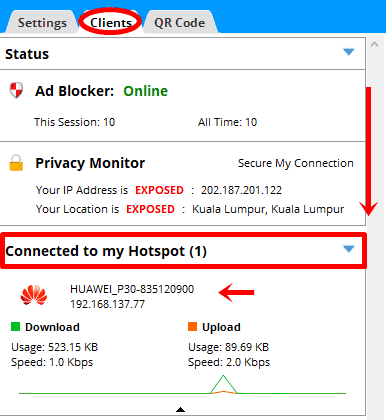
ထဲမှာ clients တက်ဘ်၊ သင့်နှင့်ချိတ်ဆက်ထားသည့် စက်ပစ္စည်းအားလုံးကို သင်မြင်နိုင်သည်။ hotspot.
အဘယ်ကြောင့် Connectify's Privacy Monitor က ကျွန်မကို ထုတ်ဖော်ပြသနေတာလား။
သင်အင်တာနက်ချိတ်ဆက်သည့်အခါတိုင်း၊ သင့်စက်ပစ္စည်း(များ)ကို IP လိပ်စာတစ်ခုဖြင့် သတ်မှတ်ပေးမည်ဖြစ်ပြီး သင့်တည်နေရာကို အင်တာနက်ပေါ်ရှိ မည်သူမဆို မြင်တွေ့နိုင်ပါသည်။
Connectify ကိုယ်ရေးကိုယ်တာ မော်နီတာသည် ၎င်းကို ထောက်လှမ်းပြီး သင်၏ချိတ်ဆက်မှုအသေးစိတ်အချက်အလက်များကို ဖော်ထုတ်ထားခြင်း ရှိ၊မရှိကို ပြသမည်ဖြစ်သည်။
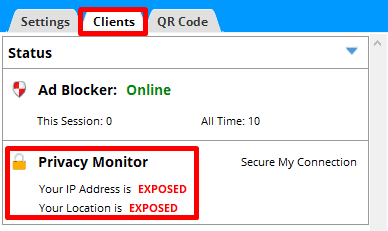
သင် ထိတွေ့မိပါက၊ အထူးသဖြင့် သင် လူသိရှင်ကြား ဖြစ်နေလျှင် WiFiမကောင်းတဲ့ရည်ရွယ်ချက်ရှိသူတိုင်း အွန်လိုင်းမှာ သင်လုပ်နေတာတွေကို မြင်နိုင်ပြီး သင့်စက်ထဲက ဒေတာတွေကို ခိုးယူနိုင်ပါတယ်။
သင်၏ကိုယ်ရေးကိုယ်တာလုံခြုံရေးကို လုံခြုံစေရန်၊ သင်တစ်ဦးကို အသုံးပြုရန် လိုအပ်မည်ဖြစ်သည်။ VPN လုံခြုံသောဝန်ဆောင်မှုတစ်ခုမှတဆင့် သင့်ချိတ်ဆက်မှုကို စာဝှက်ပေးမည်ဖြစ်ပြီး သင်၏တည်နေရာအမှန်/ IP လိပ်စာကို ဝှက်ထားပေးသောကြောင့် သင်သည် အင်တာနက်ကို အမည်ဝှက်ဖြင့် ဝင်ရောက်ကြည့်ရှုနိုင်မည်ဖြစ်သည်။
ကျွန်ုပ်၏ချိတ်ဆက်မှုကို အခမဲ့မည်ကဲ့သို့ လုံခြုံအောင်ပြုလုပ်ရမည်နည်း။
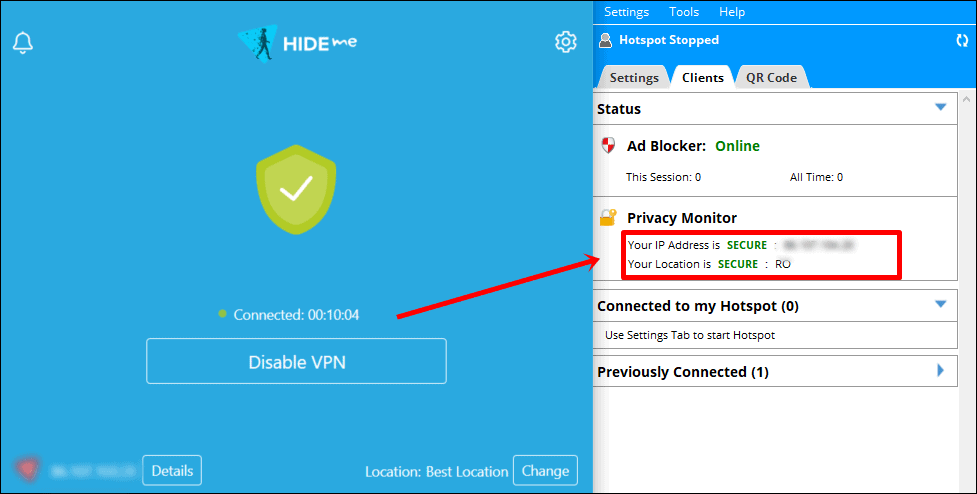
အသုံးပြုရန် အထူးအကြံပြုလိုပါသည်။ hide.me အလကားပါ။ VPN သင်၏ချိတ်ဆက်မှုကိုလုံခြုံစေရန်ဝန်ဆောင်မှု။
ပြီးတာနဲ့ ချိတ်ဆက်လိုက်ပါ။ VPNPrivacy Monitor သည် သင်၏ IP နှင့် တည်နေရာကို လုံခြုံကြောင်း ညွှန်ပြလိမ့်မည်။ ဒါကို မတွေ့ရင် ရိုးရှင်းစွာ restart ချလိုက်ပါ။ Connectify app.
A Share ပေးလို့ရမလား။ VPN ချိတ်ဆက်မှုပြီးဆုံးသည် Hotspot?
ဟုတ်ကဲ့၊ သင်သည် ၎င်းတို့၏ Pro/Max Plan တွင်ရှိနေပါက သင်လုပ်ဆောင်နိုင်ပါသည်။ ထိုသို့ပြုလုပ်ရန်၊ အောက်ပါအဆင့်များကို လိုက်နာပါ။
- hide.me ကိုဖွင့်လိုက်ပါ။ VPN app နှင့်ချိတ်ဆက်ပါ။ VPN.
- ချိတ်ဆက်ပြီးသည်နှင့် စတင်လိုက်ပါ။ Connectify app သင့်ရဲ့ကွန်ပျူတာပေါ်မှာ။
- နောက်ဆုံးအနေနဲ့ ရွေးချယ်ပါ။ ပုန်း (VPN) အင်တာနက်ကို Share လုပ်ပြီး ကလစ်နှိပ်ပါ။ စတင် Hotspot.
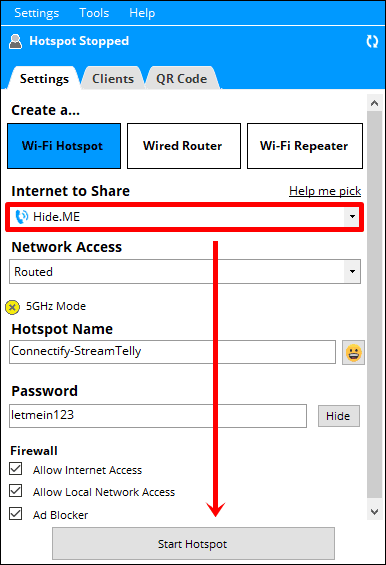
ဒါပဲ! သင်၏ချိတ်ဆက်ထားသော မည်သည့်စက်ပစ္စည်းမဆို hotspot secured ပေါ်တွင်ရှိလိမ့်မည်။ VPN ချိတ်ဆက်ပြီး ကာကွယ်ထားသည်။
Boost လုပ်နည်း WiFi အချက်ပြအသုံးပြုခြင်း။ Connectify?
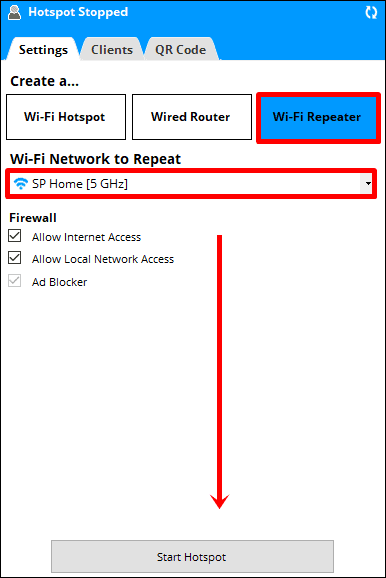
အကယ်၍ သင်သည် ၎င်းတို့၏ အခပေး (Max) အစီအစဉ်တွင် ရှိနေပါက၊ သင့်အိမ်/ရုံး/ဟိုတယ် router ၏ ကြိုးမဲ့အချက်ပြမှု/အကွာအဝေးကို တိုးချဲ့ရန် သင့်ကွန်ပျူတာကို အသုံးပြုနိုင်သည်။ Connectify app.
- ထိုသို့ပြုလုပ်ရန်၊ ပြေးပါ။ Connectify Hotspot။ ယင်းကိုကလစ်နှိပ်ပါ WiFi repeater ထိပ်ညာဘက်မှာခလုတ်။
- ယင်းကိုရွေးချယ်ပါ WiFi ကွန်ရက်ကနေ တိုးချဲ့ချင်တာလား။ Wi-Fi ပြန်လုပ်ရန် ကွန်ရက်ကို ဆွဲချပါ။
- နောက်ဆုံးကိုကလစ်နှိပ်ပါ စတင် Hotspot ခလုတ်နဲ့ Connectify Hotspot အဖြစ်သရုပ်ဆောင်သည်။ WiFi သွယ်တန်း app သင့်အားမြှင့်တင်ပါ။ WiFi ချက်ချင်း signal ကို။
ေမးေလ့ရွိသည့္ေမးခြန္းမ်ား

Is Connectify လုံခြုံလား။
လုံးဝ! ၎င်းတို့၏ဆော့ဖ်ဝဲလ်သည် ကြီးမားသောလုံခြုံရေးလုံခြုံရေးရှိပြီး ၎င်းသည် WPA-2 Personal (AES) ဖြစ်သည့် အားအကောင်းဆုံး ကုဒ်ဝှက်စနစ်ကိုလည်း အသုံးပြုထားသည်။
Connectify စနစ်လိုအပ်ချက်များ
Connectify Hotspot အထောက်အပံ့များ Windows 7, Windows 8, Windows 8.1, Windows 10, ဒါမှမဟုတ် Windows Server အထက် 2012 နှင့်။
A သို့ Devices မည်မျှချိတ်ဆက်နိုင်မည်နည်း။ Hotspot?
Connectify Hotspot client စက်အရေအတွက်ကို ကန့်သတ်မထားသော်လည်း သင်၏ကြိုးမဲ့ adapter ပံ့ပိုးပေးမည့် ကန့်သတ်ချက်ကို သင်ရောက်ရှိနိုင်ပါသည်။
အမှန်တကယ်ကန့်သတ်ချက်သည် ကြိုးမဲ့အဒက်တာကိုယ်နှိုက်ပေါ်တွင်မူတည်သော်လည်း အသုံးများသောအဒက်တာအများစုသည် 10-20 သုံးစွဲသူအကွာအဝေးအတွင်း ကန့်သတ်ချက်သို့ရောက်ရှိသွားပါသည်။
သင်၏ bandwidth ကို ထည့်သွင်းစဉ်းစားရန် လိုအပ်ပါသည်။ သင်သည် 100 Mbps လိုင်းတွင်ရှိပြီး သင့်တွင် စက် 4 ခု ချိတ်ဆက်ထားပါက ပြောပါ။ ၎င်းတို့တစ်ခုစီသည် အလိုက်သင့် bandwidth ကို မျှဝေမည်ဖြစ်သည်။ ဆိုလိုသည်မှာ စက်တစ်ခုလျှင် 25 Mbps အမြင့်ဆုံးဖြစ်သည်။
နှင့်ပတ်သက်သည့် အခြားမေးခွန်းများအတွက် Connectifyကျေးဇူးပြုပြီး သူတို့ဆီသွားပါ။ မေးလေ့ရှိသောမေးခွန်းများစာမျက်နှာ အကူအညီလိုအပ်ပါက၊ ၎င်းတို့ကို ဆက်သွယ်ပါ။ ထောက်ခံမှု @connectify.me.
ကောက်ချက်
ကျွန်တော်တို့ ကိုယ်တိုင်ကိုယ်ကျ သုံးဖူးတယ်။ Connectify Hotspot အထူးသဖြင့် လွန်ခဲ့သည့် 3 နှစ်တာကာလအတွင်း ကျွန်ုပ်တို့၏ ဂိမ်းစက်များကို ဒေသကန့်သတ်ထားသော ဝန်ဆောင်မှုများကို ကျော်လွှားနိုင်စေရန်။
ယေဘုယျအားဖြင့်၊ ကျွန်ုပ်တို့သည် ဤဆော့ဖ်ဝဲလ်ကို သဘောကျကြပြီး အခပေးဝန်ဆောင်မှုသည် ကျွန်ုပ်တို့၏နေ့စဉ်အသုံးပြုမှုအတွက် များစွာတန်ဖိုးရှိစေသည်။
ကျေးဇူးပြု၍ ငါ့နောက်သို့လိုက်လော့ WhatsApp Channel နောက်ဆုံးထွက်အပ်ဒိတ်များအတွက်။ သင်လည်းလုပ်နိုင်ပါတယ်။ ငါ့ကိုဆက်သွယ်ပါ နောက်ထပ်အကူအညီလိုရင်




